Привет, дорогой читатель! 👋
Казалось бы, что может быть проще копирования и вставки? Ctrl+C, Ctrl+V — это знает каждый. Но Excel был бы не Excel, если бы в нём не нашлось пары десятков трюков даже для такой рутинной операции. Сегодня говорим о «Специальной вставке» (Paste Special) — инструменте, который превращает простое копирование в настоящую магию.
Мы разберём 10 скрытых возможностей, которые сэкономят тебе часы работы. Поехали! 🚀
🧐 Где прячется специальная вставка?
Способов вызвать её несколько:
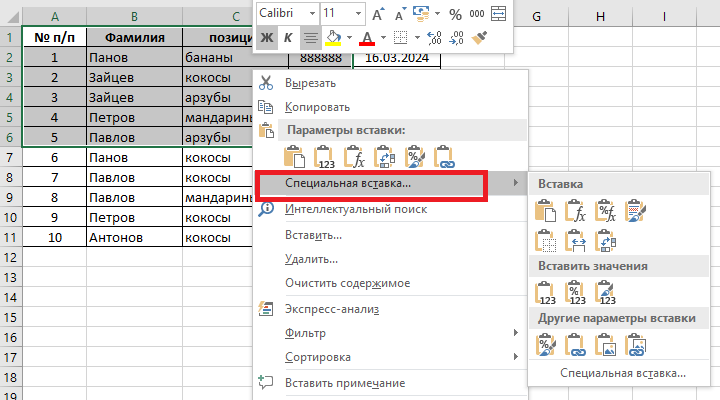
- Скопируй ячейку/диапазон → нажми правой кнопкой мыши в месте вставки → выбери «Специальная вставка» .
- Или после копирования нажми Ctrl + Alt + V — откроется окно специальной вставки .
- На ленте: Главная → стрелочка под кнопкой «Вставить» → «Специальная вставка» .
А теперь — самое интересное.
🧮 1. Вставить только значения (убиваем формулы)
Самая частая ситуация: у тебя есть ячейки с формулами, которые ссылаются на другие листы. Ты хочешь отправить таблицу коллеге, но чтобы формулы не сломались.
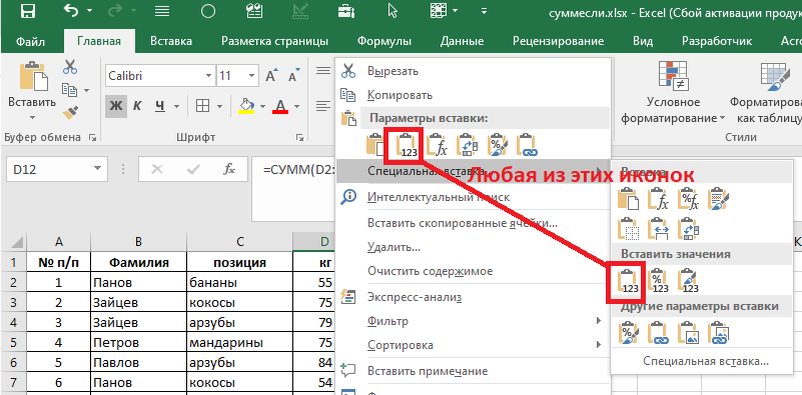
- Выдели диапазон → Скопируй.
- В новом месте: правая кнопка мыши → «Значения» (или V) .
- Результат: вместо формул останутся только рассчитанные цифры. Таблица больше ни от чего не зависит.
✅ Иконка на панели: значок с цифрами 123
📐 2. Вставить ширину колонок (чтобы не подгонять вручную)
Ты копируешь таблицу на другой лист, а столбцы там узкие — всё съехало. Руками подгонять лень.
- Скопируй исходную таблицу.
- В новом месте: Специальная вставка → выбери «Ширины столбцов» .
- Готово! Столбцы стали точно такими же, как в оригинале.
🔄 3. Транспонирование (меняем строки и столбцы местами)
Бывает, таблица расположена вертикально, а нужна горизонтальная (или наоборот). Перерисовывать вручную — долго.
- Скопируй исходный диапазон.
- В новом месте: Специальная вставка → поставь галочку «Транспонировать» .
- Всё! Строки стали столбцами, столбцы — строками.
✖️ 4. Умножить или разделить диапазон за секунду
Нужно поднять цены в прайсе на 10% или перевести доллары в рубли по курсу? Не надо писать формулы.
- В пустой ячейке напиши число, на которое хочешь умножить (например, 1,1 для увеличения на 10%). Скопируй эту ячейку.
- Выдели диапазон с ценами → Специальная вставка → в разделе «Операция» выбери «Умножить» .
- ОК! Все числа умножились мгновенно.
✅ То же самое работает с «Разделить», «Сложить», «Вычесть»
🖼️ 5. Вставить рисунок (снимок диапазона)
Хочешь показать фрагмент таблицы в отчёте или презентации, чтобы его нельзя было изменить?
- Скопируй диапазон.
- Нажми стрелочку под кнопкой «Вставить» → выбери «Как рисунок» → «Вставить рисунок» .
- Теперь это картинка, которую можно двигать и масштабировать.
✅ Есть ещё «Связанный рисунок» — он будет обновляться, если меняются исходные данные
🔗 6. Связанная вставка (данные на двух листах)
Нужно, чтобы данные на втором листе автоматически обновлялись при изменении первого?
- Скопируй исходный диапазон.
- На втором листе: Специальная вставка → кнопка «Вставить связь» (в левом нижнем углу окна) .
- Теперь на втором листе те же данные, но если поменять оригинал — изменится и копия.
✅ 7. Вставить только примечания (или только форматы)
У тебя есть таблица с красивым оформлением (заливка, рамки), и ты хочешь перенести только оформление на другие данные.
- Скопируй ячейку с нужным форматом.
- Выдели целевой диапазон → Специальная вставка → «Форматы» .
✅ Аналогично можно вставить только «Примечания», только «Условное форматирование» или только «Проверку данных».
🔍 8. Вставить проверку данных (с сохранением правил)
Сделал выпадающий список на одном листе, хочешь перенести его на другой?
- Скопируй ячейку с настроенным выпадающим списком.
- Выдели целевой диапазон → Специальная вставка → «Проверка данных» .
- Список перенесётся, старые данные в ячейках не затрутся.
🧹 9. Вставить всё, кроме рамок (полезно для чистых таблиц)
Бывает, нужно скопировать данные с формулами и форматами, но без назойливых границ.
- Скопируй исходный диапазон.
- Специальная вставка → в правом нижнем углу есть кнопка «Всё, кроме границ» .
✅ Идеально, когда вставляешь одну таблицу в другую и не хочешь плодить лишние линии.
🚫 10. Пропустить пустые ячейки (чтобы не затереть данные)
Есть таблица-источник с данными, и есть таблица-приёмник, куда нужно добавить только то, чего не хватает. Если просто скопировать, пустые ячейки из источника затрут данные в приёмнике.
- Скопируй источник.
- Выдели приёмник → Специальная вставка → поставь галочку «Пропускать пустые ячейки» .
- Теперь только заполненные ячейки из источника скопируются в приёмник, остальные останутся нетронутыми.
Смотри видео об использовании данной возможности:
🎯 Что запомнить
Специальная вставка — это не просто диалоговое окно, а настоящий комбайн для работы с данными. Она позволяет:
- Избавляться от формул.
- Менять структуру таблиц.
- Производить массовые вычисления без формул.
- Переносить оформление и правила.
- Связывать данные между листами.
Попробуй прямо сейчас открыть любую таблицу и поэкспериментировать со специальной вставкой. Уверен, ты найдёшь для себя пару новых трюков!
А какие хитрости со специальной вставкой используешь ты? Делись в комментариях! 👇
Подписывайся на канал, дальше будет ещё интереснее! 🔔
⬇⬇⬇⬇⬇⬇⬇⬇⬇⬇⬇⬇⬇⬇⬇⬇⬇⬇
Материалы по Эксель. Содержание данного канала:
https://dzen.ru/a/ZhpQXTxmQDShWlXf
⬆⬆⬆⬆⬆⬆⬆⬆⬆⬆⬆⬆⬆⬆⬆⬆⬆⬆
На сегодня все!
Спасибо за внимание!