
Я был в Китае в декабре 2025 года, еще до того как китайская платёжная система UnionPay запустила приложение Nihao China. Мне пришлось тогда устанавливать проверенные и более популярные приложения - Alipay, Wechat. Но мне стало интересно, насколько сложно настроить это новое приложение перед следующей поездкой. Я сделал это и готов поделиться информацией.
Устанавливаем приложение
Приложение Nihao China доступно в официальных магазинах:
- App Store (для iPhone)
- Google Play (для Android)
- RuStore (для российских пользователей)
Поисковый запрос: вбейте «Nihao China». Я как преданный пользователь андроида качал с магазина Google.
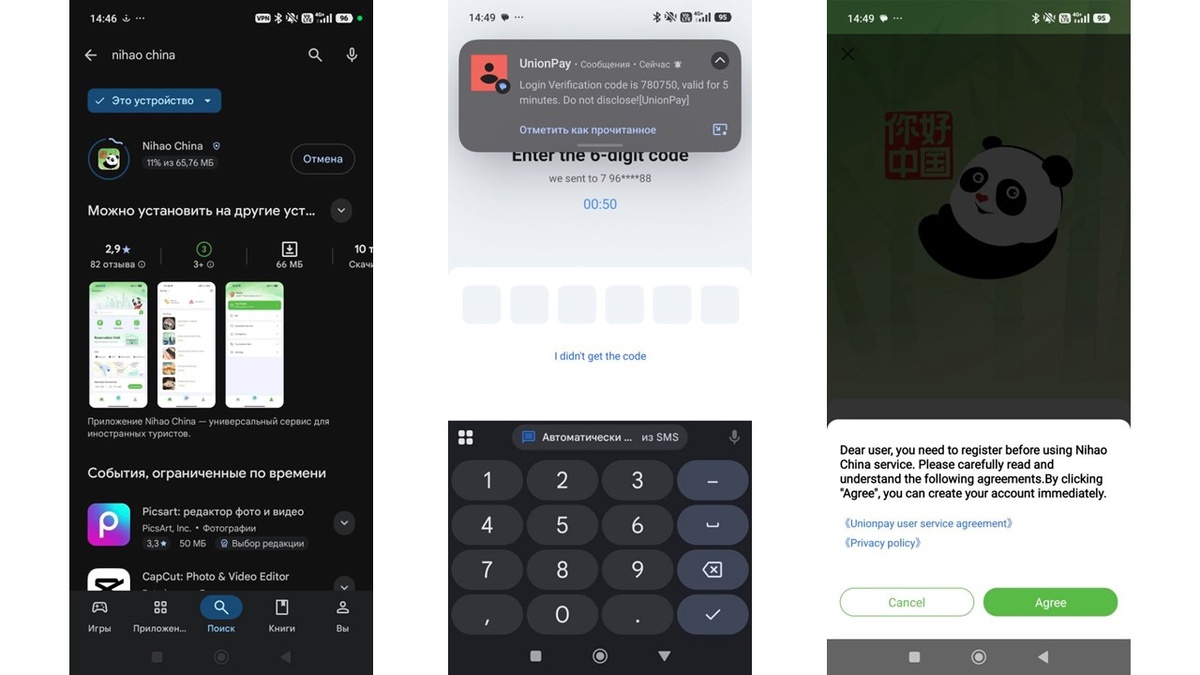
Далее приложение предложит ввести шестизначный код, отправленный на ваш номер телефона. У меня пришло со второго раза, пришло в формате SMS. Ну и далее принимаем пользовательское соглашение.
На следующем окне снова нажал согласиться с регистрацией, не сильно вчитываясь в содержимое. Далее меня попросили указать локацию. Я отключил VPN, разрешил приложению доступ к геоданным и выбрал Россию.
Продолжаем изучать приложение.
Далее можно бегло осмотреть вкладки, их на порядок меньше, чем в том же Alipay. В правом верхнем углу можно поменять язык. К сожалению, можно выбрать только между английским и китайским. Английский мне ближе.
На Стартовом экране доступны основные опции.
- Pay - генерирует QR-код, который вы покажете продавцу для оплаты, скриншот этого экрана к сожалению не снимается.
- Metro/Bus - дает возможность оплачивать поездки в общественном транспорте. Данная функция четко связана с геолокацией и протестировать из России не получилось - сервис прямо сообщает, что текущий город нахождения не поддерживает сервис оплаты.
- Scan - открывает экран оплаты через сканирование других QR-кодов, тут снять скрин-шот тоже нельзя, к сожалению.
Если посмотрим на кнопки нижнего ряда, то их там тоже три.
- Кнопка домашней страницы - в виде зеленого домика - как раз и возвращает нас на экран который описывали выше.
- Круглая кнопка посередине - обращение в техподдержку, работает только при нахождении в Китае, пообщаться не удалось.
- Кнопка с зеленой фигуркой человека - переход на экран управления персональными данными.
Тут можно установить фото профайла, обратиться в поддержку пользователей через кнопку "Customer Service" (спойлер - не загрузилось).
По кнопке "Bill" можно перейти на страничку с детализацией платежных операций. "Translation tool" - управляет настройками перевода плавающего виджета переводчика, там кстати можно выбрать русский, но это не перевод самого приложения на русский, а только содержимого части страниц).
Ну и в разделе "Settings" можно поиграться с настройками:
- Payment Settings - настройки платежей. Можно установить оплату паролем (Payment Password) или включить опцию оплаты без пароля (Password-Free Payment.
- Language - выбор я зыка приложения, уже описывали выше
Ну и самое интересное - раздел Tour Wallet - тут можно привязать свою карту.
Не трачу время на Tour Balance, сразу в окошке Bank Card жму на "+" и добавляю свою карту Union Pay. Все максимально просто. Вводим номер банковской карты, в следующем окне - трехзначный код и срок действия.
Карта привязана. Я привязал свою российскую карту Union Pay от РСХБ. На этом все, как поеду в Китай, обязательно проверю. Если сделаете это раньше - напишите, пожалуйста, в комментариях.