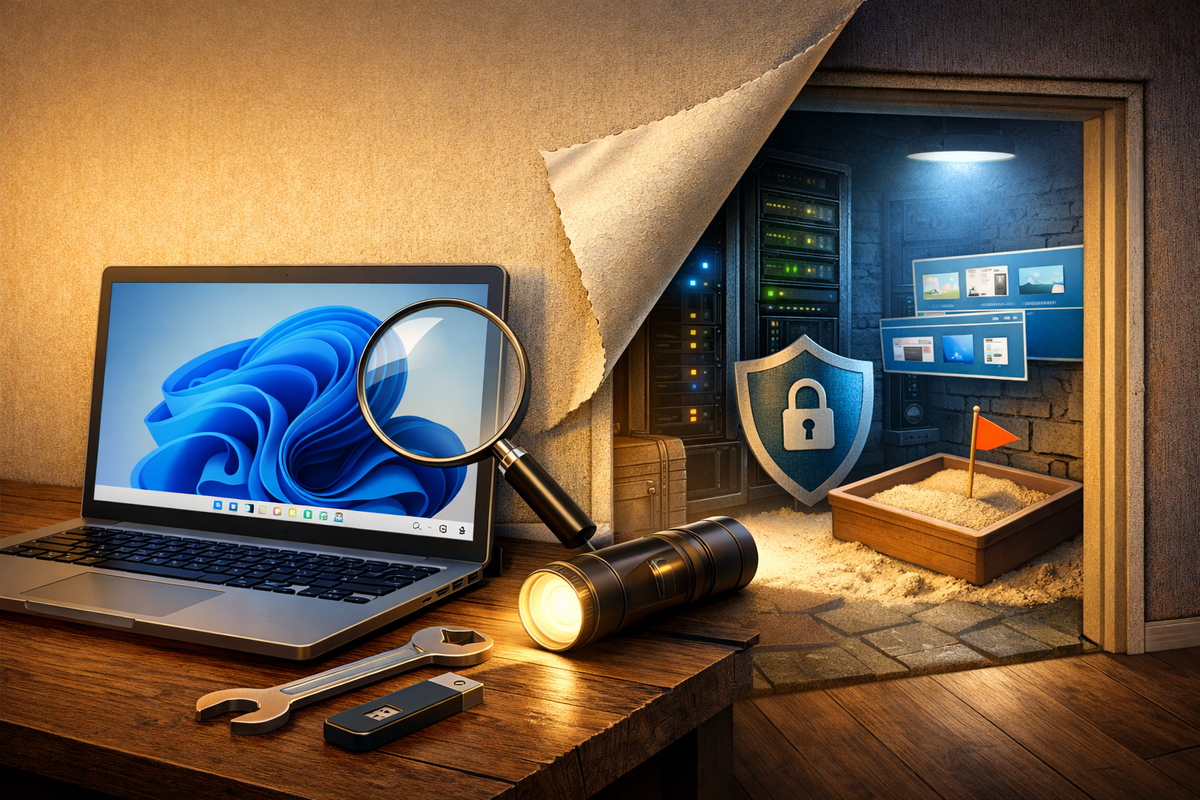
Представьте, что вы купили новую квартиру. Въехали, расставили мебель, привыкли к планировке. А потом сосед говорит: «Ты знаешь, что за той стеной — ещё три комнаты? Просто дверь заклеена обоями». Примерно так же устроена Windows.
Годами миллионы пользователей работают с системой, даже не подозревая, что внутри неё живут инструменты, способные изменить привычки и сэкономить часы рабочего времени. Microsoft не прячет их из вредности — у этого есть логика. Но знать о ней и воспользоваться скрытым — разные вещи.
Почему Микромягкие вообще что-то скрывают?
Это честный вопрос, и ответ на него не такой очевидный, как кажется.
Во-первых, эксперимент в реальном времени. Часть функций находится в стадии тестирования. Microsoft выкатывает их для избранных пользователей, собирает данные, чинит баги — и только потом открывает для всех. Вы можете оказаться в этой «избранной» группе случайно, а можете — намеренно.
Во-вторых, железо не успевает за идеями. Некоторые возможности требуют конкретных аппаратных компонентов: чипов виртуализации, модулей TPM, современных процессоров. Включить их на старом ноутбуке — всё равно что пытаться запустить Ferrari на дровах.
В-третьих, версионный маркетинг. Часть функций намеренно отключена в домашних версиях и доступна только в Pro или Enterprise. Это бизнес-решение, не техническое.
И наконец — защита от самого пользователя. Некоторые инструменты настолько мощные, что случайное их включение может обрушить систему. Поэтому их убрали подальше от случайных кликов.
Что именно спрятано — и как это открыть
Песочница: ваш личный бункер для опасных файлов
Когда коллега присылает «очень важный файл» с расширением .exe, а антивирус задумчиво молчит — вот тут и нужна Windows Sandbox.
Это полноценная изолированная копия Windows, которая запускается внутри вашей системы. Вы открываете в ней подозрительный файл, смотрите что происходит — и закрываете. Всё исчезает без следа. Никаких последствий для основной системы.
Как включить:
Нажмите Win + R, введите optionalfeatures, нажмите Enter. В появившемся окне найдите «Песочница Windows» (Windows Sandbox), поставьте галочку, перезагрузитесь. После этого функция появится в поиске меню «Пуск».
Важно: доступно только в Windows 10/11 Pro и выше. На Home-версии придётся использовать сторонние решения вроде VirtualBox.

Контроль доступа к папкам: тихий охранник ваших данных
Большинство пользователей узнают о программах-вымогателях (ransomware) тогда, когда уже поздно — все файлы зашифрованы, а на экране мигает требование выкупа.
Windows умеет этому противостоять. Функция «Контролируемый доступ к папкам» следит за тем, какие программы пытаются изменить ваши документы, фото и другие важные файлы. Незнакомое приложение потянулось к папке «Документы» — заблокировано.
Как включить:
Параметры → Безопасность Windows → Защита от вирусов и угроз → Управление защитой от программ-вымогателей → Контролируемый доступ к папкам.
Переключите ползунок во включённое положение. При необходимости добавьте доверенные приложения вручную — некоторые легитимные программы могут попасть под блокировку.
Еще больше полезных лайфхаков для вашей техники
в нашем Мах-канале Pochinka. Вас там не хватает!
Изоляция ядра: невидимый щит на уровне железа
Это одна из самых недооценённых функций Windows 11. Изоляция ядра (Core Isolation) использует аппаратную виртуализацию, чтобы отделить критические процессы системы от всего остального. Даже если вредоносный код проникнет в систему — добраться до ядра ему будет несравнимо сложнее.
Как включить:
Параметры → Конфиденциальность и безопасность → Безопасность Windows → Безопасность устройства → Изоляция ядра. Включите «Целостность памяти».
Примечание: на старых или слабых машинах это может немного снизить производительность. На современном железе разница практически незаметна.
Виртуальные рабочие столы: порядок вместо хаоса
Если у вас открыто одновременно 40 вкладок браузера, мессенджер, три папки и музыкальный плеер — вы не исключение, вы норма современного работника.
Виртуальные рабочие столы позволяют разнести весь этот хаос по разным «комнатам». Один стол — для работы с документами. Другой — для браузера и коммуникаций. Третий — для личного.
Как использовать:
Нажмите Win + Tab — откроется обзор задач. Внизу экрана появится кнопка «Новый рабочий стол». Создайте столько, сколько нужно, переименуйте их (правой кнопкой мыши по вкладке), перетащите окна между ними.
Переключение между столами: Win + Ctrl + стрелка влево/вправо — настолько удобно, что возникает вопрос: почему это не показывают на каждом шагу?
PowerToys: то, что Microsoft должна была включить в систему по умолчанию
PowerToys — это официальный набор утилит от Microsoft, который существует уже несколько лет, но большинство пользователей о нём не слышали. Это странно, потому что внутри — настоящий клад.
FancyZones позволяет разделить экран на зоны любой конфигурации и «притягивать» к ним окна. Забудьте о стандартном разделении пополам — можно сделать три колонки разной ширины, зону для браузера сверху и для терминала снизу, любую геометрию под ваш монитор.
Text Extractor (распознавание текста с экрана) — функция, которую хочется вшить в операционную систему навсегда. Выделяете область экрана, нажимаете сочетание клавиш — и текст скопирован в буфер обмена. Даже с картинки. Даже из видео на паузе.
Скачать PowerToys: официальный репозиторий на GitHub (поиск: «Microsoft PowerToys») или через Microsoft Store.
Монитор производительности: рентген для вашего компьютера
Диспетчер задач — это градусник. Монитор производительности — это МРТ.
Нажмите Win + R, введите perfmon. Перед вами откроется инструмент, который в реальном времени показывает сотни параметров: использование процессора с разбивкой по потокам, операции чтения/записи на диск, сетевую активность каждого процесса, задержки и узкие места.
Если компьютер вдруг начал «тормозить» — именно здесь можно найти виновника.
Для тех, кто хочет глубже: реестр и PowerShell
Реестр Windows — это как электрощиток в вашем доме. Опытный электрик может там сделать всё что угодно. Человек без опыта рискует остаться без света.
Если вы понимаете риски и хотите тонкой настройки — вот пример. Для включения тёмной темы в Проводнике через реестр:
Откройте regedit → перейдите по пути:
HKEY_CURRENT_USER\Software\Microsoft\Windows\CurrentVersion\Themes\Personalize
Найдите параметр AppsUseLightTheme и измените его значение на 0.
Через PowerShell можно увидеть весь список доступных компонентов системы:
Get-WindowsOptionalFeature -Online
А для включения конкретного:
Enable-WindowsOptionalFeature -Online -FeatureName [название]
Обязательно перед любыми изменениями: создайте точку восстановления системы. Параметры → Система → О системе → Защита системы → Создать.
Три правила перед тем, как нажать «включить»
- Резервная копия важнее любой функции. Если данные не продублированы — сначала это, потом эксперименты.
- Проверьте совместимость с железом. Не все функции работают на любом оборудовании — убедитесь заранее.
- Тестируйте одно изменение за раз. Если что-то пошло не так — вы будете точно знать, что именно.
Windows — не закрытая крепость. Скорее — многоуровневый дом, где часть комнат открывается не сразу. Но ключи давно у вас в руках.