Приветствуем, дорогие читатели! Мы уже давно с вами знакомы с Power Query. Но неоднократно получаем вопрос, зачем вообще он нужен, если всё можно сделать и без него. Решили в отдельной статье разобраться раз и навсегда)
Если вы регулярно работаете в Excel, то наверняка сталкивались с одной и той же ситуацией: данные приходят в разном виде, их нужно почистить, привести к единому формату, объединить — и всё это приходится делать вручную. Причём не один раз, а снова и снова.
И вот именно здесь и появляется Power Query — инструмент, который берёт эту рутину на себя.
Что такое Power Query простыми словами
Power Query — это встроенный в Excel инструмент для работы с данными, который позволяет загружать, очищать и преобразовывать информацию автоматически.
Главная идея очень простая: вы один раз показываете Excel, что нужно сделать с данными, а дальше он повторяет эти действия сам.
Это принципиально другой подход к работе. Вы не просто редактируете таблицу — вы настраиваете процесс.
Где его найти в Excel
В Excel Power Query находится на вкладке «Данные». Обычно это раздел «Получить данные».
Оттуда можно подключиться к файлу, папке, базе данных или даже к сайту.
Загрузка данных из разных источников
Одна из самых сильных сторон Power Query — это работа с разными форматами данных. Вы можете загружать информацию не только из диапазона в Excel, но и из:
- текстовых файлов (CSV, TXT)
- файлов Microsoft Word
- PDF-документов
- баз данных
- веб-страниц
- папок с файлами
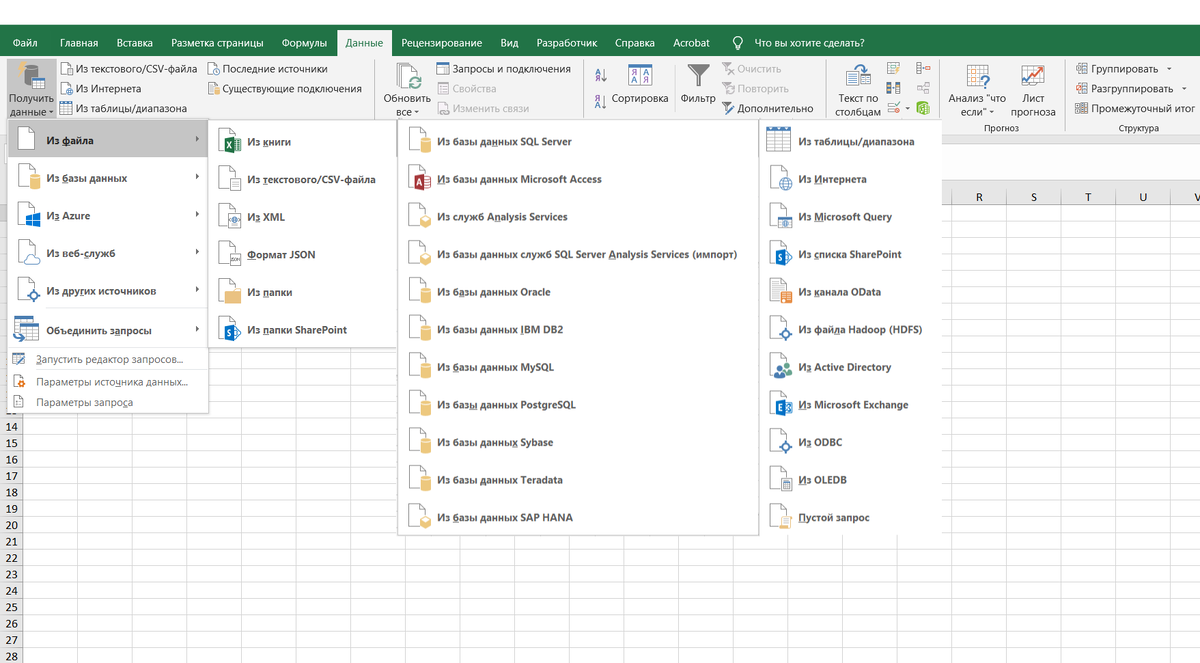
Например, если у вас есть папка с десятками Excel-файлов, Power Query может объединить их в одну таблицу автоматически. Причём если вы добавите новый файл в эту папку, он подтянется при обновлении — без дополнительных действий.
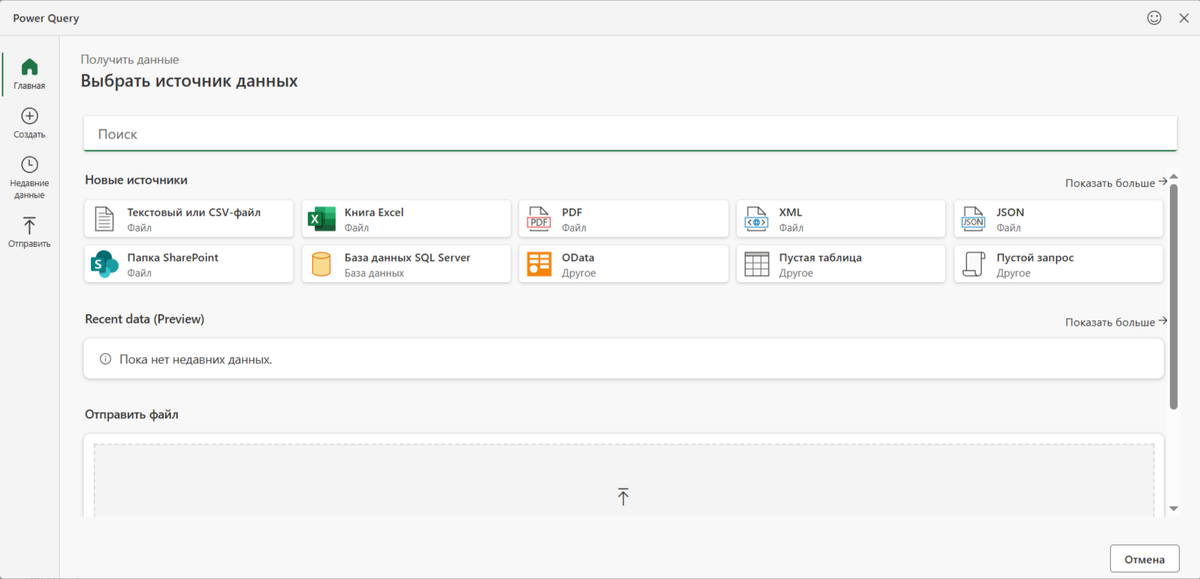
Пример с объединением файлов подробно разбирали в статье: "Power Query: объединяем 10 файлов в один отчёт за 3 минуты".
Важно знать про версии Excel
Некоторые возможности Power Query доступны не во всех версиях Microsoft Excel. Обратите внимание:
- загрузка данных из PDF — доступна только в Excel 365 / Excel 2021 и новее
- подключение к веб-страницам и базам данных — может быть ограничено в старых версиях
- часть современных коннекторов (например, к облачным сервисам) — только в Office 365
Поэтому если какая-то функция у вас не отображается — скорее всего, дело не в ошибке, а в версии Excel.
Что именно делает Power Query
Когда вы открываете редактор Power Query, вы начинаете работать не с таблицей напрямую, а с шагами преобразования.
Вы можете:
- удалить лишние строки и столбцы
- привести данные к нужному формату
- разделить или объединить столбцы
- объединить несколько таблиц между собой
- перестроить структуру данных
Каждое действие записывается в виде шага. Эти шаги видны справа в интерфейсе и выполняются автоматически при каждом обновлении.
Это похоже на запись макроса, но без кода — всё делается через интерфейс.
Чем Power Query отличается от формул
Когда вы используете формулы, вы работаете прямо в таблице. Это удобно для расчётов, но плохо подходит для подготовки данных.
Power Query, наоборот, предназначен именно для подготовки и очистки данных перед анализом.
Если упростить: формулы — это про расчёты, Power Query — это про порядок в данных. Именно поэтому он особенно полезен, когда объём информации растёт.
Практический пример
Допустим, вам каждый день приходит файл с продажами. В нём могут быть лишние строки, неправильные даты и разные форматы чисел. Без Power Query вы будете каждый раз тратить время на ручную обработку.
С Power Query вы один раз настраиваете:
- как удалить лишние строки
- как преобразовать даты
- какие столбцы оставить
После этого новый файл обрабатывается буквально за секунды — достаточно нажать кнопку обновить. Подробнее этот пример разбирали в нашей статье "Как превратить многочасовой аврал в одну кнопку «Обновить»".
Почему его стоит освоить
Power Query меняет сам подход к работе. Вы перестаёте делать одно и то же руками и начинаете настраивать процессы.
Это особенно заметно, если вы работаете с отчётами, регулярно получаете файлы или объединяете данные из разных источников. В таких задачах он экономит не минуты, а часы.
Итог
Power Query — это не просто «ещё одна функция Excel», а инструмент, который позволяет автоматизировать подготовку данных. Освоив его, вы переходите от ручной обработки к системной работе, где Excel делает большую часть задач за вас.
Ставьте лайк, если статья была интересной, и подписывайтесь на канал — это очень важно для развития канала!