🔍 Почему Windows 11 блокирует установку Shadow Defender? 🤔
Приветствую, дорогие читатели канала «Т.Е.Х.Н.О Windows & Linux»! 👋 Сегодня разбираем острую проблему 2026 года: почему легендарная утилита Shadow Defender (Теневой Защитник) отказывается устанавливаться на современные версии Windows 11, выдавая ошибки:
- 🚫 «Невозможно установить драйвер — несовместимо с безопасностью»
- 🚫 «Это приложение не может работать на данном устройстве»
- 🚫 «Драйвер заблокирован политикой безопасности ядра»
- 🚫 «Синий экран после перезагрузки» (BSOD)
В Дзене появились Стеллы — новый способ сказать «спасибо» за крутой контент. Это как платный лайк, стоимостью всего 10 рублей, который помогает автору и выделяет публикацию. Всем спасибо за вашу поддержку. Т.Е.Х.Н.О Windows & Linux.
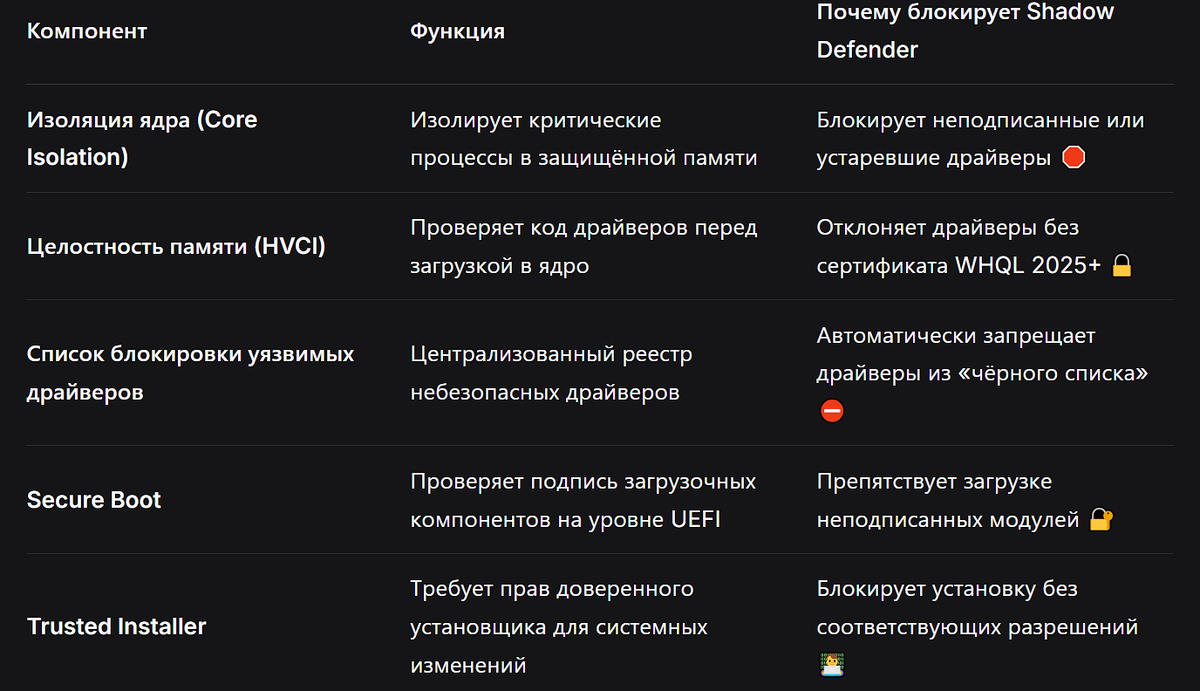
Корень проблемы — не в «кривом» софте, а в усиленных механизмах защиты ядра, которые Microsoft последовательно внедряет в каждое крупное обновление. Начиная с билда 26100.1586, система использует расширенные проверки через библиотеку apphelp.dll, блокирующую драйверы без современной цифровой подписи WHQL 2025+ 📜.
⚠️ ОТКАЗ ОТ ОТВЕТСТВЕННОСТИ:
Данная статья носит исключительно информационный и образовательный характер. Все действия с системными настройками, реестром, компонентами безопасности и драйверами вы выполняете на свой страх и риск. Автор не несёт ответственности за возможную нестабильность системы, потерю данных, снижение уровня защиты или нарушение лицензионных соглашений. Обязательно создавайте точки восстановления перед внесением любых изменений.
🔐 Ключевые компоненты, вызывающие конфликт:
💡 КРИТИЧЕСКИ ВАЖНО: На момент написания (17.03.2026) официального подтверждения о полной несовместимости Shadow Defender с Windows 11 24H2 от Microsoft или разработчика НЕТ. Однако последняя версия программы выпущена 06.08.2020 и с тех пор не обновлялась 📅.
📊 ПРОВЕРКА ВАШЕЙ СБОРКИ WINDOWS ⚙️
Перед любыми действиями узнайте, на какой сборке вы работаете. Это определит доступные методы решения! 🎯
📋 Пошаговая инструкция:
1️⃣ Нажмите комбинацию клавиш: Win + R ⌨️
2️⃣ Введите команду: winver
3️⃣ Нажмите Enter ↵
4️⃣ Запишите номер сборки (например: 26100.2033) 📝
🎯 Критерии совместимости:
🔴 ВНИМАНИЕ: На сборках новее 26100.2000 возможен синий экран смерти (BSOD) после перезагрузки даже при успешной установке! Поддержка Windows 11 24H2 заканчивается 4-13 октября 2026 (по данным Microsoft). Планируйте переход на новую версию или используйте альтернативное ПО с официальной поддержкой 🔄.
🛠️ 6 СПОСОБОВ РЕШЕНИЯ ПРОБЛЕМЫ
✅ Способ 1: Обновление до последней версии Shadow Defender 🆕
Версия для проверки: 1.5.0.726 — 1.5.0.762 (последние известные версии, релиз 2020)
Официальные сайты для скачивания:
- 🌐 shadow-defender.apsgo.cn (официальный китайский)
- 🌐 shadow-defender.com (китайский сайт)
- 🌐 shadowdefender.com.cn (русскоязычное зеркало)
⚠️ ПРЕДУПРЕЖДЕНИЕ: Скачивайте ТОЛЬКО с официальных сайтов! Файлы с торрентов могут содержать вредоносные модификации 🦠.
Пошаговая инструкция:
1️⃣ Перейдите на один из официальных сайтов выше 🌐
2️⃣ Скачайте последнюю доступную версию ⬇️
3️⃣ Запустите установщик от имени администратора 👨💻
4️⃣ При ошибке попробуйте режим совместимости:
→ ПКМ по файлу → Свойства → Совместимость → Запустить в режиме совместимости с Windows 10 → Применить ✅
⚠️ ПРЕДУПРЕЖДЕНИЕ: Поскольку последняя версия выпущена в 2020 году, полная совместимость с Windows 11 24H2+ не гарантируется 📉.
✅ Способ 2: Временное отключение Целостности памяти (HVCI) 🔓
🔴 КРАСНЫЙ БЛОК ПРЕДУПРЕЖДЕНИЯ:
Отключение HVCI снижает защиту от атак на уровне ядра!
Используйте ТОЛЬКО временно для установки.
Обязательно включите обратно после успешной установки!
Риски: уязвимости нулевого дня, атаки через драйверы, потенциальная потеря гарантии безопасности ⚠️.
На сборках >26100.2000 возможен BSOD после включения обратно!
Пошаговая инструкция:
1️⃣ Откройте: Параметры → Конфиденциальность и защита → Безопасность Windows 🛡️
2️⃣ Перейдите: Безопасность устройства → Сведения об изоляции ядра 🔍
3️⃣ Найдите: Целостность памяти → Переключите в положение ОТКЛ. ⚙️
4️⃣ Система запросит перезагрузку → Выполните её 🔄
5️⃣ Установите Shadow Defender 💾
6️⃣ ⚠️ ПОСЛЕ УСТАНОВКИ: Включите Целостность памяти обратно! ✅
Если переключатель неактивен, проверьте:
- ✅ Включён ли Secure Boot в UEFI/BIOS 🔌
- ✅ Не активирована ли политика группы, принудительно включающая изоляцию 📋
- ✅ Не установлены ли другие драйверы, требующие отключения этой функции 🔧
✅ Способ 3: Работа со списком блокировки драйверов (для опытных) ⚙️
🔴 ПРЕДУПРЕЖДЕНИЕ: Отключение блокировки уязвимых драйверов повышает риск эксплуатации уязвимостей. Используйте только в тестовой среде или при полном понимании рисков! ⚠️
Пошаговая инструкция:
1️⃣ Создайте точку восстановления системы! 💾
2️⃣ Нажмите: Win + R → введите: regedit → Enter ⌨️
3️⃣ Перейдите по пути:
HKEY_LOCAL_MACHINE\SYSTEM\CurrentControlSet\Control\CI\Config 📁
4️⃣ Найдите параметр: VulnerableDriverBlocklistEnable 🔎
5️⃣ Измените значение: с 1 на 0
(если нет — создайте DWORD (32 бита) с этим именем) ✏️
6️⃣ Перезагрузите ПК 🔄
7️⃣ Установите Shadow Defender 💿
8️⃣ ⚠️ ПОСЛЕ УСТАНОВКИ: Верните значение 1 для восстановления защиты!
ДОНАТОМ помоги каналу, если ты богатый НАЛОМ 💵
Если вовсе не богат, ⭐ СТЕЛЛУ брось мне — буду рад! 🙏
✅ Способ 4: Отключение проверки подписи драйверов (Загрузочный метод) 🚀
Временное отключение проверки подписи позволяет установить драйвер без сертификата WHQL.
Пошаговая инструкция:
1️⃣ Откройте: Параметры → Обновление и безопасность → Восстановление 🔄
2️⃣ В разделе «Особые варианты загрузки» нажмите: Перезагрузить сейчас 🔄
3️⃣ После перезагрузки выберите: Поиск и устранение неисправностей → Дополнительные параметры → Параметры загрузки → Перезагрузить ⚙️
4️⃣ Нажмите клавишу F7 или цифру 7 для отключения проверки подписи драйверов ⌨️
5️⃣ Установите Shadow Defender в этом режиме 💾
6️⃣ Перезагрузите компьютер в обычном режиме 🔄
💡 Профессиональный совет: Если меню загрузки не отображается, используйте команду для принудительного входа в среду восстановления:
shutdown /r /o /f /t 00
Этот метод работает надёжнее, чем правка реестра, но требует перезагрузки в специальный режим 🔧.
✅ Способ 5: Application Compatibility Toolkit (для продвинутых) 🛠️
Удаление из чёрного списка через официальные средства Microsoft.
Версия инструмента: Windows ADK 10.1.28000.1 (ноябрь 2025) включает Application Compatibility Toolkit
Пошаговая инструкция:
1️⃣ Скачайте Windows ADK с официального сайта Microsoft ⬇️
2️⃣ Установите компонент: Application Compatibility Toolkit 💿
3️⃣ Запустите Compatibility Administrator от имени администратора 👨💻
4️⃣ Создайте новое исправление → Выберите Shadow Defender.exe 📁
5️⃣ Добавьте совместимость: DisableDriverSignatureEnforcement ✅
6️⃣ Сохраните исправление и установите его 📦
7️⃣ Запустите установку Shadow Defender 🚀
🎯 Преимущество: Официальный инструмент Microsoft, меньше рисков для системы безопасности 🛡️.
✅ Способ 6: Откат к совместимой сборке (крайняя мера) 🔄
Если ничего не помогло, рассмотрите откат к сборке 26100.1586 — последней стабильной для Shadow Defender.
Инструкция:
1️⃣ Параметры → Система → Восстановление ⚙️
2️⃣ Найдите: «Вернуться к предыдущей версии» 📍
3️⃣ Следуйте мастеру отката 📋
4️⃣ ⚠️ Внимание: у вас есть только 10 дней после обновления для отката! ⏰
💡 Альтернатива: Используйте виртуальную машину (Hyper-V, VirtualBox) для тестов — это безопаснее экспериментов на основной системе 🖥️.
🔐 ПРОВЕРКА ЦИФРОВЫХ ПОДПИСЕЙ ПЕРЕД УСТАНОВКОЙ ✍️
Критически важно для системного ПО с правами драйвера! 🔒
✅ Пошаговая проверка:
1️⃣ ПКМ по установочному файлу → Свойства 📁
2️⃣ Перейдите на вкладку: «Цифровые подписи» ✍️
3️⃣ Проверьте наличие подписи 🔍
4️⃣ Должно быть: «Подпись подтверждена» + издатель: Shadow Defender ✅
5️⃣ Если подписи НЕТ — файл может быть модифицирован! 🚫 НЕ УСТАНАВЛИВАЙТЕ! ⛔
🎯 Профессиональный совет: Скачивайте ПО только с официальных сайтов. Файлы с торрентов и файлообменников могут содержать вредоносные модификации 🦠.
🔬 ПРОВЕРКА АКТИВНОСТИ HVCI ДО УСТАНОВКИ 🔍
✅ Проверка через PowerShell (Команда 1 — быстрая):
1️⃣ Откройте PowerShell от имени администратора 👨💻
2️⃣ Введите команду:
Get-MpComputerStatus | Select-Object HypervisorPresent ⌨️
3️⃣ Если HypervisorPresent = True — HVCI активен 🟢
4️⃣ Планируйте отключение перед установкой 📋
✅ Проверка через PowerShell (Команда 2 — детальная):
1️⃣ Откройте PowerShell от имени администратора 👨💻
2️⃣ Введите команду:
Get-ComputerInfo | Select-Object HyperVisorPresent, HyperVRequirementVBS, DeviceSecurityCapabilities ⌨️
3️⃣ Изучите полученные данные о возможностях безопасности 🔍
🔄 АЛЬТЕРНАТИВЫ SHADOW DEFENDER 2026
Если обход блокировок кажется слишком рискованным, рассмотрите проверенные аналоги с официальной поддержкой Windows 11 24H2 🎯:
💡 ВЫБОР ЭКСПЕРТА: Для домашнего использования рекомендуем Reboot Restore Rx Free. Для корпоративной среды — Deep Freeze с официальной поддержкой 🏢.
🛡️ ВСТРОЕННЫЕ СРЕДСТВА ЗАЩИТЫ WINDOWS 11 🔐
Не забывайте про бесплатные встроенные альтернативы:
❓ FAQ — ЧАСТЫЕ ВОПРОСЫ
❓ Вопрос 1: Можно ли использовать Shadow Defender на Windows 11 25H2?
✅ Ответ: Нет, официальная поддержка отсутствует. Последняя версия программы выпущена в 2020 году и не тестировалась на сборках новее 24H2. Рекомендуется Deep Freeze или Reboot Restore Rx с официальной поддержкой 🎯.
❓ Вопрос 2: Безопасно ли отключать Целостность памяти?
✅ Ответ: Только временно! Постоянное отключение снижает защиту от атак на уровне ядра (rootkit, bootkit). Обязательно включите обратно после установки. На сборках >26100.2000 возможен BSOD ⚠️.
❓ Вопрос 3: Почему версия 1.5.0.726 — 1.5.0.762 не обновляется с 2020 года?
✅ Ответ: Разработчик не выпускал новых версий с 06.08.2020. Это может указывать на прекращение активной поддержки проекта. Учитывайте этот риск при выборе ПО 📉.
❓ Вопрос 4: Что делать, если после включения HVCI Shadow Defender перестал работать?
✅ Ответ: Программа может работать в ограниченном режиме. Рассмотрите переход на альтернативу с официальной поддержкой HVCI 🔄.
❓ Вопрос 5: Можно ли использовать Shadow Defender на рабочем компьютере в организации?
✅ Ответ: Не рекомендуется без согласования с ИБ-отделом. Отключение защитных механизмов может нарушить корпоративные политики безопасности 🏢.
❓ Вопрос 6: Что делать при синем экране после установки?
✅ Ответ: Загрузитесь в Безопасном режиме → удалите Shadow Defender → включите HVCI обратно → используйте альтернативное ПО 🛑.
🎯 ПРОФЕССИОНАЛЬНЫЕ РЕКОМЕНДАЦИИ
1️⃣ Не отключайте защиту постоянно 🚫
Временное снижение уровня безопасности допустимо только для установки. После — обязательно возвращайте все настройки ⚙️.
2️⃣ Используйте виртуальные машины для тестов 🖥️
Для проверки сомнительного ПО создайте виртуалку в Hyper-V или VirtualBox. Это безопаснее экспериментов на основной системе 🛡️.
3️⃣ Регулярно обновляйте драйверы оборудования 🔄
Многие конфликты возникают из-за устаревших драйверов чипсета, контроллеров дисков или сетевых адаптеров. Проверяйте обновления на сайтах производителей 🌐.
4️⃣ Ведите журнал изменений 📝
Записывайте, какие настройки вы меняли и зачем. Это поможет быстро откатить систему в случае проблем 📋.
5️⃣ Создавайте резервные копии перед экспериментами 💾
Используйте «Историю файлов», встроенные точки восстановления или сторонние бэкап-инструменты (Macrium Reflect, Veeam) 💿.
6️⃣ Проверяйте совместимость перед обновлением Windows 🔍
Перед установкой крупных обновлений проверяйте список совместимого ПО на официальном сайте Microsoft 📊.
7️⃣ Сохраняйте скриншоты ошибок 📸
Это поможет при поиске решения или обращении в техническую поддержку 🆘.
🧹 ФИНАЛЬНАЯ ДИАГНОСТИКА ПОСЛЕ УСТАНОВКИ 🔍
После установки Shadow Defender выполните быструю проверку:
✅ 1. Запустите в терминале (администратор): sfc /scannow ⌨️
✅ 2. Проверьте «Безопасность Windows» на новые предупреждения 🛡️
✅ 3. Протестируйте работу: включите теневой режим → внесите изменения → перезагрузитесь 🔄
✅ 4. Убедитесь, что система вернулась в исходное состояние 🎯
✅ 5. Включите обратно Целостность памяти (если отключали) ✅
✅ 6. Создайте резервную копию системы 💾
✅ 7. Проверьте стабильность в течение 24 часов ⏰
🌟 ЗАКЛЮЧЕНИЕ: ЗАЩИТА — ЭТО БАЛАНС, А НЕ КРАЙНОСТИ ⚖️
Друзья, помните: безопасность и функциональность должны идти рука об руку. 🤝 Современные версии Windows 11 предлагают мощные встроенные механизмы защиты, но иногда они вступают в конфликт с полезным сторонним ПО 🔧.
Главный принцип: подходить к решению таких ситуаций осознанно, взвешенно и с пониманием рисков 🎯.
📅 АКТУАЛЬНОСТЬ ИНФОРМАЦИИ 📆
📌 Дата публикации: 18 марта 2026 года
📌 Следующее обновление: после выхода Windows 11 25H2 (ожидается осень 2026) 🍂
📌 Окончание поддержки Windows 11 24H2: 4-13 октября 2026 (по данным Microsoft) 📅
📌 Последняя версия Shadow Defender: 1.5.0.726 — 1.5.0.762 (от 06.08.2020) 💿
📌 Проверено на: Windows 11 24H2 (сборки 26100.1586 — 26100.2500) ✅
📌 Версия Windows ADK: 10.1.28000.1 (ноябрь 2025) 🔧
🙏 ПОДДЕРЖКА ПРОЕКТА 💝
Если статья помогла вам решить проблему с установкой Shadow Defender — поделитесь ею с коллегами! 👥 Ваш лайк, комментарий и репост помогают каналу «Т.Е.Х.Н.О Windows & Linux» развиваться и выпускать ещё больше полезного контента 💙.
🙏 Рассмотрите возможность доната: Каждая копейка идёт на улучшение материалов, тестирование на реальных устройствах, и покупку лицензионного ПО для проверок. Спасибо, что вы с нами! 🚀✨
📩 Есть вопросы? Пишите в комментариях — отвечаю лично в течение 24 часов! ⏰
🔔 ПОДПИШИТЕСЬ НА КАНАЛ — новые гайды каждую неделю! 📰
👍 ПОСТАВЬТЕ ЛАЙК — это помогает продвижению! ❤️
🔄 СДЕЛАЙТЕ РЕПОСТ — поделитесь с друзьями! 👥
#ShadowDefender #Windows11 #Безопасность #Драйверы #ИзоляцияЯдра #ЦелостностьПамяти #HVCI #SecureBoot #УстановкаПО #СистемныеНастройки #ТехПоддержка #Windows11_24H2 #ЗащитаСистемы #Реестр #Совместимость #АльтернативыПО #DeepFreeze #RebootRestoreRx #Sandboxie #Виртуализация #ТочкаВосстановления #Администрирование #Кибербезопасность #Обновления #Диагностика #Оптимизация #Инструкции #Лайфхаки #ТехноБлог #ПроверкаДрайверов #BSOD