Привет, дорогой читатель! 👋
Представь: у тебя есть таблица с продажами за год — 12 месяцев и 50 менеджеров, итого 600 строк. Листать такое в поисках итогов — настоящий кошмар. Глаза разбегаются, а начальник уже стоит над душой и требует общую сумму по кварталам. 😰
Знакомо? Сегодня научу тебя волшебству, которое превратит многоэтажную простыню данных в аккуратную структуру с возможностью сворачивать и разворачивать блоки одним кликом. Инструмент называется «Группировка». Поехали! 🚀
🧐 Что такое группировка и зачем она нужна?
Группировка — это механизм Excel, который позволяет объединять строки или столбцы в логические блоки и управлять их отображением. Ты можешь:
- Спрятать детали и оставить только итоги.
- Показать данные по месяцам, кварталам, годам.
- Создать иерархию в отчетах, как в сводных таблицах, но без лишней магии.
Где искать: вкладка «Данные» → группа «Структура» → кнопки «Группировать» и «Разгруппировать» .
Или быстрый вызов: Shift + Alt + → (создать группу), Shift + Alt + ← (удалить группу).
🛠️ Случай 1. Автоматическая группировка (для отчётов с итогами)
Самый частый сценарий: у тебя есть помесячные данные, и в конце каждого квартала стоят формулы итогов. Excel может сам найти эти итоговые строки и создать группы.
Пример данных:
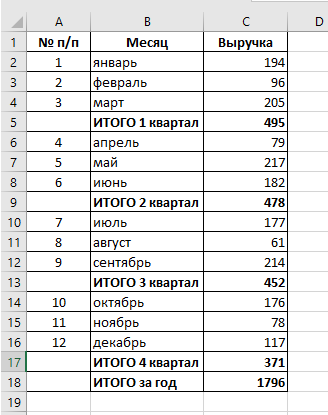
ВАЖНО: итоги должны формироваться как сумма других строк. Это не должны быть просто значения как и по месяцам.
Как сделать:
- Выдели весь диапазон с данными (A1:C18).
- На вкладке «Данные» в группе «Структура» нажми маленькую стрелочку в углу (или сразу кнопку «Создать структуру») . Так как в нашем случае итоги подведены под данными, то нужно оставить галочку "итоги в строках под данными" и нажать кнопку "Создать".
- Excel проанализирует формулы и автоматически создаст группы по строкам (а если нужно — и по столбцам).
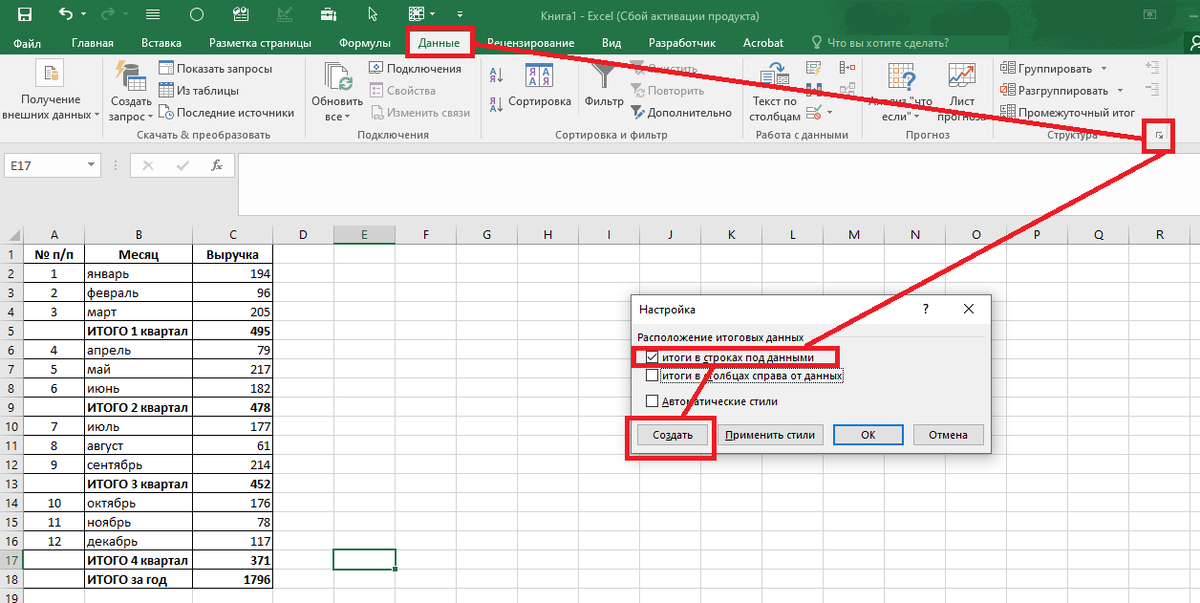
Результат: слева появятся серые полосы с минусами. Нажимаешь на минус — сворачивается квартал, оставляя только итоговую строку. Плюс — разворачивает обратно. Магия! 🎉
✋ Случай 2. Ручная группировка (когда автоматика не сработала)
Если в данных нет итоговых строк с формулами, Excel не поймёт, как группировать. Но ты можешь сделать это вручную.
Пример: нужно сгруппировать продажи по полугодиям (январь-июнь и июль-декабрь).
Как сделать:
- Выдели диапазон, которые хочешь объединить в группу (например, A2:C7 — январь-июнь).
- На вкладке «Данные» → «Группировать» → в открывшемся окне выбери «Строки» .
- Чтобы сделать группу из второго полугодия нужно добавить пустую строку после первого полугодия. Потом повтори для второго полугодия (строки 9–14).
Результат: появятся две группы. Можно создать ещё один уровень — например, сгруппировать оба полугодия в год. Тогда слева будет двойная структура: плюсы и минусы для полугодий и один общий плюс/минус для года.
🏗️ Как сделать многоуровневую структуру (иерархию)
Представь, что нужно сгруппировать:
- По месяцам → в кварталы
- Кварталы → в полугодия
- Полугодия → в год
Алгоритм:
- Сначала сгруппируй самые мелкие блоки (например, январь-март — первый квартал).
- Потом выдели уже готовые группы кварталов и сгруппируй их в полугодия.
- И наконец — сгруппируй полугодия в год.
Excel сам поймёт иерархию и создаст уровни. Максимально можно создать до 8 уровней вложенности .
🧮 Бонус: группировка столбцов (для широких таблиц)
Тот же приём работает и со столбцами. Например, у тебя есть данные за каждый месяц в отдельных столбцах (янв, фев, март ... дек). Ты можешь сгруппировать их по кварталам.
Выдели столбцы D:F (январь-март).
- Данные → Группировать → выбери «Столбцы» .
- Повтори для остальных кварталов.
Теперь ты можешь свернуть все детальные месяцы и оставить только заголовки кварталов. Идеально для презентаций! 📊
🎨 Секретные фишки (чтобы выглядело профессионально)
1. Скрыть кнопки структуры (если мешают)
Если полосы с плюсами и минусами занимают много места, их можно временно убрать:
Файл → Параметры → Дополнительно → в разделе «Показывать параметры для следующего листа» сними галочку «Показывать символы структуры, если структура создана» .
Кнопки исчезнут, но структура останется. Вернуть обратно — поставить галочку .
2. Копирование только видимых строк
Если свернуть группы и скопировать видимые строки, Excel по умолчанию скопирует и скрытые тоже. Чтобы скопировать только видимые:
- Выдели диапазон
- Нажми Alt + ; (выделяет только видимые ячейки)
- Скопируй (Ctrl+C) и вставь (Ctrl+V)
3. Итоги должны быть сверху или снизу?
В настройках структуры (маленькая стрелочка в углу группы «Структура») можно указать, где находятся итоговые строки: под данными (по умолчанию) или над данными . Выбирай под свой отчёт.
⚠️ Чего нельзя делать с группировкой (или можно, но осторожно)
- Не группируй несмежные диапазоны. Excel этого не любит.
- Не оставляй пустых строк между данными. Они мешают автоматической группировке.
- Если данные отфильтрованы, группировка может вести себя странно — лучше сначала снять фильтр.
- Группировка не работает в «умных таблицах» (созданных через Ctrl+T). Преобразуй таблицу в обычный диапазон (правая кнопка мыши по таблице → Таблица → Преобразовать в диапазон).
Группировка превращает огромные таблицы в удобные отчёты, с которыми приятно работать. Ты можешь показывать боссу только итоги, а когда нужно — раскрывать детали за пару кликов. Это как собрать разбросанные по полу детали Лего в аккуратную конструкцию. 🧩
Попробуй прямо сейчас на своей самой большой таблице — и ты удивишься, как раньше без этого обходился.
А какие у тебя были случаи, когда группировка спасала жизнь? Делись в комментариях! 👇
⬇⬇⬇⬇⬇⬇⬇⬇⬇⬇⬇⬇⬇⬇⬇⬇⬇⬇
Материалы по Эксель. Содержание данного канала:
https://dzen.ru/a/ZhpQXTxmQDShWlXf
⬆⬆⬆⬆⬆⬆⬆⬆⬆⬆⬆⬆⬆⬆⬆⬆⬆⬆
На сегодня все!
Спасибо за внимание!