Приветствуем, дорогие читатели! Сегодня разберём практический приём в Excel, который может значительно упростить управление задачами. Мы сделаем простую таблицу, где Excel сам будет подсвечивать просроченные и ближайшие дедлайны.
Такая таблица может заменить простой планировщик задач и подойдёт для личной работы, управления проектами или контроля задач команды.
Шаг 1. Создаём таблицу задач
Для начала создадим простую таблицу.
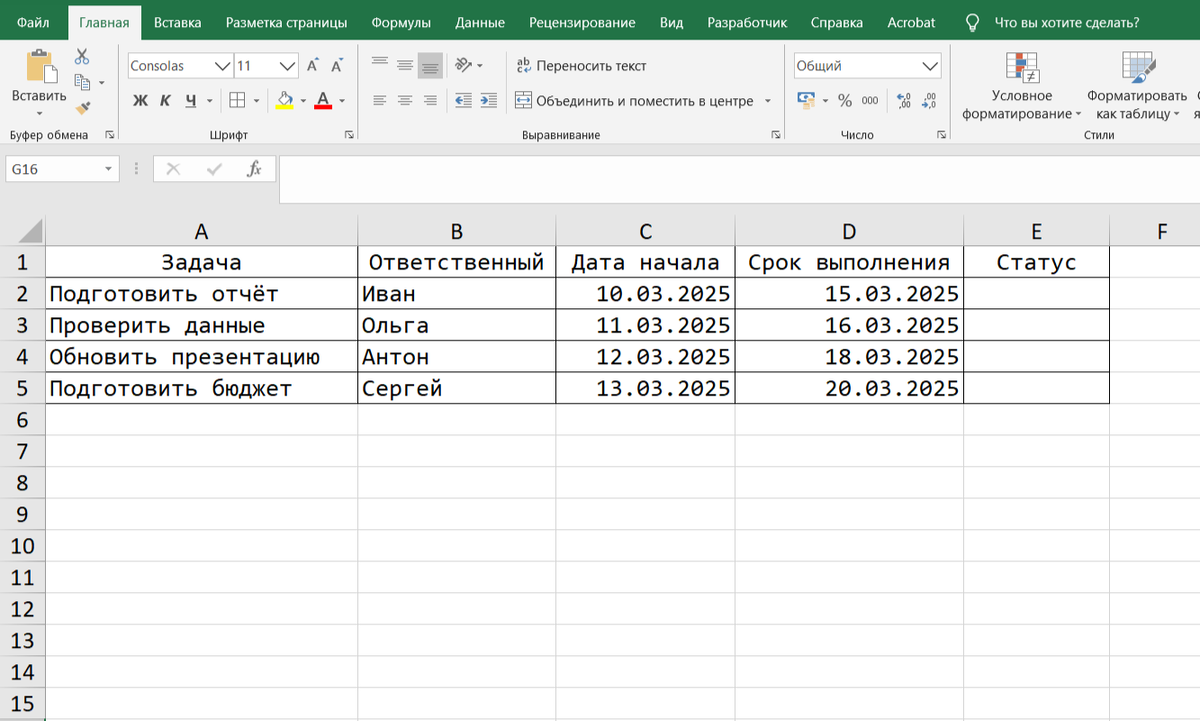
Главное поле здесь — Срок выполнения. Именно по нему Excel будет определять статус задачи.
Шаг 2. Автоматическое определение статуса задачи
Добавим формулу, которая будет автоматически определять состояние задачи.
В столбце Статус используем формулу:
=ЕСЛИ(D2<СЕГОДНЯ();"Просрочено";ЕСЛИ(D2-СЕГОДНЯ()<=2;"Скоро срок";"В работе"))
Как работает формула:
- если дата уже прошла — задача считается просроченной
- если до срока осталось два дня или меньше — Excel показывает предупреждение
- в остальных случаях задача считается активной
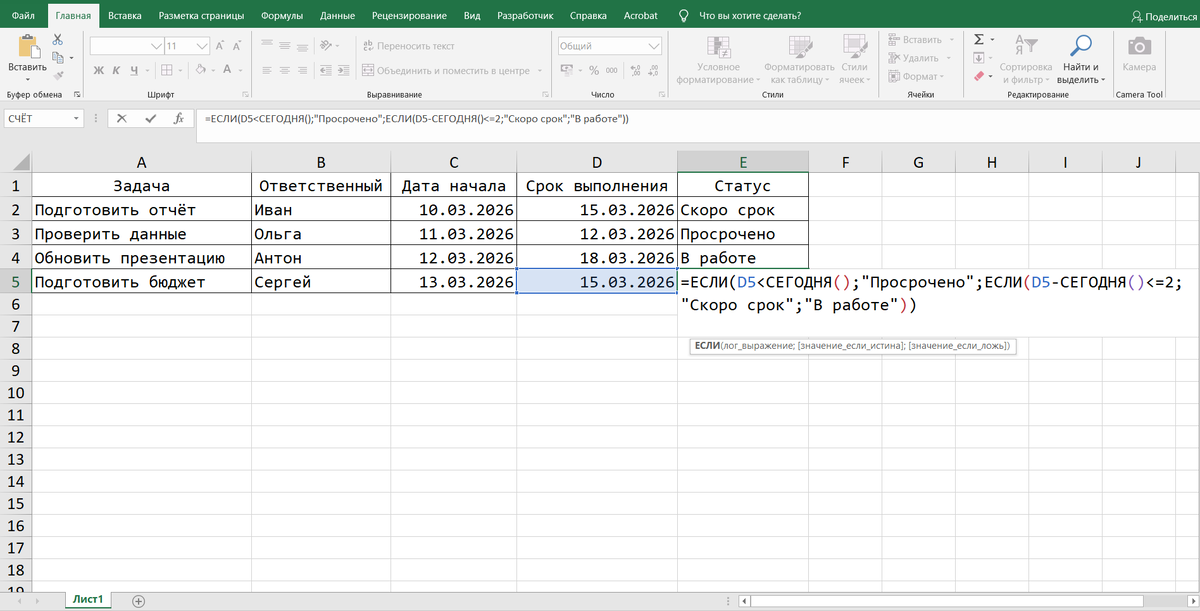
Теперь статус обновляется автоматически каждый день!
Кстати, более подробно про функцию ЕСЛИ рассказывали в нашей статье "ЕСЛИ, ЕСЛИМН, СУММЕСЛИМН: как Excel начинает думать как вы".
Шаг 3. Добавляем условное форматирование
Чтобы задачи было проще контролировать, настроим подсветку строк.
Выделите всю таблицу и перейдите:
Главная → Условное форматирование → Создать правило → Использовать формулу
Введите формулу:
=$E2="Просрочено"
Задайте красный цвет заливки. Теперь все просроченные задачи будут сразу заметны.
Создайте ещё одно правило. Формула:
=$E2="Скоро срок"
Выберите жёлтый цвет. Теперь Excel будет подсвечивать задачи, срок которых подходит.
Где можно использовать такой шаблон
Подобную таблицу часто используют для:
- управления проектами
- планирования задач на неделю
- контроля дедлайнов команды
- личного планирования работы
Даже простой файл Excel может заменить базовый task-менеджер.
Такой приём позволяет превратить обычную таблицу Excel в простой инструмент управления задачами, который автоматически показывает дедлайны и просрочки.
Ставьте лайки, если статья была полезной! В следующих материалах мы продолжим разбирать полезные приёмы работы с Excel. Подписывайтесь на канал, чтобы не пропустить!