Привет, дорогой читатель! 👋
Бывало такое: скачиваешь выгрузку из 1С, CRM или банка, открываешь файл, а там... В одной колонке свалены ФИО, адрес и паспортные данные через запятую? Или даты написаны как "20231015" и Excel отказывается их понимать? Знакомо до боли? 😫
Ручное разделение — это часы работы и море ошибок. Но есть инструмент, который делает это за 30 секунд. Знакомься: «Текст по столбцам» — один из самых недооценённых спасателей в Excel. Время чтения — 5 минут, время экономии — бесценно! 🚀
🧐 Что это за зверь?
«Текст по столбцам» — это встроенный инструмент Excel, который умеет разрезать содержимое одной ячейки на несколько столбцов. Он работает как нож: чик — и данные разделены ровно там, где нужно.
Главное преимущество: это не формула, а однократное действие. То есть результат сразу становится готовыми данными, с которыми можно работать дальше (сортировать, фильтровать, считать).
Где искать: вкладка «Данные» → группа «Работа с данными» → кнопка «Текст по столбцам»
🎯 Случай 1. Разделяем по разделителю (самый частый)
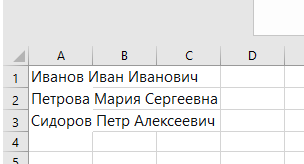
Представь, что у тебя есть список ФИО в одной колонке: «Иванов Иван Иванович». Нужно разнести фамилию, имя и отчество по разным столбцам.
Как действуем:
- Выдели колонку с данными (A1:A3) .
- На вкладке «Данные» нажми «Текст по столбцам».
- Откроется Мастер текстов (разбор). Выбери формат данных:
С разделителями — если данные разделены пробелами, запятыми, точками с запятой (наш случай)
Нажми Далее. - Выбери символ-разделитель. В нашем случае это пробел (поставь галочку) .
Совет: внизу сразу видно предпросмотр — как именно разрежутся данные. - Нажми Далее.
- На финальном шаге можно задать формат для каждого нового столбца (например, «Текстовый» для номеров телефонов, чтобы не терялись нули) .
- Укажи, куда поместить результат (например, в ячейку B1, чтобы не затереть исходные данные).
- Готово! 🎉
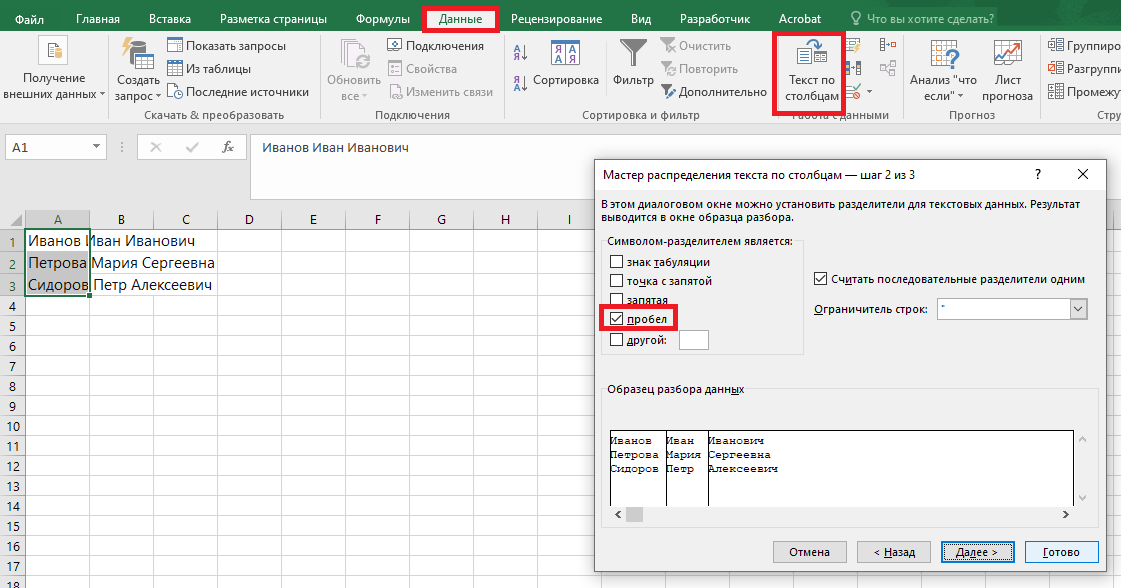
Всё! Три секунды — и данные разложены по полочкам.
📏 Случай 2. Фиксированная ширина (для ровных столбцов)
Бывает, что данные приходят не с разделителями, а строго по позициям. Например, артикул занимает первые 5 символов, потом 10 символов — название товара, потом 6 символов — количество.
Исходные данные (все слиплось):
Как действуем:
- Выдели колонку → Данные → Текст по столбцам.
- Выбери фиксированная ширина → Далее.
- В окне предпросмотра кликни мышкой, чтобы установить линии разрыва. Ты можешь перетаскивать линии, добавлять новые (клик) или удалять (двойной клик) .
- Далее → выбери формат столбцов → укажи, куда выгрузить → Готово.
Excel разрежет данные точно по заданным границам!
🔥 Секретный приём: преобразуем «неправильные» даты
Это отдельная магия. Часто из иностранных систем даты приходят в формате «месяц/день/год» (например, 03/05/2025 — это 5 марта или 3 мая?). Или даты записаны как текст: «2025.03.15».
Обычными способами такое не переделать, а «Текст по столбцам» справляется легко:
- Выдели колонку с «датами» (которые Excel не понимает).
- Запусти «Текст по столбцам».
- На первом шаге выбери С разделителями (или фиксированная ширина — неважно).
- На втором шаге просто поставь галочку «Считать, что разделителем является символ табуляции» (можно вообще ничего не выбирать, просто нажать Далее).
- На третьем шаге выбери формат столбца «Дата» и в выпадающем списке укажи правильный порядок (например, МДГ — если в исходных данных сначала месяц, потом день, потом год) .
Результат: текстовые "даты" превратятся в настоящие даты Excel, с которыми можно работать: сортировать, считать разницу, строить графики. Магия!
🚨 Важные советы (чтобы не наделать ошибок)
- Сделай копию! Инструмент изменяет данные безвозвратно (отмена Ctrl+Z работает, но лучше подстраховаться) .
- Освободи место справа. Результат разбора может занять несколько столбцов — убедись, что справа есть пустые колонки, иначе данные затрутся .
- Используй предпросмотр. В Мастере всегда смотри на нижнюю часть окна — там показано, как именно разрежутся данные .
- Для повторяющихся задач — лучше записать макрос. Но это уже другая история.
📝 Резюме (что запомнить)
🧠 Что ещё можно разделить?
- Адреса: «г. Москва, ул. Ленина, д. 10» — разделитель запятая.
- Телефоны: «+7-495-123-45-67» — разделитель дефис.
- Артикулы: «ABC-123-XL» — разделитель дефис.
- Данные из логов: «2025-03-15 14:30:45 Ошибка» — разделитель пробел.
Инструмент «Текст по столбцам» есть в Excel с незапамятных времён (работает даже в версии 2003). Он не требует формул, макросов или специальных знаний. Просто нож — и готово! 🔪
Попробуй прямо сейчас на своих "грязных" данных — и ты удивишься, как раньше без этого жил.
А какие у тебя были случаи, когда данные приходили в неудобном формате? Делись в комментариях! 👇
⬇⬇⬇⬇⬇⬇⬇⬇⬇⬇⬇⬇⬇⬇⬇⬇⬇⬇
Материалы по Эксель. Содержание данного канала:
https://dzen.ru/a/ZhpQXTxmQDShWlXf
⬆⬆⬆⬆⬆⬆⬆⬆⬆⬆⬆⬆⬆⬆⬆⬆⬆⬆
На сегодня все!
Спасибо за внимание!