Привет, дорогой читатель! 👋
Ты создал гениальную таблицу, настроил все формулы, залил красивым цветом… А когда нажал «Печать», из принтера вылезло нечто несуразное: шапка осталась только на первой странице, столбцы разорваны, а последняя колонка вообще уехала на отдельный лист. Знакомо? 😫
Excel — мощный инструмент для расчётов, но печать в нём часто становится испытанием. Сегодня разложим по полочкам, как подружить ваши таблицы с принтером и получать аккуратные, читаемые распечатки каждый раз. Поехали! 🚀
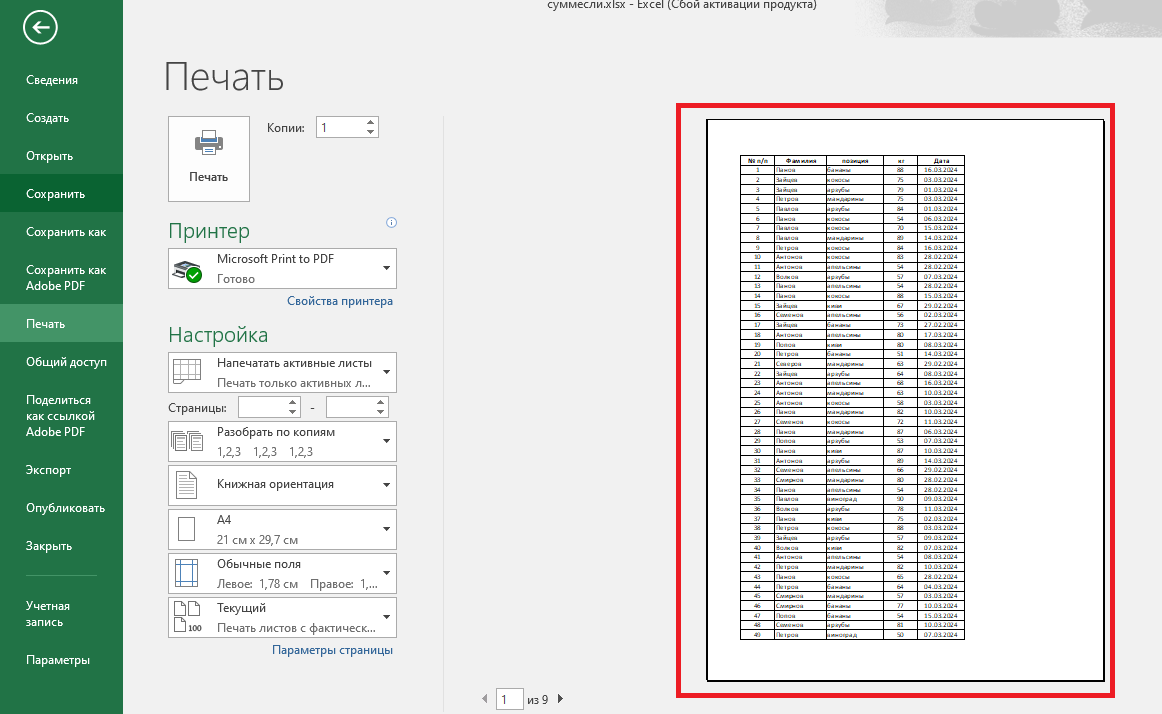
👀 Шаг 1. Всегда начинай с предварительного просмотра
Самая частая ошибка — сразу жать на кнопку «Печать». Не делай так! Всегда сначала смотри, что получится.
Как попасть:
- Файл → Печать (или просто нажми Ctrl + F2).
- Справа увидишь точную копию того, что уйдёт на принтер.
В этом режиме можно:
- Оценить, на сколько страниц растянулась таблица.
- Увидеть, где обрываются строки и столбцы.
- Покрутить настройки, не закрывая окно.
Предпросмотр — твой главный помощник. В нём мы и будем колдовать. 🔮
📐 Шаг 2. Настраиваем поля
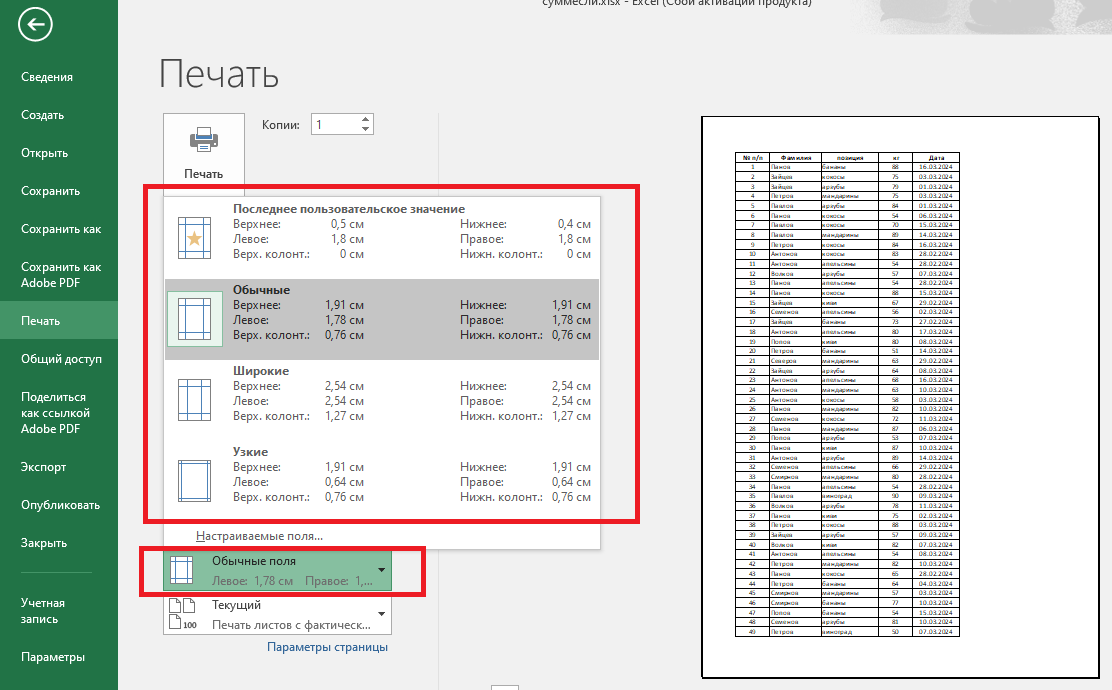
По умолчанию Excel ставит поля по 1,91 см сверху и снизу, 1,78 см слева и справа. Но часто хочется втиснуть таблицу поуже или, наоборот, оставить место для подписей.
В окне предпросмотра:
- В разделе «Настройка» (слева) найди выпадающий список «Поля».
- Выбери одно из готовых: Обычные, Широкие, Узкие.
- Или кликни «Настраиваемые поля» внизу списка и задай свои значения в сантиметрах.
Совет: Узкие поля часто помогают вписать широкую таблицу на одну страницу.
🔁 Шаг 3. Сквозные строки (повтор шапки на каждой странице)
Самая полезная функция для многостраничных таблиц. Без неё на втором листе уже непонятно, где что — одни цифры без названий колонок.
Как сделать:
- Выйди из режима предпросмотра (или настрой прямо из него через меню).
- Зайди на вкладку «Разметка страницы» → Печатать заголовки (группа «Параметры страницы»).
- В открывшемся окне на вкладке «Лист» найди поле «Сквозные строки».
- Кликни в это поле, затем выдели мышкой одну или несколько строк шапки прямо на листе (например, первую и вторую).
- Нажми ОК.
Готово! Теперь на каждой странице вверху будет повторяться твоя шапка. Это работает и в предпросмотре — сразу увидишь результат. 🎉
Важно: Сквозные строки работают только в режиме печати, на экране они не дублируются.
🔍 Шаг 4. Масштаб и вписать на страницу
Идеально, когда вся таблица помещается на одном листе. Но если она широкая или длинная, Excel режет её на куски. Можно заставить программу сжать масштаб автоматически.
Два пути:
А. В окне предпросмотра:
- В разделе «Настройка» найди список «Масштаб» (внизу).
- Выбери «Вписать лист на одну страницу».
- Или «Вписать все столбцы на одну страницу» (если строк много, а столбцы не лезут).
Б. Через ленту:
- Вкладка «Разметка страницы» → группа «Вписать».
- В полях «Ширина» и «Высота» выбери «1 страница».
Excel автоматически уменьшит масштаб, чтобы всё влезло. Будь осторожен: если данных очень много, шрифт может стать микроскопическим. Тогда лучше оставить разрыв и печатать на нескольких листах.
Частый вариант настройки масштаба - когда нужно вместить данные на одну страницу по ширине, а по длине - как выйдет. Тогда нужно в разделе "масштаб" указать одну страницу в ширину, а поле для страниц в высоту сделать пустым.
✂️ Шаг 5. Управляем разрывами страниц
Иногда Excel режет таблицу не там, где хочется (например, отрывает одну строчку от группы). Можно вставить принудительный разрыв.
Как увидеть разрывы:
- Перейди в режим «Страничный режим» (в правом нижнем углу строки состояния есть иконка, или вкладка «Вид» → Страничный режим).
- Синие пунктирные линии — автоматические разрывы. Сплошные синие линии — ручные.
Вставить разрыв:
- Выдели строку, перед которой хочешь сделать разрыв (например, строку 30, чтобы новая страница начиналась с неё).
- Вкладка «Разметка страницы» → Разрывы → Вставить разрыв страницы.
Удалить разрыв:
- Выдели строку под разрывом → Разрывы → Удалить разрыв страницы.
- Или Сброс разрывов страниц, чтобы убрать все ручные.
🖨️ Шаг 6. Область печати (если нужно не всё)
Бывает, на листе много расчётов, а распечатать надо только небольшой блок. Вместо того чтобы скрывать строки, задай область печати.
Как сделать:
- Выдели диапазон, который должен попасть на принтер.
- Вкладка «Разметка страницы» → Область печати → Задать.
Теперь при печати (и в предпросмотре) будет только этот кусочек. Чтобы вернуть весь лист: Область печати → Убрать.
📝 Шаг 7. Колонтитулы: номера страниц, дата, название файла
Для солидных отчётов часто нужны номера страниц, дата печати или название файла. Это всё живёт в колонтитулах.
Как настроить:
- Вкладка «Вставка» → Колонтитулы (или в режиме предпросмотра есть ссылка «Параметры страницы» → вкладка «Колонтитулы»).
- Выбери готовый вариант (например, «Страница 1 из ?») или создай свой.
- В верхнем или нижнем колонтитуле можно добавить:
Номер страницы
Количество страниц
Текущую дату и время
Путь к файлу
Имя файла
Имя листа
Вставить картинку (например, логотип).
Колонтитулы не видны в обычном режиме, но появятся при печати и в предпросмотре.
🧩 Дополнительные полезности
Печатать сетку и заголовки строк/столбцов
По умолчанию Excel не печатает серые линии сетки и буквы столбцов/цифры строк. Если нужно (например, для документа с большими таблицами, где важна каждая ячейка), включи:
- Вкладка «Разметка страницы» → группа «Параметры листа» → поставь галочки «Печатать» под «Сеткой» и «Заголовками».
Печать заметок (примечаний)
Если в ячейках есть комментарии, их тоже можно напечатать:
- Файл → Печать → Параметры страницы → вкладка «Лист» → в разделе «Примечания» выбери «В конце листа» или «Как на листе».
Центрирование на странице
Маленькую табличку можно расположить по центру листа по горизонтали и вертикали:
- Параметры страницы → вкладка «Поля» → поставь галочки «Горизонтальное» и «Вертикальное» под «Центрировать на странице».
📋 Шпаргалка: быстрые клавиши и кнопки
🎯 Что запомнить
Печать в Excel перестанет быть проблемой, если взять за привычку:
- Всегда смотреть предпросмотр (Ctrl+F2) перед отправкой на принтер.
- Настраивать сквозные строки для многостраничных таблиц.
- Использовать масштаб «Вписать на страницу» для компактных отчётов.
- Ставить разрывы вручную, если Excel режет не там.
- Добавлять колонтитулы для солидности и удобства.
Попробуй прямо сейчас открыть любую свою таблицу и пройтись по этим настройкам. Уверен, результат приятно удивит! 😊
А какие у тебя были самые эпичные провалы при печати из Excel? Делись в комментариях! 👇
Подписывайся на канал, чтобы не пропустить новые хитрости. Твой персональный Эксель-гуру всегда на связи! 🔔
⬇⬇⬇⬇⬇⬇⬇⬇⬇⬇⬇⬇⬇⬇⬇⬇⬇⬇
Материалы по Эксель. Содержание данного канала:
https://dzen.ru/a/ZhpQXTxmQDShWlXf
⬆⬆⬆⬆⬆⬆⬆⬆⬆⬆⬆⬆⬆⬆⬆⬆⬆⬆
На сегодня все!
Спасибо за внимание!