Старый добрый «Афтербернер» всё еще на коне. Это база для любого геймера. Если вам надоели скучные серые цифры Afterburner, эта программа — для вас. Если Afterburner — это спидометр, то HWiNFO64 — это полноценная диагностическая станция. Этот софт уже для тех, кто хочет докопаться до истины: почему игра подлагивает? Недавно обновленная утилита от Intel, которая стала невероятно крутой. Мониторинг — вещь полезная, но во всём нужна мера: Итог: Для обычной игры достаточно связки Afterburner + RTSS. Если же вы чувствуете, что с ПК что-то не так — подключайте CapFrameX для глубокого анализа. А какой софт используете вы? Делитесь своими скриншотами настроек оверлея в комментариях, обсудим самые удобные пресеты!
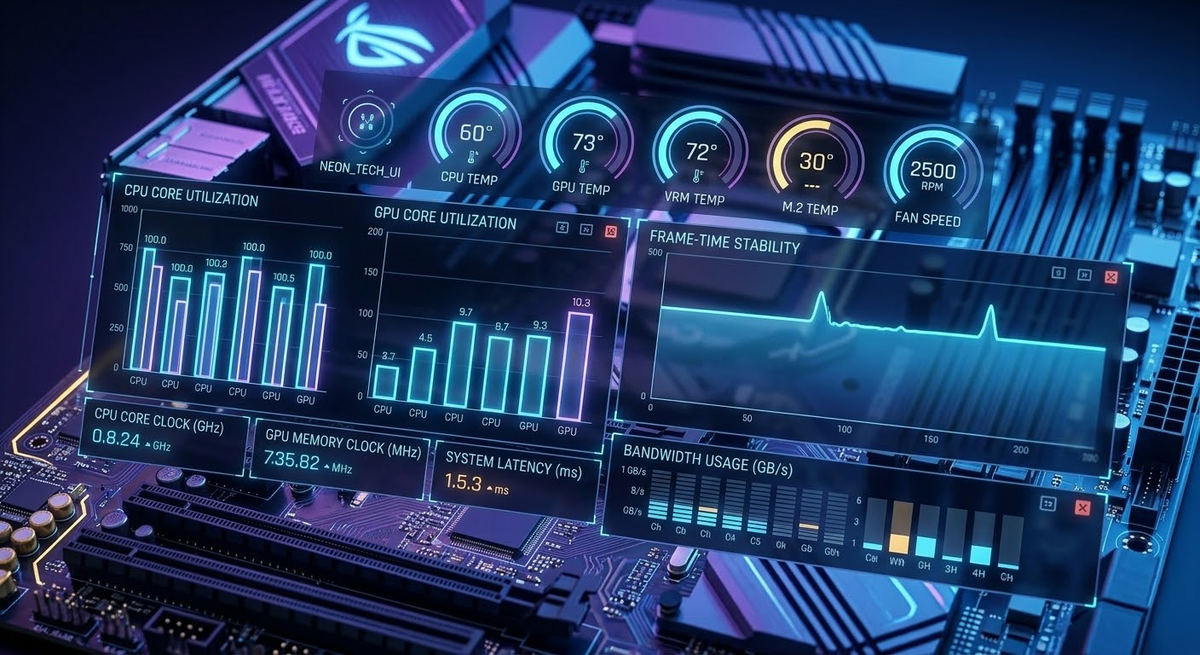
1. MSI Afterburner + RTSS (Золотой стандарт)
Старый добрый «Афтербернер» всё еще на коне. Это база для любого геймера.
- Зачем нужен: Позволяет вывести на экран (OSD) всё: от частоты кадров до загрузки каждого ядра процессора.
- Фишка: В паре с RivaTuner Statistics Server (RTSS) он умеет рисовать график Frametime. Если линия ровная — игра идет плавно. Если она превращается в «кардиограмму» — у вас статтеры, даже при высоком FPS.
2. FPS Monitor (Для эстетов)
Если вам надоели скучные серые цифры Afterburner, эта программа — для вас.
- Зачем нужен: Это продвинутый оверлей, где можно настроить дизайн как угодно: добавить иконки, графики, рамки и даже картинки.
- Фишка: Программа умеет предупреждать (Hardware Alerts), если температура видеокарты или процессора перешагнула критическую отметку. Вы сразу увидите яркое уведомление прямо в центре экрана.
3. HWiNFO64 (Для «техно-гиков»)
Если Afterburner — это спидометр, то HWiNFO64 — это полноценная диагностическая станция.
- Зачем нужен: Она видит каждый датчик в вашем ПК. Напряжение на ядрах, обороты каждого вентилятора, температуру видеопамяти (критично для карт RTX 30/40/50 серий).
- Фишка: Программу можно связать с тем же RTSS и выводить данные с её датчиков прямо в игровой оверлей.
4. CapFrameX (Для анализа плавности)
Этот софт уже для тех, кто хочет докопаться до истины: почему игра подлагивает?
- Зачем нужен: Она записывает «логи» вашей производительности за определенный отрезок времени.
- Фишка: Выдает подробную статистику по 0.1% и 1% Low FPS. Это те самые показатели, которые отвечают за реальное ощущение плавности. Если средний FPS 100, а 1% Low — всего 20, вы будете чувствовать рывки.
5. PresentMon (Intel)
Недавно обновленная утилита от Intel, которая стала невероятно крутой.
- Зачем нужен: Позволяет видеть задержку кадра «GPU Busy». Это помогает понять, во что именно упирается система — в видеокарту или в процессор.
- Фишка: Идеально работает с технологиями Frame Generation (генерация кадров), показывая реальный FPS без «дорисованных» нейросетью кадров.
Советы от меня: как не перегрузить систему
Мониторинг — вещь полезная, но во всём нужна мера:
- Не выводите всё подряд: Оставьте 4-5 ключевых показателей (FPS, Frametime, Temp GPU/CPU, Usage GPU/CPU). Огромная простыня текста в углу экрана только отвлекает от игры.
- Polling Rate (частота опроса): Не ставьте частоту обновления данных чаще 500-1000 мс. Слишком частые запросы к датчикам сами по себе могут вызывать микрофризы на слабых процессорах.
- Автозагрузка: Держите эти программы в автозагрузке только если вы реально следите за ними. Лишние процессы — лишний инпут-лаг.
Итог: Для обычной игры достаточно связки Afterburner + RTSS. Если же вы чувствуете, что с ПК что-то не так — подключайте CapFrameX для глубокого анализа.
А какой софт используете вы? Делитесь своими скриншотами настроек оверлея в комментариях, обсудим самые удобные пресеты!