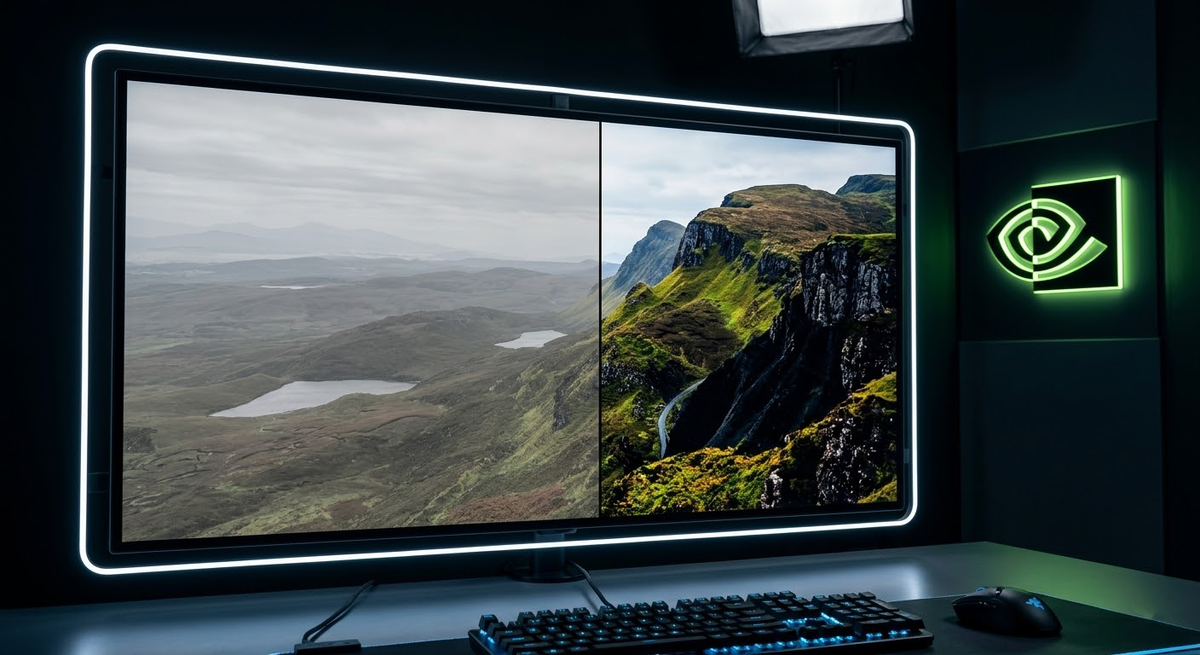
Вы купили новенький монитор, подключили его через HDMI, запустили любимый хоррор или фильм, но вместо глубоких теней видите серое «мыло»? Кажется, что картинка покрыта белесой пеленой, а цвета выглядят блекло?
Скорее всего, ваша видеокарта ошибочно приняла ваш монитор за обычный телевизор и ограничила цветовую палитру. Давайте это исправим.
В чем проблема: «Ограниченный» против «Полного»
По умолчанию Windows и драйверы NVIDIA часто выставляют для HDMI-подключений режим «Ограниченный» (Limited).
- В этом режиме видеокарта передает оттенки яркости в диапазоне от 16 до 235.
- «Полный» (Full) диапазон передает всё: от 0 до 255.
Когда ваш монитор ждет «ноль» (истинный черный), а получает «шестнадцать» (темно-серый), картинка превращается в кашу. Вы теряете детализацию в тенях и сочность цветов.
Как настроить (инструкция в 3 клика)
Не нужно калибровать монитор кнопками на корпусе, пока не сделаете это:
- Нажмите правой кнопкой мыши на рабочем столе и откройте Панель управления NVIDIA.
- В меню слева выберите пункт «Изменение разрешения».
- Прокрутите страницу вниз до раздела «Использовать настройки цвета NVIDIA».
- Найдите параметр «Выходной динамический диапазон» и смените «Ограниченный» на «Полный».
- Нажмите «Применить».
Внимание: экран на секунду погаснет — это нормально. Сразу после включения вы заметите, что рабочий стол стал контрастнее.
Бонус: Настройка для видео и YouTube
Настройка выше влияет на рабочий стол и игры, но для браузерного видео (YouTube, онлайн-кинотеатры) есть отдельный переключатель:
- В той же панели NVIDIA перейдите в раздел «Регулировка параметров цвета для видео».
- Выберите «С настройками NVIDIA» -> вкладка «Дополнительно».
- Снова смените динамический диапазон с «Ограниченного» на «Полный (0–255)».
Теперь ночные сцены в фильмах перестанут быть серым пятном.
Советы от меня: на что еще обратить внимание
Если после переключения на «Полный» диапазон тени стали слишком черными (так называемый «black crush», когда детали пропадают в темноте), проверьте вот что:
- Настройка в меню монитора: В настройках самого экрана (OSD-меню) найдите пункт «Black Level» или «HDMI RGB Range». Убедитесь, что там тоже стоит «Full» или «Normal» (не «Low»).
- HDR и яркость: Если вы используете HDR в Windows, убедитесь, что ползунок «Яркость содержимого SDR» в настройках дисплея выставлен комфортно. Обычно это 30–50%.
- Проверка кабеля: Если пункт «Полный» недоступен или картинка начинает мигать, попробуйте заменить кабель на качественный DisplayPort. Это решит 99% проблем с передачей сигнала.
Итог
Эта копеечная настройка в драйверах способна преобразить изображение сильнее, чем покупка монитора подороже. Проверьте этот пункт прямо сейчас — скорее всего, ваш монитор способен на гораздо большее, чем вы привыкли видеть.
Заметили разницу после переключения? Пишите в комментариях, стал ли ваш черный цвет действительно черным!