Приветствуем, дорогие читатели! Большинство пользователей работают в Microsoft Excel с помощью мышки: открывают меню, ищут нужные кнопки, кликают по вкладкам. Но опытные пользователи делают те же операции в несколько раз быстрее — используя горячие клавиши.
Сегодня разберём 25 сочетаний клавиш, которые действительно ускоряют работу в Excel. Эти команды позволяют быстрее перемещаться по таблицам, редактировать данные и управлять форматированием. Забирайте PDF-шпаргалку в нашем Телеграмм-канале.
Перемещение по таблице
Начнём с клавиш, которые помогают быстро перемещаться по данным.
- Ctrl + стрелка
Перемещение к краю диапазона данных. Если в столбце тысячи строк, Excel сразу перенесёт вас в конец таблицы. - Ctrl + Home
Переход в начало листа (ячейка A1). - Ctrl + End
Переход к последней используемой ячейке на листе. Это удобно, чтобы быстро понять, где заканчивается таблица. - Page Up / Page Down
Прокрутка листа на один экран вверх или вниз. - Alt + Page Up / Alt + Page Down
Прокрутка экрана влево или вправо.
Выделение данных
Следующие комбинации помогают быстро выделять большие диапазоны.
- Shift + стрелка
Выделение соседних ячеек. - Ctrl + Shift + стрелка
Выделение диапазона до конца таблицы. Например, можно за секунду выделить весь столбец с данными. - Ctrl + A
Выделить всю таблицу. - Ctrl + Space
Выделить весь столбец до конца. - Shift + Space
Выделить всю строку.
Работа с данными
Эти сочетания особенно полезны при обработке больших таблиц.
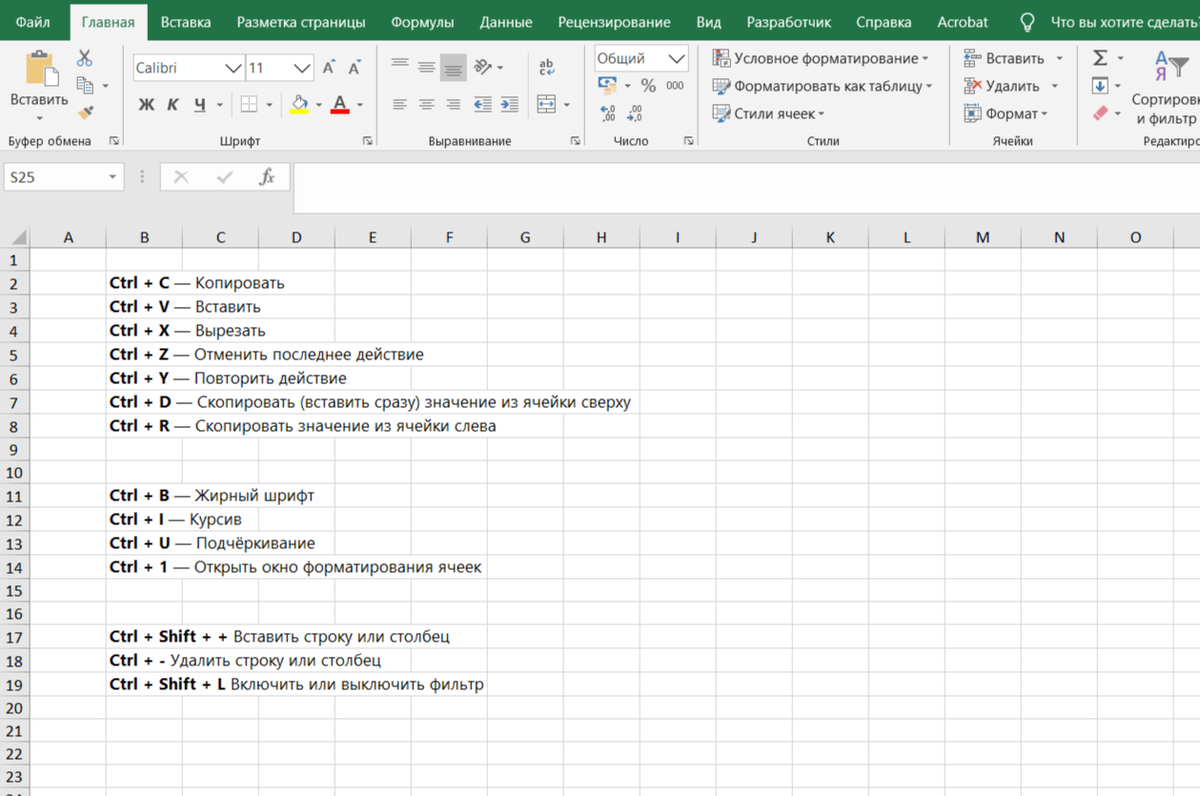
- Ctrl + C — Копировать
- Ctrl + V — Вставить
- Ctrl + X — Вырезать
- Ctrl + Z — Отменить последнее действие
- Ctrl + Y — Повторить действие
- Ctrl + D — Скопировать (вставить сразу) значение из ячейки сверху
- Ctrl + R — Скопировать значение из ячейки слева
Форматирование
Форматирование тоже можно выполнять без мышки.
- Ctrl + B — Жирный шрифт
- Ctrl + I — Курсив
- Ctrl + U — Подчёркивание
- Ctrl + 1 — Открыть окно форматирования ячеек. Это одно из самых полезных сочетаний — здесь находятся все настройки форматов.
Работа с формулами
Эти команды часто используют аналитики и финансовые специалисты.
- F2 — Редактировать содержимое ячейки. Курсор сразу появляется внутри формулы.
- F4 — Фиксировать ссылку в формуле. Например:
A1 → $A$1
Это ускоряет работу с формулами в несколько раз.
- Alt + =
Быстро вставить функцию суммы. Excel автоматически определит диапазон.
Управление строками и столбцами
Ещё несколько полезных комбинаций для работы с таблицами.
- Ctrl + Shift + +
Вставить строку или столбец. - Ctrl + -
Удалить строку или столбец. - Ctrl + Shift + L
Включить или выключить фильтр. Это один из самых часто используемых инструментов при анализе данных.
Почему стоит использовать горячие клавиши
Если вы работаете с Excel каждый день, горячие клавиши экономят огромное количество времени. В итоге одна и та же задача выполняется в 2–3 раза быстрее, чем при работе только с мышкой.
Освоив хотя бы часть этих сочетаний клавиш, вы заметите, что работа в Excel становится значительно быстрее и удобнее.
Шпаргалку в PDF можно забрать в нашем Телеграмм-канале.
Если материал был полезен — подписывайтесь на канал и ставьте лайки! Впереди ещё больше практических фишек для Excel, Power BI и работы с данными.