Привет, дорогой читатель! 👋
Даты в Excel — это магия, скрытая за цифрами. Каждый день, месяц и год на самом деле хранятся в программе как обычные числа (количество дней, прошедших с 1 января 1900 года) . Это значит, что с ними можно делать всё то же, что и с числами: складывать, вычитать, сравнивать и строить графики. Сегодня разберёмся, как управлять временем в таблицах и не сойти с ума. Поехали! 🚀
🧮 Считаем разницу между датами (самое нужное)
1. Простое вычитание
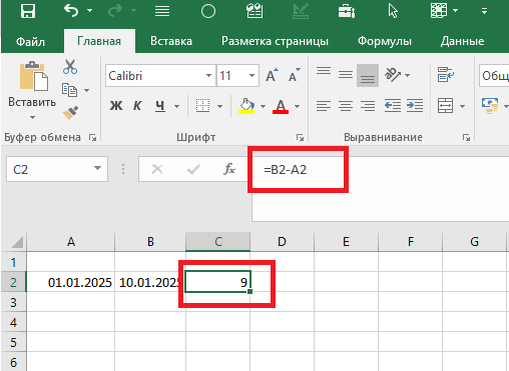
Хочешь узнать, сколько дней прошло между двумя событиями? Всё просто:
- В ячейке A2 пишем начало: 01.01.2025
- В ячейке B2 пишем конец: 10.01.2025
- В C2 вводим формулу: =B2-A2
Результат: 9 дней. Легко!
2. Функция РАЗНДАТ() — секретное оружие
Это функция, которую Microsoft Excel не показывает в списке формул, но она невероятно полезна . С её помощью можно посчитать разницу в годах, месяцах или днях с учётом нюансов.
Синтаксис: =РАЗНДАТ(нач_дата; кон_дата; "единица_измерения")
=РАЗНДАТ(A2;B2;"D")
Вот какие "единицы_измерения" можно использовать
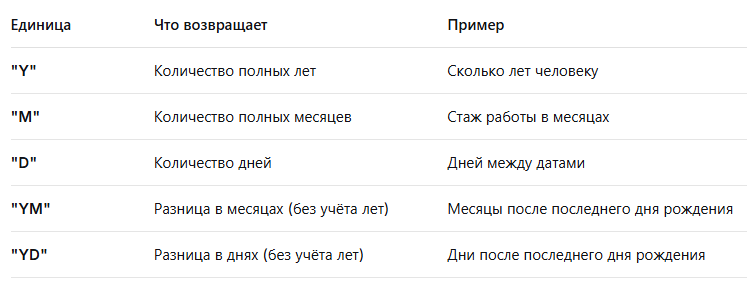
Важно: Аргумент "MD" (разница в днях без учёта месяцев и лет) лучше НЕ ИСПОЛЬЗОВАТЬ — он может выдавать ошибочные результаты. Вместо него применяйте более надёжные формулы
📅 Что ещё можно делать с датами?
Текущая дата и время
- =СЕГОДНЯ() — всегда показывает сегодняшнее число .
- =ТДАТА() — текущая дата + текущее время .
Последний день месяца
Нужно узнать, сколько дней в феврале или когда заканчивается квартал? Функция КОНМЕСЯЦА спешит на помощь :
=КОНМЕСЯЦА(нач_дата; число_месяцев)
Пример: =КОНМЕСЯЦА("15.02.2025"; 0) вернёт 28.02.2025 (или 29 в високосный год).
День недели по дате
Хочешь узнать, на какой день недели выпадает твой день рождения в этом году? Используй ДЕНЬНЕД :
=ДЕНЬНЕД(A2; 2)
- Аргумент 2 означает, что понедельник = 1, воскресенье = 7. Очень удобно для наших реалий!
Чтобы получить название ("понедельник", "вторник"…), комбинируй с функцией ВЫБОР :
=ВЫБОР(ДЕНЬНЕД(A2;2); "пн"; "вт"; "ср"; "чт"; "пт"; "сб"; "вс")
Сколько рабочих дней?
Для планирования проектов незаменима функция ЧИСТРАБДНИ.МЕЖД (или устаревшая ЧИСТРАБДНИ). Она считает количество рабочих дней между датами, исключая выходные и праздники .
=ЧИСТРАБДНИ.МЕЖД(нач_дата; кон_дата; 1; праздники)
Где 1 — выходные в субботу и воскресенье, а праздники — это диапазон с ячейками, где перечислены праздничные даты.
📈 Визуализация: графики на временной шкале
Просто считать цифры скучно. Давай строить графики!
График временного ряда (Time Series)
Если у тебя есть даты и значения (например, продажи по дням), идеально подойдёт обычный график или точечная диаграмма .
Как сделать правильно:
- Подготовь данные: Первый столбец — даты, второй — значения .
- Убедись, что даты настоящие: Выдели столбец с датами, нажми правой кнопкой → Формат ячеек → Дата. Excel должен понимать, что это даты, а не текст .
- Вставь график: Выдели оба столбца → Вставка → Рекомендуемые диаграммы→ График с маркерами .
4. Настрой оси: Если даты отображаются как "1, 2, 3...", кликни правой по горизонтальной оси → Формат оси → в разделе Параметры оси выбери Тип оси → Ось дат .
🎯 Резюме (что запомнить)
Освоив работу с датами, ты сможешь автоматически считать стаж сотрудников, строить прогнозы продаж и никогда не пропускать важные дедлайны. А визуализация на графиках сделает твои отчёты понятными для любого начальника.
А какие задачи с датами приходится решать тебе? Делись в комментариях! 👇
⬇⬇⬇⬇⬇⬇⬇⬇⬇⬇⬇⬇⬇⬇⬇⬇⬇⬇
Материалы по Эксель. Содержание данного канала:
https://dzen.ru/a/ZhpQXTxmQDShWlXf
⬆⬆⬆⬆⬆⬆⬆⬆⬆⬆⬆⬆⬆⬆⬆⬆⬆⬆
На сегодня все!
Спасибо за внимание!