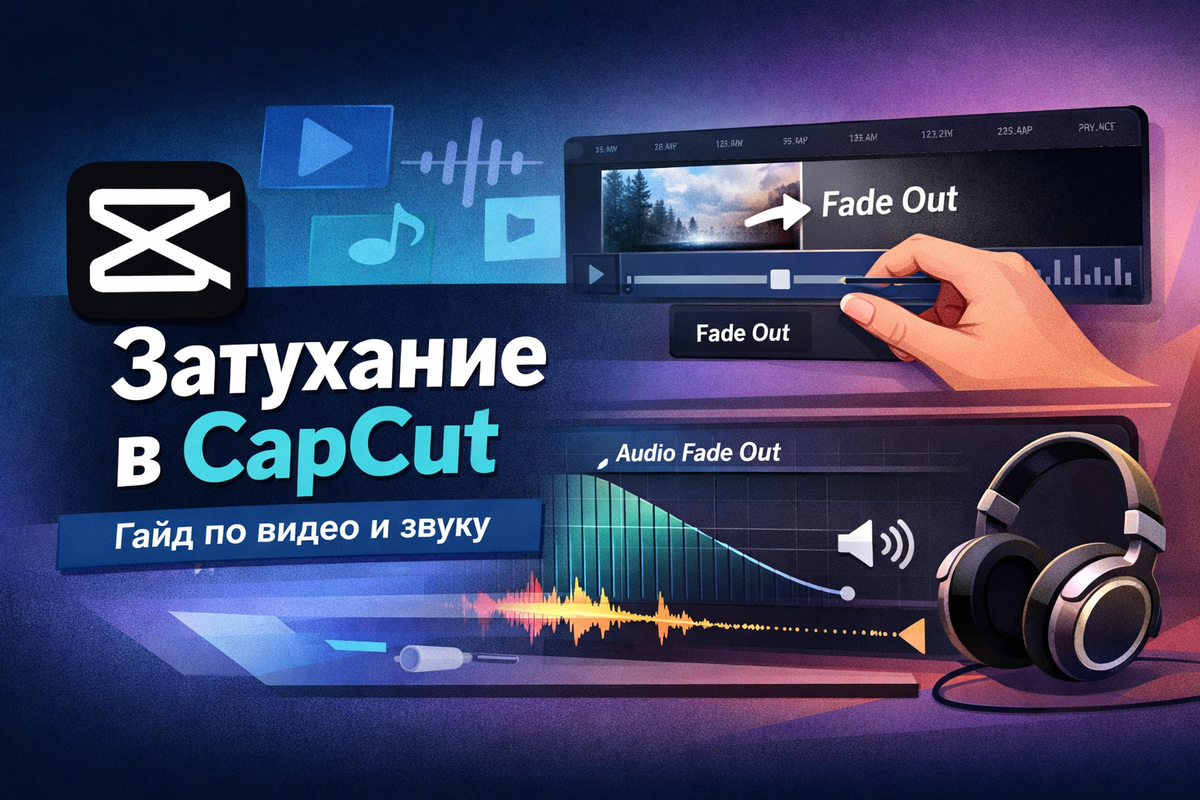
В этой статье мы разберем, как создавать плавное затухание в CapCut, чтобы видео и звук исчезали естественно, создавая ощущение завершенности и профессионализма.
Я покажу действенные методы и лайфхаки, которые подходят даже новичкам, и объясню, на что обратить внимание, чтобы ролик выглядел аккуратно и стильно.
Больше уроков по монтажу в CapCut на канале в MAX.
Что такое capcut затухание и зачем оно нужно
CapCut затухание — это плавное уменьшение громкости звука или постепенное исчезновение видео, которое делает монтаж более гармоничным.
Почему это важно:
- В видео создается естественный переход к завершению сцены.
- Плавное затухание музыки делает ролик менее резким и более приятным для просмотра.
- Это простой способ добавить профессиональный штрих к любому видео, не тратя часы на сложный монтаж.
Затухание можно использовать как для видео, так и для аудио. Оно бывает:
- Fade out — постепенное исчезновение видео или звука.
- Fade in — плавное появление видео или аудио в начале ролика.
Обзор обучающих материалов по CapCut и монтажу видео
Курс от TutorPlace - Монтаж в CapCut
Автор курса: Александр Орлов - рилсмейкер, сценарист, оператор и монтажер, снимает топовые Reels для блогеров и бизнеса.
Вы научитесь:
- Делать оригинальные видео и делиться идеями
- Создавать ролики для заработка с блогерами и брендами
- Овладеть инструментами коррекции цвета и освещения
- Монтировать видео в любом месте и в любое время
Особенности курса:
- Старт в любой момент
- Настоящие практические навыки от мастера
- Получение именного сертификата
- Доступ к более чем 370 курсам на платформе TutorPlace
- Стоимость: 1₽ первые 7 дней, далее 399₽ или 99₽ в зависимости от условий.
Онлайн-курсы по видеомонтажу
- Udemy: «CapCut Video Editing for Beginners»
- Coursera: «Video Editing Fundamentals»
YouTube-каналы и плейлисты
- Tutorials4View - подробные гайды по CapCut
- SVIIATOSLAVICH - плейлист с 50+ уроками по эффектам и анимации
Книги
- «Adobe Premiere Pro Classroom in a Book» - Maxim Jago
- «The Technique of Film and Video Editing» - Ken Dancyger
Как сделать затухание видео в CapCut
Откройте CapCut и выберите проект.
- Перейдите на вкладку Редактирование клипа.
- Нажмите на видео, которое хотите затушевать.
- В меню выберите Анимация → Вход/Выход.
- Выберите эффект Fade out и отрегулируйте длительность слайдером.
💡 Совет: Чем длиннее эффект, тем плавнее исчезновение видео. Идеально подходит для завершения сцен или перехода между клипами.
Как сделать затухание в конце capcut
Если вам нужно затушевать именно конец ролика:
- Установите fade out на последние 1-3 секунды видео.
- Можно использовать keyframes для точной регулировки исчезновения картинки.
Как сделать плавное затухание видео в capcut
Для максимально плавного эффекта:
- Используйте плавный fade с постепенным снижением opacity (прозрачности).
- Добавьте немного черного экрана в конце клипа, чтобы переход выглядел естественно.
- Смотрите, чтобы музыкальный фон совпадал с видео - это делает ролик цельным.
Как сделать затухание в capcut пк
В CapCut на ПК алгоритм схожий:
- Выберите клип → Анимация → Выход → Fade out.
- Настройте длительность эффекта.
- Для более точного контроля используйте keyframes на панели управления.
🌟 Если хочешь разобраться во всех инструментах CapCut и создавать видео, которые реально цепляют, посмотри курс «Монтаж в CapCut» на TutorPlace — https://tutorplace.ru
Тут пошагово показывают, как работать в CapCut, подбирать шаблоны, музыку и эффекты. Курс ведёт Александр Орлов — профессиональный рилсмейкер, а после прохождения получаешь именной сертификат.
Идеально для тех, кто хочет монтировать быстро и красиво!
Как сделать capcut затухание звука
Выберите аудио дорожку → Аудио → Затухание.
- Отрегулируйте длительность fade out.
- Для музыки идеально работает 2-4 секунды, для речи — короче, чтобы сохранить понятность.
Как сделать затухание музыки в CapCut
- Нажмите на трек с музыкой.
- Выберите Fade out.
- Проверьте, чтобы звук не обрывался резко — плавность важнее длительности.
Как сделать эффект затухания аудио (Fade In / Fade Out)
- Fade in добавляет плавное появление звука в начале.
- Fade out делает постепенное затухание.
- Можно сочетать оба эффекта для сцен с плавным началом и завершением.
Дополнительные техники монтажа с использованием эффектов затухания
Как сделать cross‑fade аудио (перекрестное затухание)
- Совмещайте два аудиотрека с небольшим перекрытием.
- Первый трек плавно затухает, второй постепенно появляется.
- Это помогает создать естественные переходы между сценами.
J‑cut и L‑cut для видео и звука
- J‑cut — звук начинается раньше видео, создавая интригу.
- L‑cut — звук продолжается после завершения видео, делая сцену живой.
Работа с ключевыми кадрами для продвинутого затухания
- Используйте keyframes, чтобы вручную регулировать скорость затухания.
- Подходит для сцен, где стандартный fade выглядит слишком резким.
- Можно применять к видео и аудио одновременно, создавая синхронные эффекты.
Возможные проблемы и решения при работе с затуханием в CapCut
- Эффект не применяется — проверьте, не заблокирован ли слой.
- Fade короткий или резкий — увеличьте длительность эффекта или используйте keyframes.
- Различия на ПК и мобильном — интерфейс отличается, но функции идентичны.
Часто задаваемые вопросы (FAQ)
Что такое затухание в CapCut?
Плавное уменьшение громкости звука или исчезновение видео, чтобы переход был мягким.
Где в CapCut находится затухание видео?
Видео → Анимация → Выход → Fade out.
Можно ли сделать затухание звука дольше 10 секунд?
Да, через keyframes можно растянуть эффект на любое время.
Как убрать эффект затухания в CapCut?
Выберите клип/аудио → Анимация/Аудио → Сбросить эффект.
Есть ли затухание для текста (fade для текста в CapCut)?
Да, через Анимация текста → Выход → Fade out, но доступно не во всех версиях.
Теперь вы знаете, как сделать затухание в CapCut и применить его к видео и звуку, чтобы ролики выглядели плавными и профессиональными. Эти методы подходят для новичков и помогают создавать более качественный контент, который приятно смотреть. 🎬
Советую пройти курс «Монтаж в CapCut» и получите бесплатный вводный урок, чтобы сразу попробовать все техники на практике.
Реклама. Информация о рекламодателе по ссылкам в статье.