Приветствуем, дорогие читатели! Хотим поблагодарить вас за то, что задаёте ваши вопросы и присылаете идеи для статей. Это помогает нам публиковать действительно полезный контент!
Сегодня разберём простую, но очень полезную фишку Excel, которая экономит массу времени. Представьте ситуацию: у вас есть большой файл с множеством листов, а отправить коллеге нужно только один. Многие начинают копировать данные, создавать новый файл, вставлять таблицы… — и тратят на это лишние минуты.
Но в Microsoft Excel есть встроенная функция, которая позволяет перенести или скопировать целый лист в новый файл буквально за несколько секунд.
Разберёмся, как это сделать.
Способ №1 — Самый быстрый (через контекстное меню)
Этот способ работает в большинстве версий Excel.
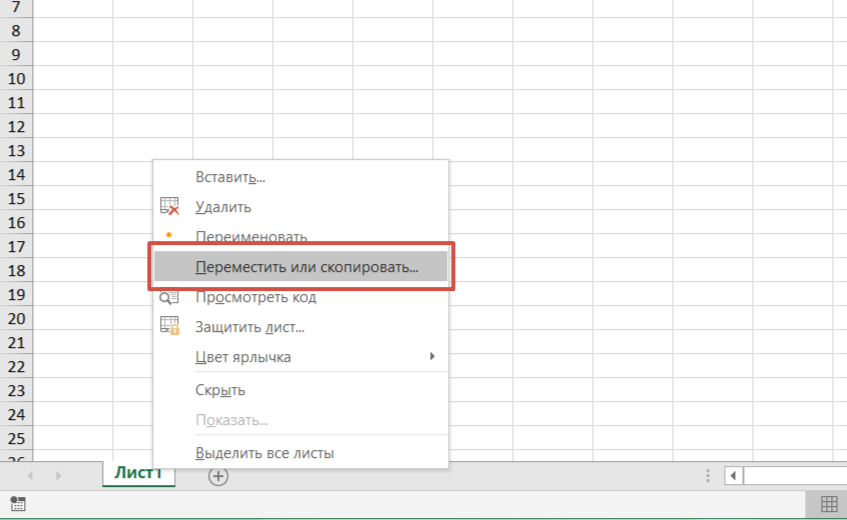
- Откройте файл с нужным листом.
- Нажмите правой кнопкой мыши по вкладке листа внизу.
- Выберите пункт «Переместить или скопировать…».
- В поле «В книгу» выберите «новая книга» (или тот файл, куда нужно вставить).
- Если хотите оставить лист в исходном файле, поставьте галочку «Создать копию».
- Нажмите ОК.
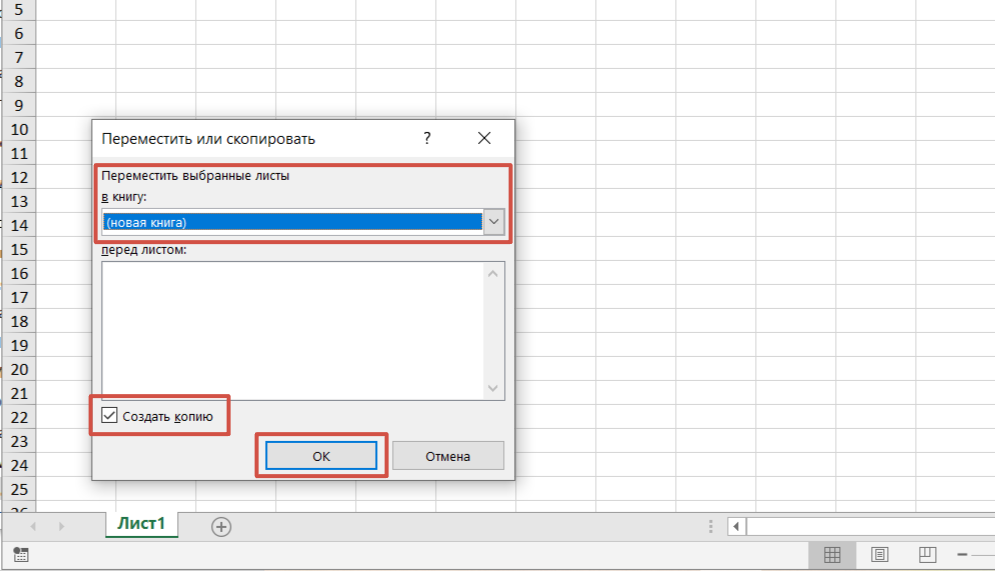
✨ Готово! Excel автоматически создаст новый файл с этим листом.
После этого просто сохраните файл.
Способ №2 — Мгновенный лайфхак с мышкой
Эту фишку знают далеко не все.
- Зажмите клавишу Ctrl
- Зажмите вкладку листа левой кнопкой мыши.
- Перетащите её за пределы текущего файла Excel в нужный файл.
Excel автоматически скопирует туда лист. Если делать без нажатой клавиши Ctrl, то лист будет просто переноситься, то есть лист исчезает из исходной книги.
⚡ Это один из самых быстрых способов, если нужно срочно разделить файлы.
Когда это особенно полезно
Этот трюк часто используют, когда нужно:
- отправить один отчёт из большого файла
- разделить данные по разным файлам
- сохранить резервную копию листа
- быстро подготовить отдельный отчёт для коллег
Особенно это удобно при работе с большими таблицами или отчётами.
💡Если статья была полезной — подписывайтесь на канал, впереди ещё больше интересных фишек Excel, Word, PowerPoint и Power BI, которые упростят вашу работу! 🚀