Приветствую вас, дорогие читатели канала «Т.Е.Х.Н.О Windows & Linux»! 👋 Сегодня мы детально разберём одну из самых важных, но зачастую недооценённых функций операционной системы Windows 11 актуальных версий (24H2/25H2/26H1) — службу теневых копий томов (Volume Shadow Copy Service, VSS). 🛡️
Эта уникальная технология позволяет создавать автоматические снимки состояния ваших файлов и папок, что даёт возможность восстанавливать предыдущие версии документов даже после их случайного изменения, повреждения или удаления. По данным официальной документации Microsoft, служба VSS является неотъемлемой частью системы, обеспечивающей корректное взаимодействие всех компонентов при создании резервных копий.
⚠️ Важная информация на 2026 год: В первой половине 2026 года Microsoft внедрила новые функции восстановления в рамках Windows Resiliency Initiative, которые мы также рассмотрим в этом руководстве. 🆕
📅 Дата актуализации: 10.03.2026
✅ Проверено на: Windows 11 версии 26H1 (OS Build 28000.1719)
🔒 Безопасность: Все рекомендации соответствуют требованиям законодательства РФ
Дисклеймер:
Информация предоставлена исключительно в ознакомительных целях. Автор и канал не несут ответственности за любые последствия, включая потерю данных или сбои в работе оборудования, возникшие в результате использования материалов. Все действия по настройке системы и восстановлению данных вы выполняете на свой собственный риск. Материал не является официальной инструкцией Microsoft и не призывает к нарушению законодательства РФ.
📚 Глава 1: Что такое теневые копии томов?
🎯 Основное определение
Теневые копии томов — это специальная технология Windows, которая создаёт моментальные снимки (снэпшоты) файлов и папок в определённые моменты времени. Эти снимки хранятся в защищённой области диска и позволяют возвращаться к предыдущим состояниям данных без необходимости использования внешних резервных копий. 💾
⚙️ Как работает VSS?
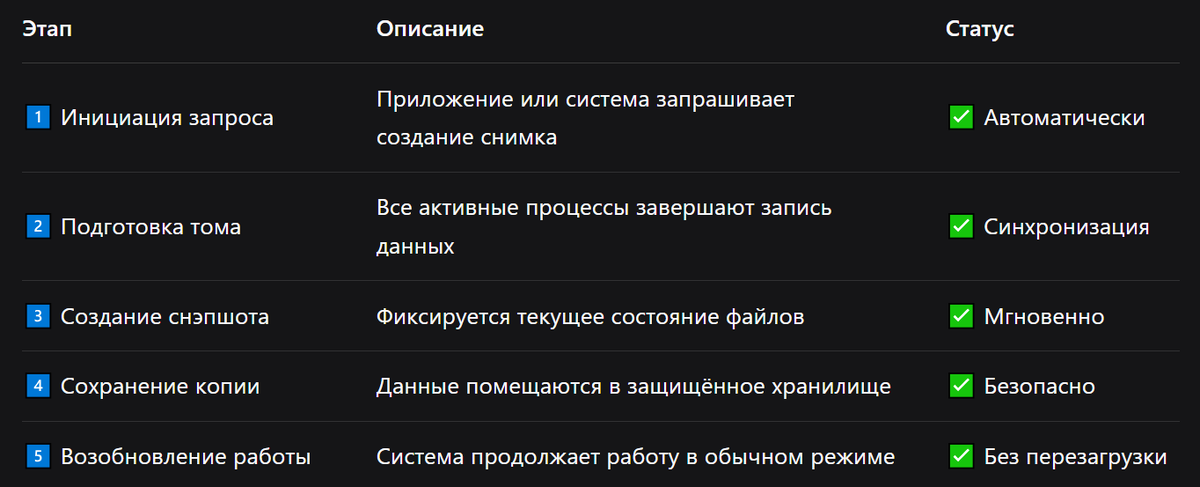
Служба Volume Shadow Copy Service координирует действия всех необходимых компонентов системы для создания согласованной теневой копии. Процесс происходит следующим образом:
📊 Преимущества технологии
⚠️ Важные ограничения
🚫 Внимание! Теневые копии хранятся на том же диске, что и оригинальные файлы. При форматировании или физическом повреждении диска копии будут утеряны.
🚫 Внимание! Функция «Предыдущие версии» недоступна в Windows 11 Home — только в редакциях Pro, Pro for Workstations и Enterprise.
🔧 Глава 2: Проверка состояния службы VSS в Windows 11 (2026)
📋 Шаг 1: Проверка через оснастку «Службы»
- Нажмите комбинацию клавиш Win + R на клавиатуре ⌨️
- Введите команду services.msc и нажмите Enter
- В открывшемся окне найдите службу «Теневые копии томов» (Volume Shadow Copy)
- Проверьте статус — должно быть указано «Выполняется»
- Тип запуска должен быть установлен в «Вручную» или «Автоматически»
⚠️ Важно! Если служба остановлена, щёлкните правой кнопкой мыши и выберите «Запустить». Для постоянной работы измените тип запуска на «Автоматически».
🔍 Шаг 2: Проверка через командную строку
- Откройте Командную строку от имени администратора
- Введите следующую команду:
vssadmin list shadowstorage
- Нажмите Enter для выполнения
Эта команда отобразит информацию о выделенном пространстве для теневых копий на каждом томе. Вы увидите следующие параметры:
- Исходный том — диск, для которого создаются копии
- Теневой том хранения — где хранятся снимки
- Выделенное пространство — сколько места зарезервировано
- Используемое пространство — сколько фактически занято
- Максимальный размер — предельный лимит хранилища
📈 Шаг 3: Просмотр существующих теневых копий
Для просмотра всех доступных снэпшотов выполните команду:
vssadmin list shadows
Вы получите подробную информацию о каждой теневой копии, включая:
- 🕐 Время создания
- 📁 Идентификатор копии
- 💿 Тип тома
- 📊 Состояние (доступна/недоступна)
🔎 Шаг 4: Проверка состояния писателей VSS
Для диагностики проблем выполните команду:
vssadmin list writers
Все писатели должны иметь статус «Стабильный». Если видите ошибки — это указывает на проблемы с компонентами системы.
✅ ПОДПИСКА, ❤️ ЛАЙК, 🔄 РЕПОСТ друзьям, 💰 ДОНАТ на сбер по QR 👇
📌 2200 2803 3202 5362 💯 МТС-Банк *** СПАСИБО за Вашу поддержку ***
💰СДЕЛАТЬ ДОНАТ, В ПОДДЕРЖКУ КОМАНДЫ КАНАЛА💰
⚙️ Глава 3: Настройка теневых копий в Windows 11 (2026)
🎛️ Метод 1: Через графический интерфейс (для сетевых папок)
⚠️ Примечание: В Windows 11 функция «Теневые копии общих папок» доступна преимущественно в редакциях Pro и выше, а также для сетевых ресурсов.
Пошаговая инструкция:
- Откройте Проводник (Win + E) 📁
- Щёлкните правой кнопкой мыши по диску или папке
- Выберите «Свойства»
- Перейдите на вкладку «Теневые копии»
- Выберите нужный том из списка
- Нажмите кнопку «Включить»
- Для настройки параметров кликните «Настроить»
📐 Настройка параметров хранения
В окне настройки вы можете указать следующие параметры:
⚠️ Важно! Теневые копии хранятся в выделенном пространстве тома и могут быть автоматически удалены системой при нехватке свободного места. Рекомендуемый минимум свободного места — 15-20% от объёма тома.
💻 Метод 2: Через командную строку (универсальный)
Для создания теневой копии вручную используйте команду:
vssadmin create shadow /For=C:
Где C: — буква диска, для которого создаётся снимок.
Другие полезные команды:
# Удалить самую старую копию
vssadmin delete shadows /For=C: /Oldest
# Удалить все теневые копии (осторожно!)
vssadmin delete shadows /All
# Изменить размер хранилища
vssadmin resize shadowstorage /For=C: /On=C: /MaxSize=20%
# Изменить размер в гигабайтах
vssadmin resize shadowstorage /For=C: /On=C: /MaxSize=30GB
⚠️ Внимание! Используйте команду удаления с осторожностью — восстановленные данные будут утеряны безвозвратно!
🔄 Метод 3: Автоматизация через Планировщик заданий
Один из наиболее эффективных способов регулярного создания теневых копий — использование Планировщика заданий Windows.
Пошаговая инструкция:
- Нажмите Win + S и введите «Планировщик заданий» 🔍
- Запустите приложение от имени администратора
- В правой панели выберите «Создать задачу»
- На вкладке «Общие» укажите:
Имя задачи: Volume Shadow Copy Auto
Выберите «Выполнять с наивысшими правами» ✅
Выберите «Выполнять независимо от входа в систему» - Перейдите на вкладку «Триггеры» → «Создать»
Настройте расписание (ежедневно/еженедельно)
Рекомендуемое время: 03:00 (ночью) - На вкладке «Действия» → «Создать»:
Программа: vssadmin.exe
Аргументы: create shadow /For=C: - На вкладке «Условия» снимите галочки с ограничений по питанию
- На вкладке «Параметры» установите:
«Перезапускать каждые» — 5 минут
«Повторять до» — 1 часа - Нажмите «ОК» для сохранения ✅
🔄 Глава 4: Восстановление файлов из теневых копий
📂 Способ 1: Через свойства файла или папки
Это наиболее простой метод для начинающих пользователей:
- Откройте Проводник и найдите нужный файл или папку 📁
- Щёлкните правой кнопкой мыши по объекту
- Выберите пункт «Свойства»
- Перейдите на вкладку «Предыдущие версии»
- Вы увидите список доступных версий с датами создания
- Выберите нужную версию из списка
- Нажмите одну из кнопок:
📤 Открыть — просмотреть содержимое
💾 Копировать — сохранить в другое место
🔄 Восстановить — заменить текущую версию
⚠️ Рекомендация эксперта: Всегда используйте опцию «Копировать» для предварительной проверки содержимого перед полным восстановлением!
🔍 Способ 2: Через встроенную утилиту восстановления
- Откройте Панель управления (Win + R → control)
- Перейдите в раздел «Резервное копирование и восстановление»
- Нажмите ссылку «Восстановить мои файлы»
- Следуйте указаниям мастера восстановления
- Выберите нужную дату и файлы для восстановления
💻 Способ 3: Через PowerShell (для продвинутых)
Для восстановления через PowerShell используйте следующие команды:
# Получить список теневых копий (актуальная команда 2026)
Get-CimInstance Win32_ShadowCopy
# Создать точку монтирования для доступа к копии
mklink /D C:\ShadowCopy \\?\GLOBALROOT\Device\HarddiskVolumeShadowCopy1\
⚠️ Важно! В Windows 11 рекомендуется использовать Get-CimInstance вместо устаревшего Get-WmiObject.
После создания ссылки вы сможете просматривать содержимое теневой копии через Проводник.
📊 Способ 4: Через новые функции Windows 11 (2026)
В 2026 году стали доступны следующие улучшения:
🛠️ Глава 5: Решение распространённых проблем
❌ Проблема 1: Вкладка «Предыдущие версии» пуста
Возможные причины:
- 🔴 Служба VSS не запущена
- 🔴 Не выделено место для хранения копий
- 🔴 Функция не включена для данного тома
- 🔴 Используется редакция Windows 11 Home
Решение:
- Проверьте статус службы (см. Главу 2)
- Выделите место через команду:
vssadmin resize shadowstorage /For=C: /On=C: /MaxSize=20%
- Создайте точку восстановления системы вручную
- Перезагрузите компьютер и проверьте снова
❌ Проблема 2: Ошибка «Недостаточно места»
Коды ошибок:
- 0x80042306 — недостаточно места в хранилище
- 0x80042310 — достигнут предел количества копий
Решение:
- Увеличьте лимит хранилища:
vssadmin resize shadowstorage /For=C: /On=C: /MaxSize=30GB
- Удалите старые ненужные копии:
vssadmin delete shadows /For=C: /Oldest
- Освободите место на диске другими способами
❌ Проблема 3: Служба VSS не запускается
Код ошибки: 0x80042302 — служба VSS не работает
Пошаговое решение:
- Откройте командную строку от имени администратора
- Выполните команду проверки системных файлов:
sfc /scannow
- Перезарегистрируйте компоненты VSS:
net stop VSS
net stop swprv
regsvr32 /s ole32.dll
regsvr32 /s oleaut32.dll
regsvr32 /s vss_ps.dll
vssvc /register
regsvr32 /s /i swprv.dll
regsvr32 /s /i eventcls.dll
regsvr32 /s es.dll
regsvr32 /s stdprov.dll
regsvr32 /s vssui.dll
regsvr32 /s msxml.dll
regsvr32 /s msxml3.dll
regsvr32 /s msxml6.dll
net start swprv
net start VSS
- Перезагрузите систему
❌ Проблема 4: Теневые копии исчезают после перезагрузки
Это может указывать на:
- 🐛 Повреждение системных файлов
- 🔋 Проблемы с питанием (для ноутбуков)
- 💿 Ошибки файловой системы
Решение:
- Проверьте диск на ошибки:
chkdsk C: /f /r
- Обновите драйверы контроллера дисков
- Проверьте журнал событий Windows на наличие ошибок VSS
🔍 Диагностика через журнал событий
- Нажмите Win + R → введите eventvwr.msc
- Перейдите: Журналы Windows → Приложение
- Примените фильтр по источнику: VSS, VolSnap
- Изучите ошибки и предупреждения
🛡️ Глава 6: Безопасность теневых копий
⚠️ Важное предупреждение о ransomware-атаках
🚨 Критически важно! Теневые копии являются приоритетной целью вредоносного ПО. В феврале-марте 2026 года зафиксированы массовые атаки с удалением теневых копий.
Известные угрозы 2026 года:
🛡️ Рекомендации по защите
Чек-лист безопасности:
- ✅ Ограничьте доступ к командной строке для стандартных пользователей
- ✅ Используйте контролируемые папки в Защитнике Windows
- ✅ Регулярно проверяйте журнал событий на подозрительную активность
- ✅ Храните резервные копии на внешних носителях
- ✅ Включите защиту от программ-вымогателей в Защитнике Windows
Настройка контролируемых папок:
- Откройте Безопасность Windows
- Перейдите в «Защита от вирусов и угроз»
- Нажмите «Управление защитой от программ-вымогателей»
- Включите «Контролируемый доступ к папкам»
- Добавьте важные папки в список защищённых
🔐 Ограничение доступа к VSS
Для предотвращения удаления копий злоумышленниками:
# Ограничить доступ к vssadmin (только для администраторов)
icacls C:\Windows\System32\vssadmin.exe /grant Администраторы:F /remove Пользователи
📊 Глава 7: Доступность функций по редакциям Windows 11
⚠️ Важно! Пользователям Windows 11 Home рекомендуется использовать альтернативные методы восстановления (История файлов, OneDrive, сторонние программы).
🔄 Глава 8: Альтернативные методы восстановления (2026)
📋 Сравнение всех методов
💡 Рекомендация эксперта
💡 Совет: Для максимальной защиты комбинируйте несколько методов — используйте теневые копии для быстрой работы и облачное резервное копирование для долгосрочного хранения.
Оптимальная стратегия защиты:
- 📂 Теневые копии — для ежедневного восстановления
- ☁️ OneDrive/Облако — для синхронизации важных файлов
- 💾 Внешний диск — для полных резервных копий раз в месяц
- 📦 Точки восстановления — для защиты системных файлов
❓ Глава 9: Часто задаваемые вопросы (FAQ)
Вопрос: Можно ли восстановить файлы после форматирования диска?
❌ Ответ: Нет, теневые копии хранятся на том же диске и будут удалены при форматировании. Используйте специализированные программы восстановления данных.
Вопрос: Сколько места занимают теневые копии?
📊 Ответ: Обычно 10-20% от объёма тома, зависит от настроек и частоты изменений файлов.
Вопрос: Как долго хранятся теневые копии?
🕐 Ответ: До заполнения выделенного пространства или до ручного удаления. Старые копии автоматически удаляются при нехватке места.
Вопрос: Работают ли теневые копии на SSD?
✅ Ответ: Да, полностью совместимы. Однако рекомендуется ограничить размер хранилища для продления срока службы накопителя.
Вопрос: Можно ли отключить теневые копии?
⚠️ Ответ: Технически можно, но не рекомендуется — это нарушит работу восстановления системы и некоторых программ резервного копирования.
Вопрос: Почему вкладка «Предыдущие версии» пустая?
🔍 Ответ: Возможные причины: служба VSS не запущена, недостаточно места, используется редакция Home, функция не включена для тома.
Вопрос: Как проверить, работают ли теневые копии?
✅ Ответ: Выполните команду vssadmin list shadows — если есть записи, копии создаются корректно.
Вопрос: Можно ли восстановить файлы без прав администратора?
⚠️ Ответ: Через интерфейс «Предыдущие версии» — да. Через командную строку — требуются права администратора.
📝 Глава 10: Чек-лист ежемесячной проверки
✅ Обязательные проверки
- Служба VSS работает корректно
- Есть свободное место в хранилище теневых копий (минимум 15%)
- Последние копии созданы не более 7 дней назад
- Тестовое восстановление прошло успешно
- Журнал событий не содержит ошибок VSS
- Нет подозрительной активности в логах безопасности
- Резервные копии на внешних носителях актуальны
📋 Быстрые команды для проверки
# Проверка службы
sc query VSS
# Проверка копий
vssadmin list shadows
# Проверка хранилища
vssadmin list shadowstorage
# Проверка писателей
vssadmin list writers
# Проверка диска
chkdsk C: /f
📚 Приложение: Справочник команд VSS
🎯 Заключение
Теневые копии томов (Volume Shadow Copy Service) представляют собой мощный инструмент защиты данных, встроенный непосредственно в операционную систему Windows 11 актуальных версий (24H2/25H2/26H1). Правильная настройка и регулярное использование этой функции позволит вам:
- 🛡️ Защитить важные файлы от случайного удаления
- 🔄 Быстро восстанавливать предыдущие версии документов
- 💾 Экономить место по сравнению с полными резервными копиями
- ⚡ Минимизировать время простоя при потере данных
- 🔒 Защититься от ransomware-атак при правильной конфигурации
💡 Финальный совет эксперта: Не ждите потери данных — настройте теневые копии прямо сейчас! Потраченные 15-20 минут на конфигурацию могут сэкономить вам часы или даже дни работы по восстановлению информации в будущем.
📢 Призыв к активности
Уважаемые читатели канала «Т.Е.Х.Н.О Windows & Linux»! 👋
Если эта статья оказалась для вас полезной, пожалуйста:
- ⭐ Поставьте лайк — это поможет развитию канала
- 💬 Оставьте комментарий — расскажите о своём опыте использования VSS
- 📤 Поделитесь с коллегами — информация может пригодиться многим
- 🔔 Подпишитесь на канал — впереди ещё больше полезных руководств
- 💰 Поддержите автора донатом — это мотивирует создавать новый контент
#Windows11 #теневыеКопии #VolumeShadowCopy #VSS #восстановлениеФайлов #резервноеКопирование #Windows2026 #защитаДанных #настройкаWindows #системныйАдминистратор #восстановлениеСистемы #точкиВосстановления #Windows11Pro #команднаяСтрока #vssadmin #PowerShell #защитаОтRansomware #историяФайлов #бэкап #снэпшоты #dataProtection #файловаяСистема #SSD #Windows11Home #восстановлениеДокументов #IT #техподдержка #WindowsTips #безопасностьДанных #Microsoft