Привет, друзья! 👋 Сегодня разберём одну из самых неприятных ситуаций, с которой сталкиваются пользователи Windows — когда ваш диск внезапно превращается в RAW. Это не приговор, но действовать нужно грамотно и последовательно. Я подготовил для вас максимально подробный гайд с проверенными методами, которые работают в Windows 10 и 11 на март 2026 года.
⚠️ Дисклеймер (Отказ от ответственности)
Внимание! Все действия вы выполняете на свой страх и риск. Автор не несёт ответственности за возможную потерю данных. Перед любыми манипуляциями с диском настоятельно рекомендуется сделать резервную копию важных файлов, если есть возможность получить к ним доступ. Некоторые методы предполагают полное форматирование с потерей данных.
📌 Что такое RAW и почему это происходит?
Когда диск отображается как RAW, это означает, что Windows не может распознать файловую систему. По сути, операционная система «видит» диск, но не понимает, как с ним работать .
Основные причины появления RAW:
- 🔄 Внезапное отключение питания во время работы с диском
- 💥 Физические повреждения накопителя (битые сектора)
- 🦠 Вирусное заражение или вредоносное ПО
- ⚡ Неправильное извлечение USB-устройства
- 📉 Сбой файловой системы после обновления Windows
- 🎯 Ошибки в таблице разделов (MBR/GPT)
Важно понимать: RAW — это не файловая система, а индикатор проблемы .
🔍 Шаг 1: Диагностика проблемы
Прежде чем лечить, нужно понять масштаб «болезни». Вот что делаем первым делом:
Проверка через Управление дисками
- Нажмите Win + X и выберите «Управление дисками»
- Найдите проблемный диск в списке
- Обратите внимание на статус — если там написано RAW, значит файловая система повреждена
- Запомните букву диска (например, D:, E:, F:)
Проверка через Командную строку
- Нажмите Win + S, введите cmd
- Кликните правой кнопкой на «Командная строка» → «Запуск от имени администратора»
- Введите команду: chkdsk X: /f (где X — буква вашего диска)
- Нажмите Enter и посмотрите на результат
Важный момент: Если вы получите сообщение «CHKDSK недопустим для дисков RAW», значит файловая система повреждена слишком сильно и потребуется форматирование .
🎯 Шаг 2: Выбор стратегии восстановления
Здесь у нас есть три пути, и выбор зависит от ценности данных на диске:
Путь А: Данные важны → Сначала восстановление файлов, потом форматирование
Если на диске есть важные файлы, ни в коем случае не форматируйте сразу! Сначала восстановите данные:
Рекомендуемые действия:
- 📁 Используйте специализированный софт для восстановления данных (R-Studio, DMDE, Recuva)
- 💾 Сохраните восстановленные файлы на другой диск
- ✅ Только после этого переходите к восстановлению файловой системы
Почему так? Потому что форматирование затрёт все данные безвозвратно .
Путь Б: Данные не важны → Быстрое восстановление через форматирование
Если файлы не нужны или уже сохранены elsewhere:
- Откройте Управление дисками (Win + X)
- Кликните правой кнопкой на RAW-диске
- Выберите «Форматировать»
- Выберите файловую систему:
NTFS — для внутренних дисков Windows (рекомендуется)
FAT32 — для флешек и совместимости с другими устройствами - Снимите галочку «Быстрое форматирование» для более тщательной проверки
- Нажмите OK и дождитесь завершения
Путь В: Попытка восстановления без потери данных (через CHKDSK)
Этот метод работает не всегда, но попробовать стоит:
- Откройте Командную строку от имени администратора
- Введите: chkdsk X: /f (замените X на букву диска)
- Если система позволит выполнить проверку — дождитесь завершения
- Перезагрузите компьютер и проверьте диск
Нюанс: На некоторых версиях Windows chkdsk отказывается работать с RAW-дисками . В этом случае переходите к форматированию.
🛠️ Шаг 3: Продвинутые методы (DiskPart)
Если стандартные методы не помогли, используем более мощный инструмент — DiskPart. Это утилита командной строки для управления дисками и разделами .
Пошаговая инструкция DiskPart:
1. Откройте Командную строку от имени администратора
2. Введите: diskpart
3. Введите: list disk
4. Найдите номер вашего RAW-диска (ориентируйтесь по размеру)
5. Введите: select disk N (где N — номер диска)
6. Введите: clean
7. Введите: create partition primary
8. Введите: format fs=ntfs quick (или fs=fat32 для FAT32)
9. Введите: assign
10. Введите: exit
⚠️ Критически важно: Убедитесь, что выбрали правильный диск! Команда clean полностью удалит все данные на выбранном диске .
🔧 Шаг 4: Проверка результата
После выполнения всех манипуляций нужно убедиться, что диск работает корректно:
Быстрая проверка:
- 📂 Откройте «Этот компьютер» — диск должен отображаться с нормальной файловой системой
- 💾 Попробуйте создать тестовый файл и удалить его
- 🔄 Перезагрузите компьютер и убедитесь, что диск определяется
Расширенная проверка:
- Откройте Командную строку от имени администратора
- Введите: chkdsk X: /r (где X — буква восстановленного диска)
- Дождитесь завершения проверки на битые сектора
- Если найдены ошибки — система попытается их исправить
💡 Личные наблюдения и лайфхаки от автора
За годы работы с подобными проблемами я вывел несколько важных правил, которыми делюсь с вами:
🎯 Правило №1: Не паникуйте
Большинство случаев RAW — это логические повреждения, а не физические. Диск чаще всего можно восстановить.
🎯 Правило №2: Всегда проверяйте кабель
Иногда проблема банальна — плохой контакт SATA/USB кабеля. Попробуйте подключить диск к другому порту или заменить кабель .
🎯 Правило №3: Температура имеет значение
Перегрев диска может вызывать временные сбои файловой системы. Дайте накопителю остыть перед диагностикой.
🎯 Правило №4: SMART-статус
Перед любыми действиями проверьте здоровье диска через CrystalDiskInfo или аналогичные утилиты. Если диск «сыпется» — восстановление файловой системы не поможет, нужна замена.
🎯 Правило №5: FAT32 vs NTFS
- NTFS — выбирайте для системных дисков и хранения файлов больше 4 ГБ
- FAT32 — только для флешек до 32 ГБ и совместимости со старыми устройствами
- exFAT — отличная альтернатива для внешних накопителей большого объёма
🚨 Чего делать НЕЛЬЗЯ
❌ Не записывайте новые данные на RAW-диск до восстановления файлов
❌ Не используйте сомнительные «волшебные» утилиты из непроверенных источников
❌ Не игнорируйте повторяющиеся проблемы — если диск снова становится RAW, это признак скорого выхода из строя
❌ Не прерывайте процесс форматирования — это может сделать восстановление невозможным
📊 Сравнение методов восстановления
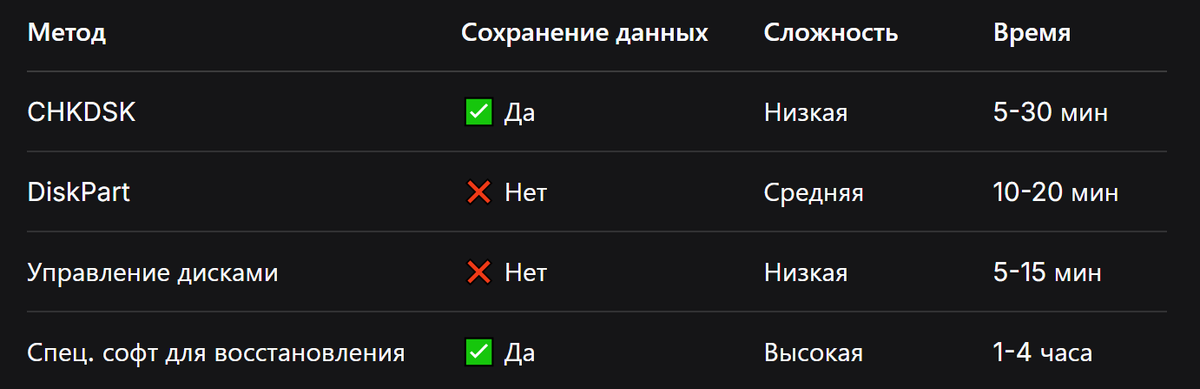
Примечание: эффективность зависит от степени повреждения диска
🎁 Бонус: Профилактика проблем с файловой системой
Чтобы не сталкиваться с RAW в будущем:
- Всегда безопасно извлекайте USB-устройства через системный трей
- Используйте ИБП для защиты от скачков напряжения
- Регулярно проверяйте диск на ошибки (раз в месяц)
- Делайте резервные копии важных данных на другой носитель
- Следите за температурой и здоровьем диска через SMART
🏁 Заключение
Восстановление диска из RAW в NTFS или FAT32 — задача решаемая, но требующая внимательности и последовательности. Главное правило: сначала спасите данные, потом восстанавливайте файловую систему.
Если после всех манипуляций диск снова становится RAW — это верный признак физических повреждений. В таком случае лучше заменить накопитель, чем рисковать данными .
💬 Призыв к действию
Друзья, если этот гайд помог вам решить проблему — поддержите проект! 👇
- Оставьте комментарий — расскажите, какой метод сработал у вас, или задайте вопрос, если что-то осталось непонятным
- Подпишитесь на канал «T.E.X.H.O Windows & Linux» — впереди ещё больше технических гайдов и лайфхаков
- Поделитесь статьёй с теми, кому это может пригодиться
- Поддержите донатом — ваш вклад помогает создавать качественный контент и проверять информацию на актуальность
Каждый ваш лайк, комментарий и подписка мотивирует меня создавать ещё более подробные и полезные материалы! 🔥
#Windows #Windows10 #Windows11 #RAW #NTFS #FAT32 #ВосстановлениеДиска #ФайловаяСистема #CHKDSK #DiskPart #КоманднаяСтрока #PowerShell #ЖёсткийДиск #SSD #USB #Флешка #ВосстановлениеДанных #РезервноеКопирование #БезопасностьДанных #ТехническаяПоддержка #IT #Гайд #Инструкция #Новичкам #Продвинутым #TehnoWindowsLinux #КомпьютернаяГрамотность #СистемноеАдминистрирование #Troubleshooting #DataRecovery