Глава 2. Первые шаги.
В предыдущей статье мы научились делать то, чего не умеют 90% пользователей программы 1С - сохранять настройки нашего отчета . О важности этого этапа и зачем это нужно рассказал здесь. В этом разделе посмотрим, как выстраивать "иерархию" нашего отчета, узнаем о группировках, ресурсах и о том, как читать задания "между строк". С меня контент, с вас подписка :)
Предлагаю вспомнить нашу задачу и разбить ее на более мелкие:
- Любочка, директор срочно требует сколько чего осталось, в денежном эквиваленте. Да, не забудь что у нас три организации, и там это, выдели цветом чтобы видны были нулевые остатки или пустые строки подпиши как нибудь. Да, округли всё до целых чисел, а то директор не любит копейки, говорит ему просто увидеть картину в целом. У руководства завтра планёрка в 10 утра, отчет нужен ещё вчера.
- Сгруппировать по организациям
- Выделить цветом нулевые остатки
- Подписать нулевые остатки
- Округлить до целых чисел
Начнем с группировки. Смотрим на структуру нашего отчета. Лично мне удобнее смотреть ее через настройки технического специалиста, но её также можно редактировать из ветки "расширенные". Открываем, видим некую "иерархию" нашего отчёта.

Видим в самом верху - структурная единица. В данном случае, это означает, что все наши данные сгруппированы в рамках этой структурной единицы. То есть, все ниже стоящие данные будут разделены по этим самым структурным единицам (конкретно в этом отчете структурная единица - это подразделение предприятия). Можно прочитать так - в розничном магазине / складе хранится данная номенклатура.
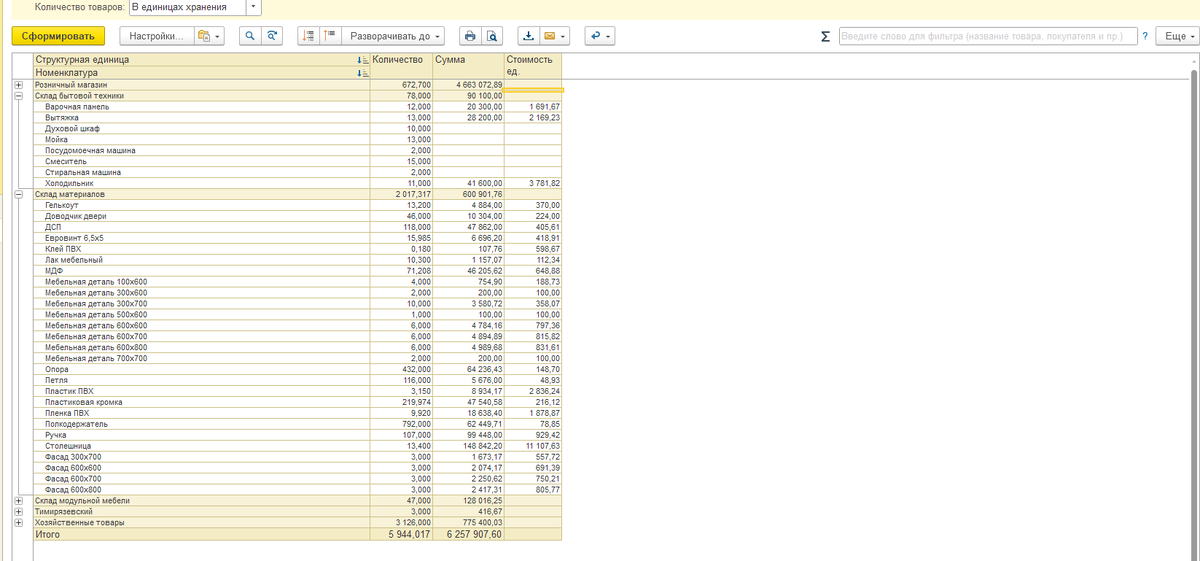
Видим кнопку "разворачивать до", выбираем структурная единица, получаем итоговые данные во всем структурным единицам.
Аналогично, если хотим видеть отчет детализацию до определенной группировки - выбираем требуемую нам ветку из этой кнопки. Вспоминаем первую задачу: сгруппировать по организациям. Предположим, что в 1С ведётся учет по нескольким организациям. Для этого, возвращаемся в настройки для технического специалиста, нажимаем "добавить", выбираем "новая группировка".
В открывшемся окне, нажимаем на три точки и перед нами откроется окно выбора полей группировки. Это все доступные нам поля, данные доступные в "корне" отчёта.
В данном случае, нас интересует организация, так как сгруппировать данные необходимо в рамках различных юр.лиц. Наводим выбор поля на "организация", нажимаем "выбрать", далее "ок"
Видим, что теперь организация оказалась на одном уровне с "структурной единицей". А нам необходимо, чтобы она была верхнеуровневой, чтобы весь отчет группировался по ней.
Изменим это, просто перенесём группировку "структурная единица" в организацию
После переноса, видим следующую картину:
Нажимаем "закрыть и сформировать" и видим, как изменился наш отчет. Теперь его можно прочитать так: по организации "Ассоль" ООО в розничном магазине есть в наличии вот такая номенклатура.
А что если мы захотим, чтобы у организации отображалось ИНН или полное наименование? Не вопрос! Заходим в структуру отчета, выбираем группировку организация, далее в редактировании полей группировки раскрываем нашу требуемую ветку и видим весь список доступных полей. Перетаскиваем ИНН Нажимаем Ок, далее закрыть и сформировать.
Здесь видим наше ИНН организации. И последний штрих группировки, давайте сделаем так, чтобы название организации и ИНН были различных ячейках, так сказать "для красоты". Заходим в наши уже "любимые" настройки, открываем "дополнительные настройки" (в дальнейшем будем частенько заглядывать сюда), ставим флаг на расположение реквизитов, выбираем отдельно. Нажимаем завершить редактирование и формируем отчет.
Теперь ИНН отображается в отдельном столбце.
Итак, можно сказать, что первая задача по группировке в рамках организации решена. В следующей главе приступим ко второй задаче в рамках нашего отчета, выделим цветом нулевые остатки.
Связь со мной: