Автор: Рустам Аскаров

В условиях ужесточения требований законодательства к обороту маркированной продукции, правильная настройка кассового узла становится критически важной задачей для любого розничного предприятия.
Настоящая инструкция представляет собой подробное руководство по развертыванию и конфигурированию программного комплекса для работы с системой маркировки «Честный ЗНАК» в операционной системе Windows. Документ охватывает полный цикл внедрения: от подготовки окружения до интеграции с учетной системой 1С Розница 3.0.
Основой данной архитектуры является связка из всех ключевых компонентов: Учетной программы, Кассового Оборудования Атол, Единого Сервисного Модуля (ЕСМ) и Локального Модуля (ЛМ ЧЗ). Корректное взаимодействие этих элементов обеспечивает передачу кодов маркировки в систему мониторинга, проверку статусов товаров и формирование корректных кассовых чеков. В руководстве последовательно рассматриваются процессы скачивания дистрибутивов из личного кабинета ЕКП, установка драйверов ККТ с обязательными компонентами интеграции, настройка сетевого взаимодействия, а также регистрация оборудования в системе маркировки.
Особое внимание уделено нюансам подключения к 1С Розница 3.0, включая настройку ТС ПИОТ и работу с внешними модулями. Следование изложенным шагам позволит системным администраторам и техническим специалистам избежать распространенных ошибок, связанных с неверными версиями ПО, отсутствием необходимых сертификатов безопасности или недостаточными правами доступа пользователей.
Скачивание Единого Сервисного Модуля (ЕСМ)
Для скачивания перейдите в ЛКК ЕСП в раздел «Скачать ПО». Выберите тип кассы «Фискальный регистратор», перейдите в вендора «Атол». Выберите ваше кассовое ПО, затем выберите ОС «Windows». Нажмите кнопку «Скачать».
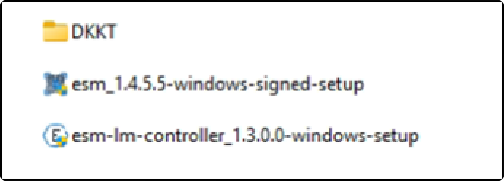
Для установки ЕСМ необходимо на ПК сохранить архив, файл вида Atol-win-<версия>, и разархивировать его.
Установка и обновление драйвера Атол
Для установки драйвера ККТ или обновления ранее предустановленного драйвера ККТ Атол, необходимо перейти в папку
«DKKT», и выбрать из списка драйвер нужной битности. Битность может зависеть как от разрядности операционной системы, так и от разрядности верхнеуровневого ПО (кассового ПО/ПО РМК).
Запустите нужный инсталлятор, файл вида KKT10-10.10.*.*-windows*-setup-signed.exe
Нажмите «Далее». Примите условия пользовательского соглашения, нажав кнопку «Принимаю».
Далее необходимо выбрать компоненты программы. По умолчанию выбраны минимальные требуемые компоненты. Для работы ДККТ Атол с ЕСМ обязательно необходима установка компоненты «Интеграционные компоненты для ЕСМ». Оставьте галочку включенной на этой компоненте и нажмите «Далее».
Выберите путь установки драйвера, папку установки рекомендуется оставить предлагаемую по умолчанию. Нажмите «Установить».
Дождитесь окончания установки и нажмите «Далее».
Опционально можете создать ярлык ДККТ на рабочем столе. Нажмите «Готово».
Установка ЕСМ
Для установки ЕСМ запустите инсталлятор – файл вида esm_<версия>-windows-signed-setup.exe. Для начала установки необходимо дать приложению требуемые разрешения.
На экране появится окно программы инсталляции. Для продолжения установки нужно нажать кнопку «Далее».
В следующем окне необходимо ознакомиться с Пользовательским соглашением и нажать кнопку «Принимаю».
Далее нужно выбрать папку для установки и нажать кнопку «Далее».
Выберите компоненты для установки и нажмите кнопку «Установить».
Контроллер ЛМ ЧЗ рекомендуется устанавливать вместе с ЕСМ, если необходимо поддерживать офлайн режим проверки кодов маркировки. Для этого установите флаг компоненты «Контроллер ЛМ ЧЗ». Для установки самого ЛМ ЧЗ, перейдите на сайт Честного Знака, скачайте ЛМ ЧЗ и выполните инсталляцию ЛМ ЧЗ согласно их инструкции.
После завершения копирования и регистрации всех необходимых модулей строка состояния заполнится, по окончанию установки нажмите кнопку «Далее».
Появится окно, информирующее об успешном завершении установки. Для выхода из программы установки нажмите кнопку «Далее».
ЕСМ запустится сразу, если установлен флаг «Запустить Единый Сервисный Модуль».
Установка Контролера ЛМ ЧЗ
В случае, если ЕСМ уже установлен, но не установлен контроллер ЛМ ЧЗ, и в любых других случаях, когда Контроллер ЛМ ЧЗ необходимо установить отдельно, запустите файл вида esm-lm-controller_<версия>-windows-setup.exe из скачанного архива.
На экране появится окно программы инсталляции. Для продолжения установки нужно нажать кнопку «Далее».
Примите пользовательское соглашение.
Установка Контроллера ЛМ ЧЗ начнётся автоматически.
По окончанию установки нажмите кнопку «Далее».
Выйдите из программы инсталляции, нажав кнопку «Готово».
Настройка взаимодействия драйвера ККТ с ЕСМ
После запуска ЕСМ появится окно Единый сервисный модуль на вкладке Информация:
Для настройки ЕСМ смена на ККТ должна быть открыта.Для этого необходимо перейти в...
Продолжение статьи читайте на нашем сайте 1С:БИЗНЕС РЕШЕНИЯ