В 2025 году компания Ван Вин представила новую стриминг-платформу под названием W.tv. Сервис позиционирует себя как "отечественный" аналог Twitch для аудитории из России и стран СНГ, но с более лояльными условиями для стримеров. На сайте уже зарегистрировано множество популярных стримеров, в том числе и из Твича, и с каждым днем их число растет.
Сегодня я сделаю подробный обзор W.tv от А до Я. Вы узнаете что это за платформа, какими возможностями она обладает, как на ней зарегистрироваться, как начать стримить, и не только.
Чтобы не потерять эту статью, а также другие интересные и полезные публикации, подпишитесь на наш Дзен-канал, перейдя по ссылке и нажав на кнопку "Подписаться" вверху. Спасибо
Что такое W.tv
Сперва сделаю небольшое вступление и расскажу, о чем вообще пойдет речь в обзоре. W.tv — это онлайн-платформа прямых трансляций (стримов) для геймеров, по сути являющаяся аналогом Twitch для аудитории из России и СНГ. Она была создана компанией LUMINA PLAYLAB SOCIEDAD DE RESPONSABILIDAD LIMITADA, офис которой находится в столице Коста-Рики — Сан Хосе.
W.tv даёт каждому возможность вести прямые трансляции и собирать аудиторию поклонников. Для этого достаточно создать личный кабинет на сайте, установить приложение для запуска прямых трансляций (например, OBS) и произвести первичную настройку стрима. По желанию стример может рестримить трансляции с Твича и Ютуба на W.tv, чтобы охватить максимум аудитории на всех площадках.
Как заверяют разработчики W.tv, на их платформе нет жесткой модерации и ограничений как на Twitch — стример волен делать и говорить все, что сам пожелает, и никто его за это не заблокирует (в рамках законодательства РФ, естественно). Такие лояльные условия, по мнению разработчиков, должны способствовать продвижению платформы и привлекать на неё новых авторов.
Зрители же могут найти здесь любимого стримера и смотреть его трансляции в нативном FullHD качестве без ограничений (в отличие от Твича, где пользователи из России могут смотреть трансляции максимум в HD, если не прибегать к помощи соответствующих плагинов). На данный момент на платформу уже перешли сотни русскоязычных стримеров с Twitch, и их число неуклонно растет с каждым днем.
На момент написания обзора платформа W.tv находится на стадии бета-тестирования и имеет крайне ограниченный функционал, однако возможность запускать стримы, подписываться на стримеров и общаться в чате с другими зрителями на ней уже присутствуют.
Также здесь есть реферальная программа, позволяющая привлекать новых зрителей на сайт. Однако, что она даёт — непонятно, так как в условиях пользования об этом не указано.
Пока что у W.tv нет своего мобильного приложения, как у того же Twitch. Однако, по заверению разработчиков, в скором времени оно появится.
Регистрация
Чтобы начать стримить, подписываться на других стримеров, общаться в чате и т.д., вам нужно на нем зарегистрироваться на W.tv. Регистрация очень простая и займет у вас несколько минут времени.
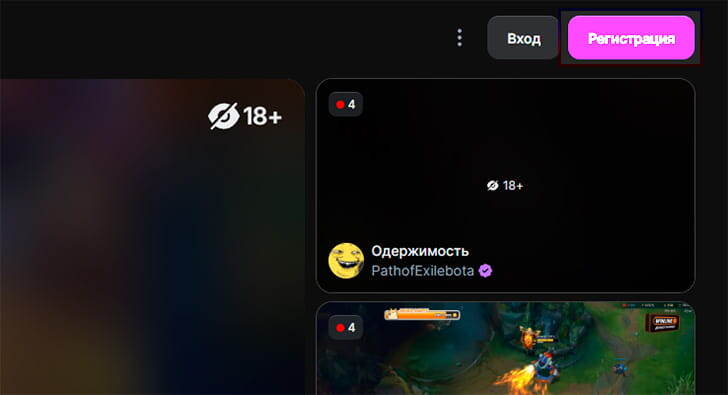
Откройте главную страницу и вверху нажмите "Регистрация":
Откроется форма регистрации:
Введите свою электронную почту, дату рождения, имя пользователя (общедоступный никнейм), пароль (от 8 символов, содержащий хотя бы 1 цифру, 1 заглавную букву и 1 спецсимвол, вроде процента, восклицательного знака, знака решетки и т.д.).
Когда все сделаете, поставьте внизу галочку и нажмите на кнопку "Зарегистрироваться":
Также вы можете пропустить стандартную регистрацию и авторизоваться с помощью своей Google Почты, если вам так будет удобнее. Для этого нажмите на кнопку "Google" внизу и подтвердите вход, предоставив нужные разрешения
Если введенное вами имя пользователя не занято, а пароль соответствует всем требованиям — вы получите доступ к личному кабинету на W.tv. Подтверждать E-Mail кодом из письма не требуется.
Настройки профиля
Когда зарегистрируетесь на платформе, вам нужно будет настроить свой профиль, выставив аватар и баннер канала, добавив описание, а также указав список социальных сетей.
Перейдите на сайт, нажмите на свой логин вверху и выберите "Канал":
Вы перейдете на страницу своего канала на W.tv:
Как видите, пока что он пуст и не привлекает внимание. Чтобы изменить это, нажмите на кнопку "Настройте свой профиль":
Откроется страница с множеством полей:
Сперва укажите ваш аватар и баннер канала:
Размер аватара должен быть 800x800 пикселей, а баннера — 1112x285 пикселей. Если не хотите делать изображения сами, можете скачать из интернета, либо сгенерировать нейросетью с помощью любого бесплатного онлайн-сервиса, например, этого или этого (в текстовое поле введите описание своего аватара или баннера, что вы хотите на нем видеть, и нажмите "Сгенерировать").
Ниже вы можете изменить свое имя пользователя (если хотите), а также ввести описание канала (био профиля), которое увидит каждый, кто на него перейдет:
В конце укажите хотя бы несколько ссылок на социальные сети, помимо W.tv, где зрители могут вас найти (Telegram, YouTube, VK, TikTok, Reddit и т.д.):
Не забывайте каждый раз прожимать "Сохранить изменения", чтобы сохранять все изменения
Когда закончите, вернитесь на страницу канала и посмотрите, что у вас получилось в итоге:
Теперь канал выглядит более презентабельным и запоминающимся, что несомненно оценят ваши зрители. Вы в любой момент можете вернуться на эту страницу и подкорректировать те параметры, которые хотите, если вас вдруг что-то не устроит.
Также вы можете добавить в описание панели — интерактивные элементы с картинкой и описанием, нажав на которые произойдет переход на определенный ресурс. Выглядят они следующим образом:
С помощью панелей вы можете добавить, к примеру, прямую ссылку на донаты, социальные сети, либо на любой другой сайт, который вы пожелаете.
Чтобы добавить новую панель, перейдите на свой канал и нажмите на вкладку "Описание":
Ниже вы увидите плашку "Новая панель 1/12":
Нажав по ней, всплывет окошко:
Выберите изображение панели, введите её название, описание, а также добавьте ссылку на нужный ресурс, например, донаты. Справа вы увидите, что у вас получилось в итоге:
Если вас все устраивает, нажмите сохранить внизу и посмотрите, как панель будет выглядеть на странице вашего канала:
Теперь каждый пользователь, который перейдет на ваш канал, увидит эту панель и сможет с ней взаимодействовать. Максимум можно добавить 12 панелей.
Если вам понравилась статья и она была для вас полезна, вы можете помочь мне донатом по этой ссылке: https://dzen.ru/profitoria?donate=true Буду благодарен каждому за поддержку, это придает мотивацию двигаться дальше и наполнять канал новыми материалами. Спасибо
Как начать стримить на W.tv
Чтобы запустить свой первый стрим, вам нужно установить на ПК соответствующее программное обеспечение. На сегодняшний день самой популярной программой для запуска прямых трансляций является OBS (Open Broadcaster Software).
Скачайте OBS по этой ссылке и установите на свой компьютер. Далее запустите приложение и перейдите в настройки, нажав на вкладку "Файл" вверху, а затем выбрав "Настройки":
Вы перейдете в настройки программы:
В меню слева выберите раздел "Трансляция":
Откроется страница с настройками стрима. Из списка "Служба" вверху выберите пункт "Настраиваемый...":
Сделав это, ниже появятся два поля, "Сервер" и "Ключ потока":
Теперь вернитесь на сайт W.tv, нажмите на свой логин справа вверху и нажмите на "Кабинет":
А далее на вкладку "Настройки стрима":
Появится форма:
Сперва заполните все поля, которые здесь имеются:
- Название стрима. Постарайтесь называть свои стримы так, чтобы заинтересовать зрителей и вызвать у них желание перейти на вашу трансляцию. Максимальный лимит — 100 символов;
- Теги. Здесь указывается категория стрима. Если вы играете в какую-либо игру, то вам нужно будет указать её название в этом поле. Если же вы просто общаетесь со своими зрителями, то можете указать "Just chatting". К слову, зрители смогут найти вашу трансляцию по категории, просто введя её название в поисковую строку;
- Язык. На каком языке будет вестись ваша трансляция. Пока доступно только два языка: русский и английский;
- Аудитория 18+. Если вы планируете использовать в своем стриме множество матерных слов, курить, употреблять алкогольные напитки, либо показывать контент эротического характера, то вы обязаны активировать переключатель "18+". В противном случае вы будете нарушать правила платформы, соответственно на ваш канал могут наложить ограничения вплоть до превентивной блокировки.
Когда заполните все поля, не забудьте нажать на кнопку "Сохранить изменения".
Обратите внимание: если вы, к примеру, начали стримить одну игру, а затем "на лету" переключились на другую — вам нужно будет перейти в настройки и вручную изменить категорию стрима на соответствующую. Если вы это не сделаете, то, как минимум, введете ваших зрителей в заблуждение, а как максимум — получите санкции от W.tv
Далее прокрутите в самый низ страницы. Здесь вы увидите два поля, "URL стрима" и "Ключ стрима":
Эти уникальные идентификаторы используются для привязки вашего стрима с W.tv к OBS.
Ни в коем случае не размещайте эти идентификаторы в общем доступе. Обладая этими данными злоумышленники могут вести трансляции от вашего имени и всяческими способами нарушать правила платформы, что в конечном итоге приведет к блокировке канала
Нажмите на кнопку с двумя квадратиками правее от первой строки, чтобы скопировать её содержимое в буфер обмена:
Вернитесь в OBS и вставьте скопированный текст в поле "Сервер":
Далее снова перейдите на W.tv и нажмите на кнопку справа, но уже от второй строки:
Опять вернитесь OBS и вставьте скопированный текст в поле "Ключ потока":
Убедившись, что вы все заполнили правильно, нажмите "Применить" и "Ок" справа внизу:
На этом привязка стрима к OBS завершена, и, в принципе, мы уже можем запускать прямую трансляцию. Но перед этим давайте уделим еще пару минут свободного времени и сверим еще несколько опций, чтобы удостовериться, что все настроено так, как нужно.
Перейдите в раздел "Вывод":
Здесь отыщите параметр "Битрейт":
Битрейт, говоря простыми словами, отвечает за качество ваших трансляций. Чем выше будет это значение — тем четче будет изображение на ваших стримах. Проверьте, чтобы битрейт не превышал 8500 Kbps, так как это максимальное значение, которое поддерживает W.tv. Если здесь будет указано выше чем 8.5Mb, то стрим может просто-напросто не запуститься.
Далее перейдите в раздел "Видео":
Посмотрите, чтобы параметр "Разрешение выхода (масштабное)" не превышал 1920x1080 пикселей:
На данный момент максимальное разрешение стримов, которое поддерживает W.tv, равняется FullHD 1080p. В будущем, возможно, оно будет увеличено до 2K или даже 4K.
По основным параметрам мы прошлись. Теперь закройте настройки и вернитесь на начальное окно OBS. Слева внизу вы увидите два окошка "Сцена" и "Источники":
Сначала нажмите на плюсик в самом низу первого окошка "Сцена" и создайте новую сцену (название можете указать любое):
Далее нажмите на плюсик внизу второго окошка "Источник":
Появится список всех доступных источников:
Если вы хотите стримить игру, то выберите пункт "Захват игры":
В момент когда вы запустите игру на своем компьютере (или любое DirectX приложение), OBS это отследит и выведет изображение на стрим, где её увидят ваши зрители.
Теперь вы можете нажать на кнопку "Начать трансляцию", чтобы запустить свой первый стрим и проверить как он будет работать:
Вообще, настройка OBS — это крайне обширная тема, и я чисто физически не смогу охватить её всю в этом обзоре. Если вас заинтересовала эта тема и вы желаете ознакомиться с ней поближе, то можете воспользоваться сторонними источниками в интернете, к примеру: этим или этим.
Заключение
Если вы стримите на Twitch, но вам не нравится жесткая политика площадки, которая блокирует каналы за любое запрещенное слово, либо же вы обычный зритель, и устали смотреть стримы в HD качестве в связи с ограничениями Твича, наложенными на российских пользователей, то можете попробовать платформу W.tv.
Этот быстроразвивающийся проект всего за год сумел привлечь к себе множество популярных стримеров с Twitch и YouTube, став одной из ведущих русскоязычных стриминг-платформ в России и СНГ. Сервис предлагает более лояльные условия к авторам, а также обладает достаточным функционалом для ведения прямых трансляций в нативном FullHD качестве с битрейтом до 8.5 мегабайт.
Пока что W.tv находится на этапе бета-тестирования. Однако со временем его возможности будут расширяться, а функционал — дополняться. Посмотрим, что из этого выйдет.
Если вам понравилась эта статья и вы хотите поддержать мои старания, то подпишитесь на этот Дзен-канал и время от времени (хотя бы раз в неделю или месяц) посещайте его, читая новые материалы, которые я буду на него выкладывать. Таким образом вы внесете неоценимый вклад в развитие канала и поможете мне продвинуть его еще выше в ленте Дзена. Буду благодарен каждому за проявленную поддержку, для меня это очень важно и придает мотивацию двигаться дальше. Спасибо за внимание