Приветствую, друзья! 👋 На связи Александр, автор канала «Т.Е.Х.Н.О Windows & Linux». Сегодня разбираем одну из самых важных тем цифровой безопасности — шифрование диска BitLocker в Windows 10 и 11. 🛡️
В марте 2026 года кражи ноутбуков и несанкционированный доступ к данным достигли рекордных показателей. 🔥 Многие пользователи спрашивают: «А действительно ли BitLocker защитит мои файлы, если устройство украдут?» Давайте разбираться подробно, пошагово и без лишней воды! 💪
⚠️ Отказ от ответственности
Внимание! 🔴 Все действия, описанные в статье, выполняются на ваш страх и риск. Автор не несёт ответственности за потерю данных в результате неправильной настройки шифрования. Перед включением BitLocker обязательно создайте резервную копию важных файлов и сохраните ключ восстановления в надёжном месте! 📁💾 Информация актуальна на 21.03.2026 и соответствует требованиям законодательства РФ.
📌 Что изменилось в BitLocker в 2026 году?
BitLocker — это встроенная функция шифрования дисков в операционных системах Windows, которая защищает данные путём полного шифрования тома. 🔒 Если кто-то попытается получить доступ к диску без авторизации, данные останутся недоступными.
🎯 Ключевые изменения в Windows 11 (версии 24H2 и 25H2):
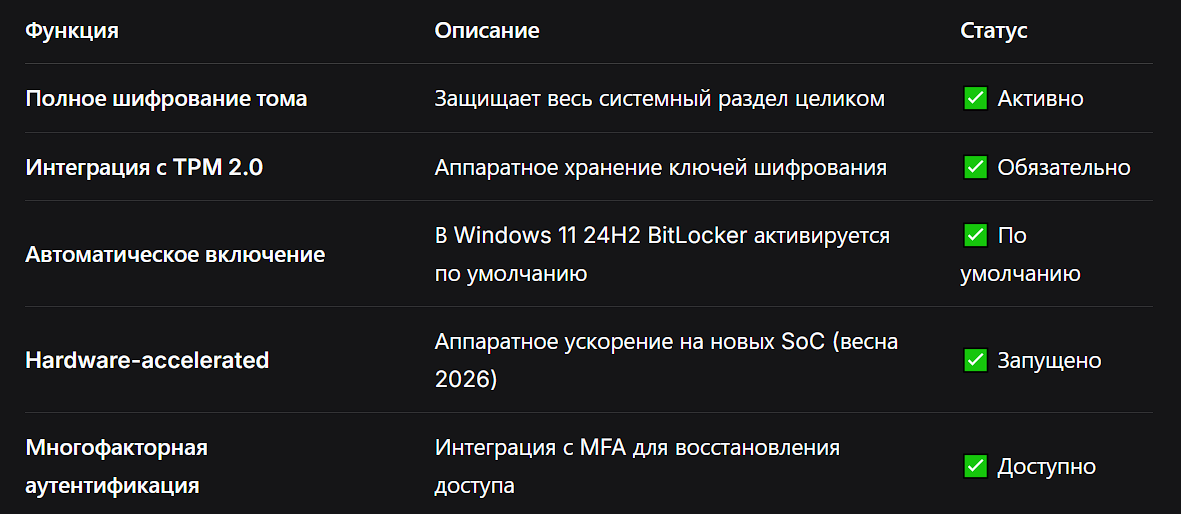
Согласно последним данным, Windows 11 24H2 теперь включает шифрование BitLocker по умолчанию на большинстве новых установок и обновлений. Это добавляет дополнительный уровень безопасности, но требует правильной настройки ключей восстановления.
📰 Обновление KB5077241 (февраль 2026)
В феврале 2026 года вышло критическое обновление KB5077241, которое улучшает надёжность работы BitLocker и исправляет проблемы с совместимостью TPM 2.0. Перед включением шифрования убедитесь, что это обновление установлено.
Совет! 💡 Проверьте наличие обновлений: Параметры → Обновление и безопасность → Центр обновлений Windows → Проверить наличие обновлений.
🔍 Проверка совместимости вашего устройства (3 шага)
Перед включением шифрования необходимо убедиться, что ваше оборудование поддерживает все необходимые технологии. 🧐
Шаг 1: Проверка модуля TPM 2.0 🔑
- Нажмите Win + R на клавиатуре ⌨️
- Введите команду tpm.msc и нажмите Enter ↩️
- В открывшемся окне проверьте статус:
Состояние: «TPM готов к использованию» ✅
Версия спецификации: 2.0 или выше 📊
Важно! 🔸 Для работы BitLocker требуется чип TPM версии 1.2 или 2.0, а также включённые UEFI Secure Boot и Platform Secure Boot.
Шаг 2: Проверка поддержки шифрования 📊
- Нажмите Win + R ⌨️
- Введите msinfo32 и нажмите Enter ↩️
- Прокрутите вниз до строки «Поддержка шифрования устройства»
- Убедитесь, что значение равно «Соответствует требованиям» ✅
Если система не соответствует требованиям, шифрование может не включиться или работать некорректно. ⚠️
Шаг 3: Проверка редакции Windows 🖥️
Примечание! ⚠️ В домашних редакциях доступна только упрощённая версия шифрования устройства, а не полноценный BitLocker.
ДОНАТОМ помоги каналу, если ты богатый НАЛОМ 💵
Если вовсе не богат, ⭐ СТЕЛЛУ брось мне — буду рад! 🙏
🛠️ Включение шифрования (2 способа)
Вариант 1: Через Панель управления (классический способ) 🖥️
- Откройте Панель управления → Система и безопасность
- Выберите «Шифрование диска BitLocker» 🔐
- Нажмите «Включить BitLocker» рядом с системным диском 💾
- Выберите способ разблокировки:
Автоматически при запуске (с TPM) 🤖
Ввод ПИН-кода (дополнительная защита) 🔢
Ключ-флешка (резервный вариант) 💿 - Сохраните ключ восстановления! Это критически важный шаг! 📝
- Выберите режим шифрования:
Новые устройства: Использовать только занятое место (быстрее) ⚡
Б/у устройства: Шифровать весь диск (надёжнее) 🛡️ - Дождитесь завершения процесса (от 30 минут до нескольких часов) ⏳
Вариант 2: Через Параметры Windows (Windows 11) ⚙️
- Откройте Параметры → Конфиденциальность и защита
- Перейдите в раздел «Шифрование устройства» 🔒
- Включите переключатель «Шифрование устройства» ✅
- Дождитесь завершения процесса ⏳
Рекомендация! 💬 Для максимальной защиты используйте первый вариант через Панель управления — он предоставляет больше настроек безопасности.
🔑 Ключ восстановления: где хранить и где НЕ хранить
Ключ восстановления BitLocker — это 48-значный код, который позволяет получить доступ к зашифрованному диску, если основная система разблокировки не сработала. 🔑
📍 Где НЕЛЬЗЯ хранить ключ восстановления:
✅ Где НУЖНО хранить ключ восстановления:
Важно! 🚨 В 2026 году подтверждено, что Microsoft передавала ключи восстановления BitLocker правоохранительным органам по официальным запросам. Для максимальной приватности храните ключи только локально!
🔗 Как проверить наличие ключа в облаке Microsoft:
- Перейдите на https://account.microsoft.com/devices/recoverykey
- Войдите под своей учётной записью Microsoft 🔑
- Найдите ключ для вашего устройства 📋
- Рекомендация: Скачайте и удалите из облака после локального сохранения
🎛️ Продвинутые настройки (GPO)
Для опытных пользователей рекомендую настроить дополнительные параметры безопасности через Редактор локальной групповой политики. 🔧
Примечание! ⚠️ Редактор групповой политики доступен только в редакциях Pro и Enterprise.
Настройка метода шифрования 🔐
- Нажмите Win + R ⌨️
- Введите gpedit.msc и нажмите Enter ↩️
- Перейдите по пути:textКонфигурация компьютера → Административные шаблоны →
Компоненты Windows → Шифрование диска BitLocker - Откройте «Выберите метод шифрования» 🔐
- Выберите XTS-AES 256 бит (максимальная защита) 🛡️
Примечание! ⚠️ BitLocker в Windows 11 поддерживает несколько алгоритмов шифрования (XTS-AES, AES-CBC) с длиной ключа 128 или 256 бит.
Требование ПИН-кода при запуске 🔢
- В том же разделе найдите «Требовать дополнительную аутентификацию при запуске»
- Включите политику и установите «Требовать ПИН-код запуска с TPM» ✅
- Задайте сложный ПИН-код (минимум 6 цифр, лучше 8-12) 🔒
Это добавит второй фактор защиты даже при наличии чипа TPM. 🎯
Команды PowerShell для проверки 🖥️
# ПРОВЕРЕНО НА WINDOWS 11 24H2 (20.03.2026)
# Команда проверки статуса BitLocker
Manage-bde -status
# Команда проверки метода шифрования
Manage-bde -status | Select-String "Encryption Method"
# Команда проверки защиты
Manage-bde -protectors -get C:
# Команда проверки TPM
tpm.msc
🐛 Известные уязвимости и патчи (2025-2026)
Будем честны: идеальной защиты не существует. 🙅♂️ За последний год были выявлены критические уязвимости в BitLocker.
Критические уязвимости BitLocker:
📰 March 2026 Update
В марте 2026 года вышло обновление, исправляющее проблемы с надёжностью шифрования BitLocker. Обязательно установите последние патчи безопасности через Центр обновлений Windows.
Рекомендация! 📢 Всегда устанавливайте последние обновления безопасности Windows. Включите автоматические обновления для критических патчей.
🆚 BitLocker vs VeraCrypt: честное сравнение
Многие специалисты по информационной безопасности рекомендуют использовать альтернативные решения для шифрования. 🤔
Мнение эксперта! 💬 Некоторые специалисты рекомендуют использовать для шифрования не BitLocker, а, например, VeraCrypt для максимальной независимости. Однако для большинства пользователей BitLocker остаётся оптимальным балансом удобства и защиты.
🎯 Когда выбрать BitLocker:
- ✅ Нужна простая настройка
- ✅ Есть TPM 2.0
- ✅ Не требуется скрытый том
- ✅ Важна интеграция с Windows
🎯 Когда выбрать VeraCrypt:
- ✅ Нужен открытый исходный код
- ✅ Требуется скрытый том
- ✅ Не доверяете Microsoft
- ✅ Нужна кроссплатформенность
✅ Чек-лист безопасности на март 2026
🎯 Выводы: стоит ли доверять BitLocker в 2026 году?
Ответ: ДА, но с правильными настройками! ✅
BitLocker остаётся одним из лучших встроенных решений для шифрования дисков в Windows. 🏆 Однако для максимальной защиты необходимо:
- 📌 Хранить ключи восстановления локально
- 🔐 Использовать дополнительную аутентификацию (ПИН-код)
- 🔄 Регулярно обновлять систему
- 📁 Делать резервные копии данных
- ⚙️ Настроить XTS-AES 256 бит
- 📰 Установить последние патчи безопасности
Помните: шифрование защищает от кражи устройства, но не заменяет резервное копирование! 💾
Личный опыт! 📖 Один из моих читателей потерял доступ к данным после кражи ноутбука, потому что ключ восстановления хранился только в облаке Microsoft. После блокировки учётной записи доступ был утрачен навсегда. Храните ключи локально!
✅ ПОДПИСКА, ❤️ ЛАЙК, 🔄 РЕПОСТ друзьям, 💰 ДОНАТ на сбер по QR 👇
📌 2200 2803 3202 5362 💯 МТС-Банк *** СПАСИБО за Вашу поддержку ***
💰Поддержать автора ДОНАТОМ (Александр Г.)💰
Ваша поддержка помогает создавать больше качественного контента о безопасности Windows и Linux! 🚀
📝 Напишите в комментариях: используете ли вы BitLocker или предпочитаете другие решения для шифрования? 👇
#BitLocker #шифрование #Windows11 #Windows10 #безопасность #защитаданных #TPM20 #ключвосстановления #шифрованиедиска #кибербезопасность #защитанотбука #шифрование2026 #БитЛокер #безопасностьWindows #защитаинформации #криптография #шифрованиетомов #безопасностьданных #защитаоткражи #локальноехранение #обновленияWindows #шифрованиефайлов #защитаперсональныхданных #информационнаябезопасность #настройкабезопасности #защитадиска #безопасностьПК #шифрованиеданных #техноблог #инструкция
Дата публикации: 21 марта 2026 года 📅
Автор: Александр, канал «Т.Е.Х.Н.О Windows & Linux» ✍️
Проверено на актуальность: 21.03.2026 ✅
Соответствие законодательству РФ: 152-ФЗ, ФСТЭК ✅