Приветствую тебя, мой постоянный читатель и пытливый пользователь Excel! 👋
Сегодня мы поговорим о теме, которая разделяет новичков и профессионалов на две планеты. Речь пойдет об Именах в Excel. 🚀
Если ты всё ещё кликаешь по ячейкам мышкой, когда пишешь формулы типа =СУММ(B2:B100), то эта статья заставит тебя влюбиться в Диспетчер имен. Поехали!
🤔 Зачем вообще давать имена ячейкам?
Представь, что тебе нужно в 50 разных формулах использовать ставку рефинансирования или курс доллара, который записан в ячейке F1.
Обычный подход: =A1 * $F$1.
❌ Минусы: Абсолютные ссылки ($F$1) со временем забываются. Что такое F1? Открываешь лист через месяц — и уже не помнишь.
✅ Подход с именами: =A1 * Курс_Доллара.
Согласись, так читается намного легче? Это как подписать сложную формулу словами.
🏷️ Как создать имя? Три способа для ленивых и правильных
Способов много, но я покажу самые сочные.
Способ 1. Самый быстрый (Поле имени)
Слева от строки формул есть небольшое окошко (Поле имени).
- Выдели ячейку (например, с курсом валюты).
- Кликни в это поле.
- Напиши имя, например, КурсUSD.
- Нажми Enter.
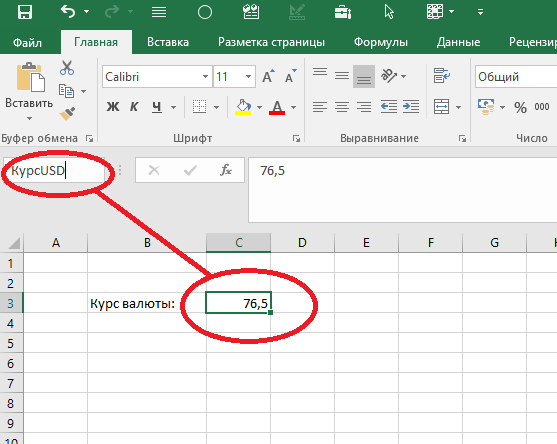
Готово! 🎉 Имя создано. Теперь в любой формуле пиши это слово.
Способ 2. Для продвинутых (Создать из выделенного)
У тебя есть огромная таблица с шапкой? Хочешь назвать каждый столбец по заголовку?
- Выдели всю таблицу вместе с шапкой.
- Наж Ctrl + Shift + F3 (или зайди на вкладку Формулы -> Создать из выделенного).
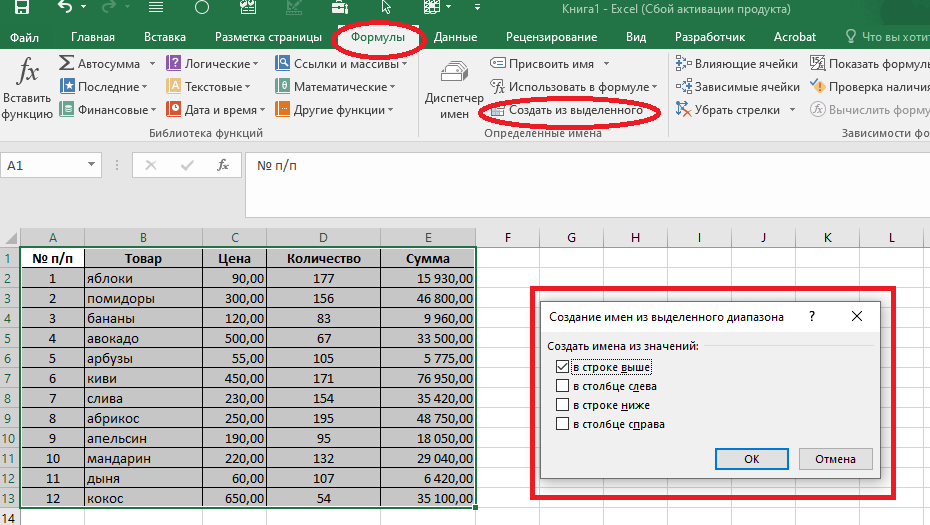
3. В окошке выбери «В строке выше».
4. Жми ОК.
Магия! ✨ Excel сам создал имена для всех колонок!
🧠 Как это облегчает жизнь?
Допустим, у тебя таблица продаж. Столбцы называются: № п/п, Товар, Цена, Количество, Сумма.
Чтобы посчитать выручку, раньше ты писал: =C2*D2.
А теперь, используя имена (если ты создал их способом №2), можно писать понятные формулы. Excel сам подставит имя столбца, если твои данные оформлены как «умная таблица» (Ctrl+T), но с именами работает еще круче.
Например, чтобы найти максимальную цену, ты можешь написать:
=МАКС(Цена)
Вместо мучительного поиска диапазона =МАКС(B:B) или =МАКС(B2:B100).
🧭 Навигация по листу
Если у тебя 10 листов в книге и куча расчетов, имена работают как гиперссылки.
Кликни на стрелочку в Поле имени (слева вверху). Ты увидишь список всех созданных имен. Выбери любое — и Excel мгновенно перенесет тебя на нужный диапазон. Удобно для создания "меню" по файлу! 🗺️
💣 Секретный прием: Динамические имена
Это хитрость для гуру. Обычное имя ссылается на фиксированный диапазон (например, A1:A20). Если ты добавишь 21-ю строку, имя не расширится автоматически.
Фикс: Создай имя с формулой!
- Открой Формулы -> Диспетчер имен -> Создать.
- Имя: ДинамическиеДанные.
- Диапазон (вместо адреса вставь формулу):
=СМЕЩ(Лист1!$A$1;0;0;СЧЁТЗ(Лист1!$A:$A);1)
Теперь диапазон будет расти и сжиматься вместе с твоими данными! Автоматизация, детка! 🤖
📝 Резюме (чтобы ты запомнил)
Зачем использовать имена:
- Читаемость формул. Вместо
=ВПР(E2; Sheet2!$A$1:$B$100;2;0)
ты видишь
=ВПР(КодТовара; СправочникЦен; 2; 0).
2. Удобство правок. Поменял ставку налога в одной ячейке с именем "НДС" — все формулы пересчитались. Не надо искать по всему файлу ссылки.
3. Навигация. Прыгай по листам как бог.
А ты пробовал использовать имена в своих расчетах? Или до сих пор боишься этого зверя? Пиши в комментариях! 👇
Не забывай подписываться на канал, чтобы не пропустить новые хитрости. Твой персональный Эксель-помощник всегда на связи! Пока! 👋
⬇⬇⬇⬇⬇⬇⬇⬇⬇⬇⬇⬇⬇⬇⬇⬇⬇⬇
Материалы по Эксель. Содержание данного канала:
https://dzen.ru/a/ZhpQXTxmQDShWlXf
⬆⬆⬆⬆⬆⬆⬆⬆⬆⬆⬆⬆⬆⬆⬆⬆⬆⬆
На сегодня все!
Спасибо за внимание!