Заполни данные и получи ценный подарок - гайд «15 сайтов о дизайне интерьера для вдохновения»
Ваше имя
Фамилия
Номер телефона
Отправить
Нажимая на кнопку, вы соглашаетесь на обработку своих персональных данных в соответствии с политикой конфиденциальности и соглашаетесь на получение рекламы и звонков
В статье полное руководство по SketchUp LayOut — программе для создания рабочей документации на основе 3D-модели. Разобраны основные понятия, интерфейс, пошаговый алгоритм работы (от подготовки сцен в SketchUp до экспорта PDF), а также советы по оптимизации и ответы на частые вопросы. LayOut позволяет автоматизировать выпуск чертежей с сохранением динамической связи с моделью, что исключает ручную перерисовку при правках.
Чтобы освоить этот инструмент в контексте реальных дизайн-проектов, приходите на курсы дизайна интерьера с нуля. А если хотите помочь близкому человеку системно войти в профессию, подарочный сертификат на обучение дизайну станет лучшим стартом.
Что такое LayOut и зачем он нужен дизайнеру интерьера
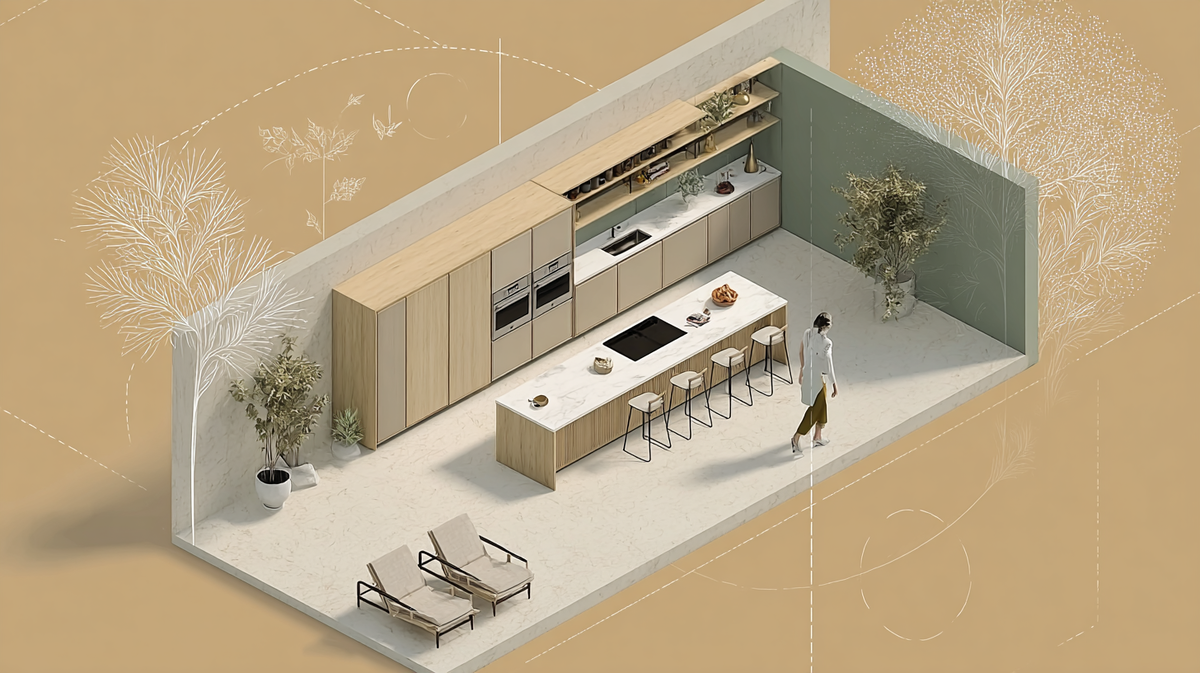
LayOut — это программа для создания рабочей документации, которая входит в состав SketchUp Pro. Проще говоря, это инструмент, с помощью которого вы превращаете трёхмерную модель в понятные строителям чертежи, развёртки, узлы и спецификации.
В отличие от SketchUp, где вы работаете с пространством, LayOut работает с листом. Вы берёте виды из вашей модели, размещаете их на формате, проставляете размеры, подписываете материалы, добавляете штампы и выноски. Всё это можно компоновать на одном листе в разных масштабах — от плана этажа до узла примыкания.
Главные преимущества LayOut
- Динамическая связь с моделью. Если вы изменили стену или переставили розетку в SketchUp, LayOut спросит, нужно ли обновить связанные виды. Это работает автоматически — никакой ручной перерисовки всех чертежей заново.
- Точное масштабирование. Вы задаёте масштаб один раз — например, 1:50 для плана или 1:5 для узла — и LayOut сам отображает геометрию в нужном размере. Линейки и размерные линии подстраиваются под этот масштаб.
- Работа с разной графикой. LayOut понимает и векторные, и растровые форматы. Можно вставлять на один лист чертёж, рендер, пояснительную схему — всё будет выглядеть аккуратно.
Зачем это дизайнеру интерьера
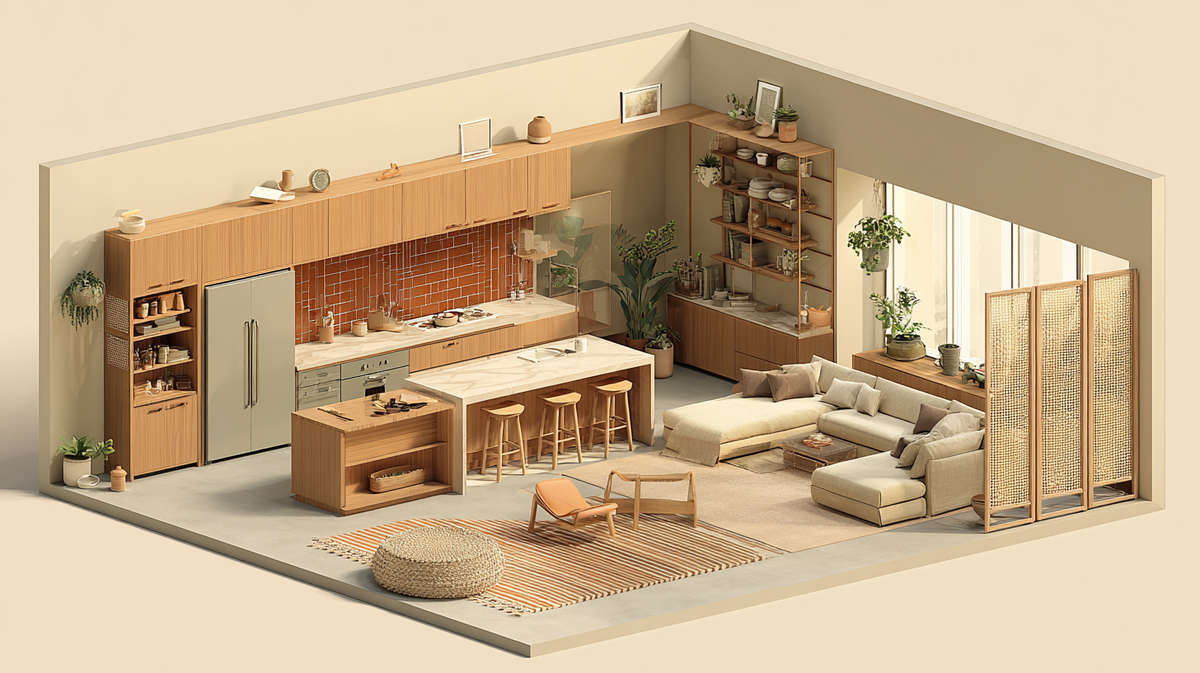
LayOut закрывает важный этап между идеей и реализацией. Эскиз и 3D-картинку построить можно, но для стройки нужны чертежи с размерами и привязками. LayOut позволяет делать их быстро, без разрывов, потому что документация и модель — это не два разных мира, а связанные файлы. Поменялось что-то в проекте — чертежи обновляются автоматически.
Это особенно ценится, когда проект сложный, а сроки сжатые. Не нужно сидеть и перебивать размеры руками. Плюс заказчики и строители воспринимают такие комплекты документов серьёзнее — там есть планы, узлы, спецификации, и всё это выглядит как профессиональная рабочая документация.
О том, как будет меняться само пространство жилищ в ближайшие годы, вы можете прочитать в нашей статье Интерьер домов будущего.
Интерфейс LayOut: первые шаги для начинающего
Интерфейс LayOut интуитивно понятен, особенно если вы уже знакомы с программами для верстки (например, InDesign) или графическими редакторами. При первом запуске перед вами откроется окно выбора шаблона. Для интерьерных проектов удобно выбрать шаблон с нужным форматом листа (A4, A3, A2) и ориентацией.
- Панель инструментов (Toolbar). Здесь собраны основные инструменты для рисования, создания линий, фигур, текстовых блоков и таблиц.
- Область документа (Document Area). Основное рабочее поле, где вы размещаете и компонуете виды и графику.
- Панель «Tray» (Лоток). Содержит вкладки:
– Layers (Слои). Позволяет организовать элементы на листе (например, слои для осей, размеров, текста, подложки).
– Pages (Страницы). Управление страницами документа.
– Scenes (Сцены). Здесь отображаются импортированные сцены из SketchUp, которые можно размещать на листах.
Пошаговое руководство: от модели к чертежу
Рассмотрим базовый алгоритм работы. Его понимание — основа того, как работать с LayOut эффективно.
- Подготовка модели в SketchUp.
Прежде чем экспортировать вид в LayOut, создайте в SketchUp необходимые сцены. Для каждой сцены задайте нужный стиль отображения (например, «Линейный чертеж» с тенями или без), угол обзора (вид сверху, вид спереди, разрез) и видимость слоев. Убедитесь, что модель чистая и все элементы на своих слоях. - Импорт сцены в LayOut.
В LayOut выберите инструмент «Insert» → «SketchUp Model». Укажите путь к файлу модели и выберите сцену, которую хотите разместить. На листе появится «окно просмотра» (Viewport) с вашей сценой. - Настройка масштаба/внешнего вида.
Когда окно просмотра размещено на листе, выделите его. В правой части экрана появится панель «SketchUp Model». Здесь задаётся нужный масштаб — например, 1:50 для плана этажа или 1:20 для узла. В этой же панели можно отключить ненужные слои, настроить стиль отображения линий (например, сделать контуры толще), добавить тени или скрыть часть геометрии, если она мешает чтению чертежа.
- Добавление аннотаций/ размеров.
После того, как вид настроен, переходите к простановке размеров и пояснений. Инструмент «Dimension» (Размер) ставит размерные линии — они автоматически привязываются к геометрии окна просмотра. «Label» (Выноска) удобен для подписей элементов: материалов, узлов, фрагментов. «Text» (Текст) используется для общих примечаний по чертежу. Все эти инструменты работают в том же масштабе, что и сам чертёж, поэтому точность сохраняется. - Компоновка листа/ экспорт.
Когда чертежи, размеры и подписи расставлены, добавьте на лист штамп проекта, логотип, условные обозначения. Для этого лучше использовать направляющие, чтобы всё стояло ровно и по ГОСТу или внутреннему стандарту студии. Готовый документ можно экспортировать в PDF (чаще всего так и делают), в растровые форматы для презентаций или отправить прямо на печать из LayOut.
Советы по оптимизации работы в LayOut
Несколько рекомендаций, которые помогут вам работать быстрее и избежать типичных ошибок начинающего.
- Создайте свой шаблон. Один раз настройте шаблон с вашими стандартными форматами листов, штампами, текстовыми стилями и слоями. Это сэкономит часы в будущем.
- Используйте группы слоев. Для сложных проектов разносите информацию по слоям: отдельно размеры, отдельно выноски, отдельно оси. Так вы сможете легко управлять видимостью и не перегружать чертеж.
- Не забывайте обновлять ссылки. Если вы внесли изменения в исходную модель SketchUp, LayOut покажет предупреждение. Не игнорируйте его — обновите виды, чтобы чертежи оставались актуальными.
- Проверяйте масштаб перед печатью. Даже если в программе все выглядит правильно, перед финальной печатью или отправкой PDF распечатайте тестовую страницу или проверьте масштаб с помощью измерительного инструмента в просмотрщике PDF.
Получить все необходимые навыки для уверенной работы в SketchUp и LayOut вы сможете на нашем обучении дизайну интерьера. А для системного подхода к ведению проектов вам обязательно пригодится пример технического задания дизайнера интерьера.