В одной из предыдущих статей мы подробно разобрали, как превратить обычный USB-диск и роутер Keenetic в полноценное сетевое хранилище, и настроили к нему доступ по протоколу WebDAV. Это надежный фундамент, который позволяет нам видеть свои файлы из любой точки мира.
Сегодня сделаем следующий логичный шаг — превратим это хранилище в автоматизированный бэкап-центр. Я покажу, как настроить телефон так, чтобы он сам отправлял все ваши новые файлы/фото и видео в домашний архив, как только вы подключаетесь к Wi-Fi.
Как это будет работать на практике: вы приходите домой и все заданные вами папки и файлы с телефона автоматически копируются на сетевой диск подключенный к роутеру Keenetic.
Не забудьте подписаться на канал!
Не забудьте подписаться на канал!
Зачем это нужно?
Основная проблема ручного копирования — о нем постоянно забываешь. Автоматизация решает две задачи:
- Безопасность: Если с телефоном что-то случится, ваши фото уже лежат на домашнем диске.
- Свободное место: Вам больше не нужно хранить в памяти телефона гигабайты архивов за прошлые годы.
Для реализации мы будем использовать приложение FolderSync. Оно отлично подойдет для работы в связке с Keenetic благодаря гибким настройкам условий синхронизации. (напомню, что в данной точке считаем, что у вас есть роутер Keenetic с подключенным USB диском и настроен сервис WebDAV - через который диск доступен. Задача теперь автоматизировать синхронизацию данных с телефона с выбранной папкой на диске).
Шаг 1. установка приложения настройка разрешений
В магазине приложений найдите приложение FolderSync и установите.
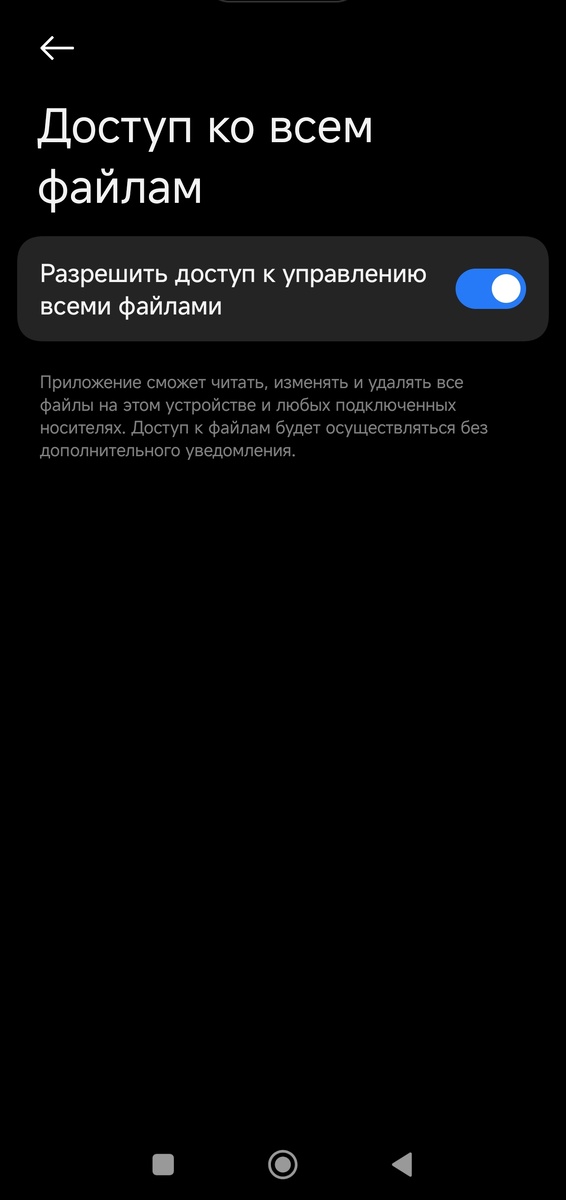
Приложению нужно предоставить доступ к фалам на устройстве, чтобы обеспечить дальнейшую настройку. На примере своего Android телефона -в настройках набрал поиском "доступ ко всем файлам" - потом выбрал приложение FolderSync
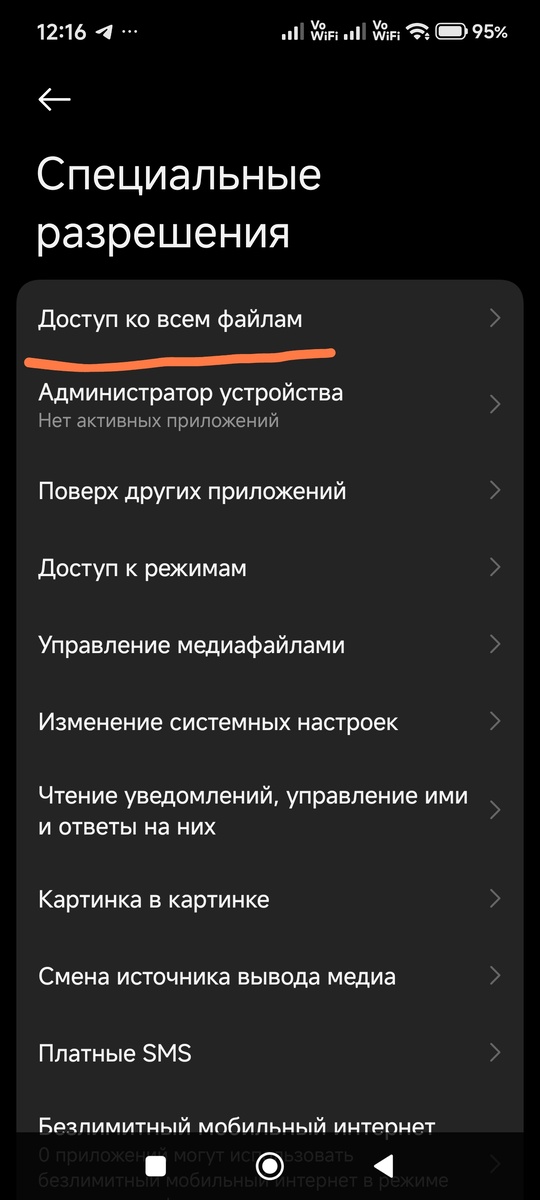
- потом выбрал приложение FolderSync и включил галочку - "доступ ко всем файлам"
Шаг 2. Подключение к диску (Account)
Дальше заходим в приложение в меню внизу по центу выбираем настройку аккаунта (это доступ к сетевому диску) нажимаем на плюс - >добавить аккаунт-> идем в самый низ -> выбираем WebDAV и вносим данные для подключения
по сути нужно внести логи и пароль (пользователя созданного на роутере с правами использовать WebDAV) и ссылку на диск (она отображается в меню "приложения" роутера Keenetic и подробно описана настройка в статье
Шаг 3. Создание «Пары папок» и автоматизация
Теперь настраиваем само правило выгрузки. Нам нужно создать так называемую «Пару папок»:
В меню внизу в приложении FolderSync вторая кнопка с изображением папки->+создать задание-> Тип синхронизации->Двусторонняя (тут скажу - что я выбирал данный вариант - он универсальный по моей оценке, но так же можно выбрать и потестировать свой вариант). Дальше логика приложения такая- "Левый аккаунт(или папка)" это исходная папка, "Правый аккаунт (или папка" - это папка на сетевом диске. То есть вы выбираете Левый аккаунт ->внутренний накопитель и папку на телефоне - которую хотите синхронизировать (если это папка с в фото то выбирать нужно папку DICM), идете далее и программа просит заполнить данные "Правого аккаунта" - нажимаете "Облачные сервисы" и выбираете подключенный на втором шаге WebDAV диск.
Шаг 4. Настраиваем параметры обмена
Там же где мы в меню настраивали задание - появилось это задание
нажимаем на это задание - откроется меню задания - примерно в центре будет кнопка -планирование.
Дальше переходим на Default Schedule и выбираем частоту синхронизации которая нас интересует.
я установил Ежечасно. И в этом же меню - переходим на вкладку "Соединение" и выбираем
Использовать Wi-Fi- в этом случает синхронизация будет работать при подключении к Wi-Fi. (при этом так как диск доступен по и через мобильный интернет - по желанию можно выбирать и мобильную сеть). Сохраняем настройки и с этого момента синхронизация работает. Ее можно запустить вручную в приложении и так же она автоматически будет сверять фалы по заданному расписанию.
Так же стоит внимательно отнестись к параметру "Синхронизировать удаления". Если эта галочка включена - то в случае если вы что-то удаляете на сетевом диске - будет удаляться и на телефоне. Если галочку не устанавливать- то данные загруженные с телефона на диск после удаления на телефоне с диска удаляться не будут.
Итак- выполнив эти настройки мы получаем автоматическую синхронизацию заданных папок на телефоне с заданной папкой на диске - и это автоматическая резервная копия важных данных на дополнительном носителе.