В этой статье разберем способ реализации домашнего сетевого диска используя маршрутизатор (роутер) keenetic с USB портом и обычного внешнего USB диска. Опишу – зачем это вообще может пригодиться и рассмотрим примеры использования. Естественно – существуют специализированные сетевые хранилища с большим набором функций, но если у вас уже есть роутер keenetic c USB портом, или вы собираетесь купить роутер и думаете какую модель выбрать, то прочитав эту статью – вы возможно рассмотрите модель с USB портом учитывая описанные возможности. Через домашний сетевой диск можно без проблем обмениваться файлами между устройствами (отправить, например, фото с телефона, и скачать их на компьютер или просмотреть на телевизоре), хранить копии важных данных (и размещать их на диск напрямую с телефона или компьютера (это быстро и удобно)), скачивать фильмы на диск и просматривать по сети (не подключая диск к телевизору), а также получать доступ к файлам находясь не дома.
Не забудьте подписаться на канал!
В статье опишу как:
- подключить диск к роутеру и настроить доступ по сети
- настроить доступ к сетевой папке с компьютера и телефона для размещения и использования файлов
- настроить на телевизоре с Android TV возможность просмотра видео и фото напрямую с диска
- настроить удаленный доступ с телефона и ноутбука к диску (находясь не дома) – «собственное облако».
Предварительная настройка
Итак – считаем, что у нас есть или планируется покупка роутера keenetic с USB портом (например, keenetic viva, hopper, giga), и есть внешний USB диск. Подключаем физически диск к USB порту. Заходим через браузер на web- интерфейс роутера (по умолчанию 192.168.1.1 и предполагается, что логин и пароль у вас есть), слева в меню заходим в настройки и выбираем пункт «изменить набор компонентов»
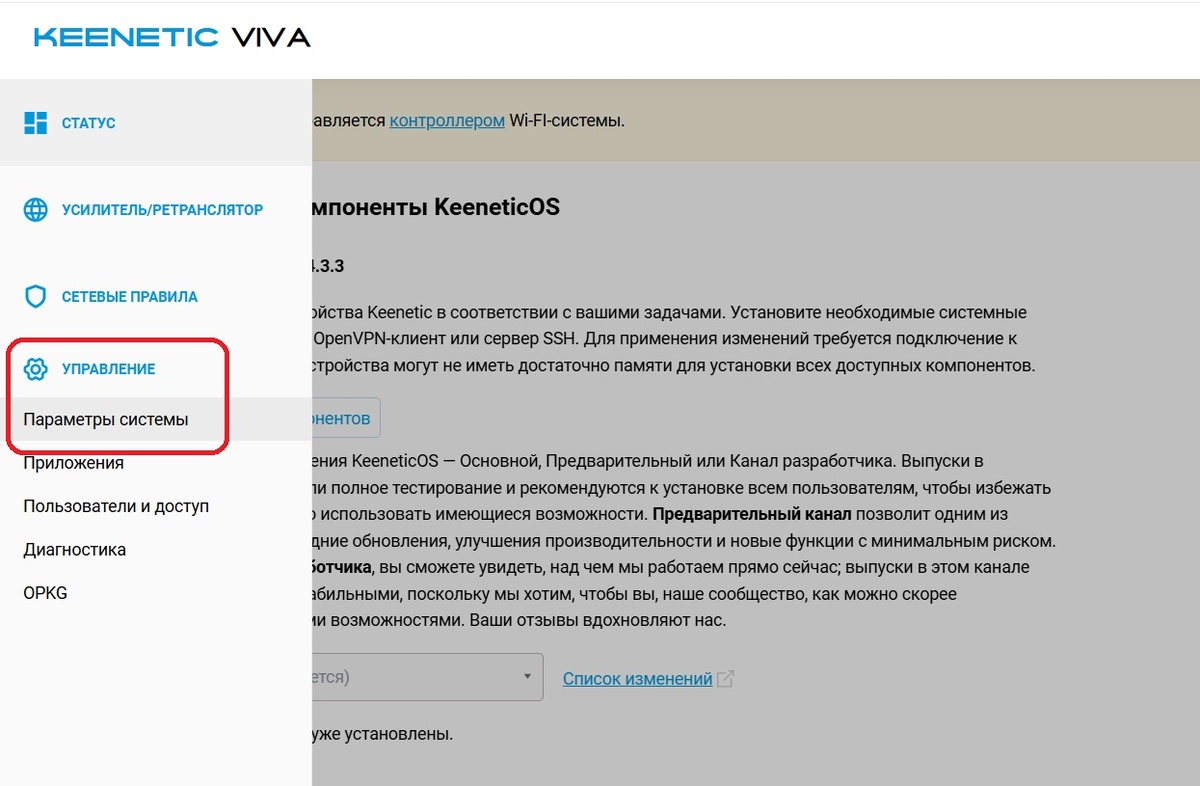
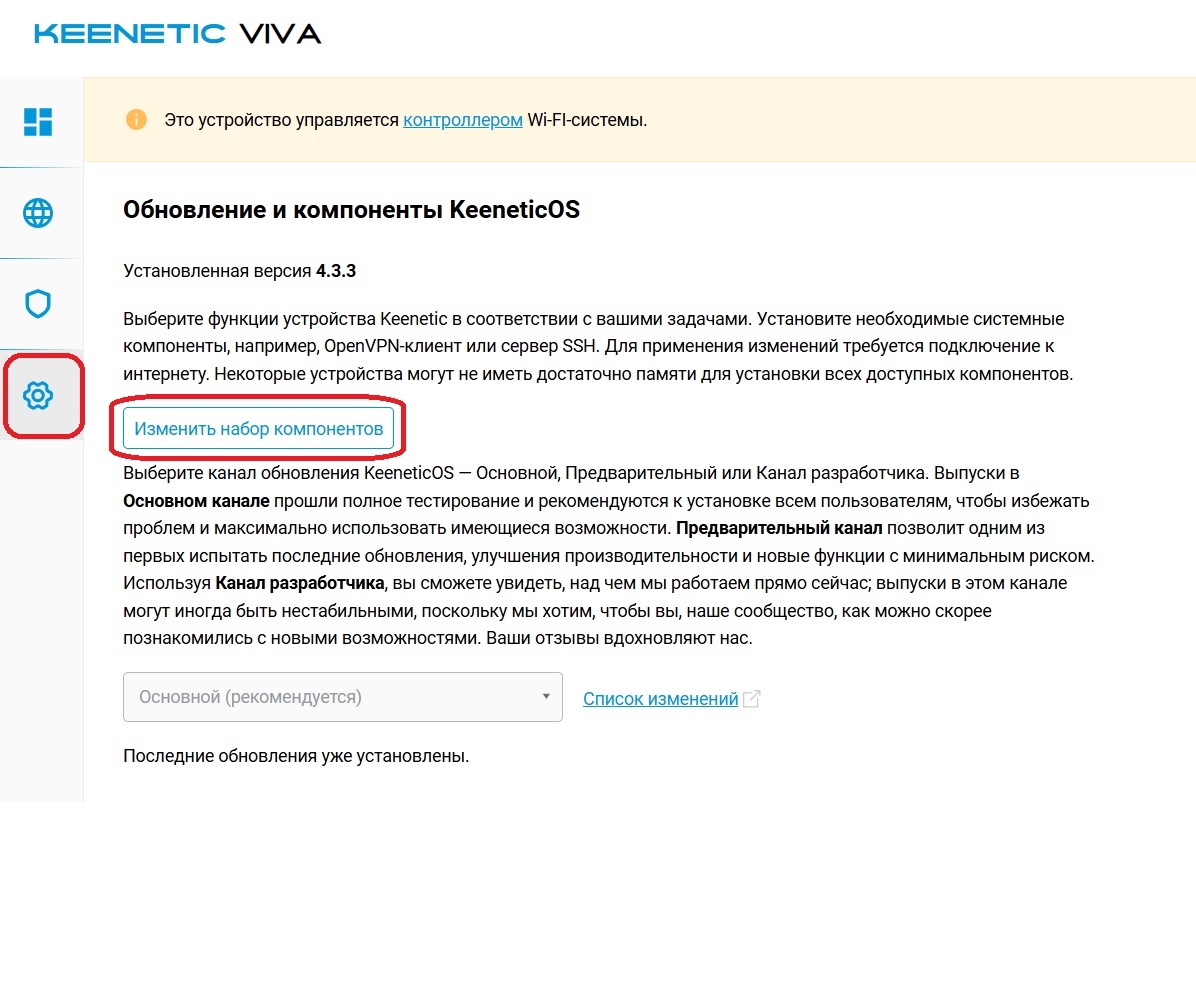
И устанавливаем две компоненты - «Общий доступ к файлам и принтерам по протоколу SMB» и «Сервер WebDAV»
Так же стоит проверить, что установлены компоненты для разных файловых систем
После того как выбраны указанные компоненты – нужно их установить и перезагрузить роутер (система сама предложит перезагрузку и сохранение резервной копии (которую можно не делать)).
Поле перезагрузки нужно снова войти на роутер через web интерфейс. Теперь в настройках зайти в меню «приложения», если все было сделано правильно – вы увидите информацию о подключенном диске
Далее выбираем этот диск, открывается меню настройки и выбираем настройку прав пользователей.
И осталось предоставить нашему пользователю права на чтение и запись
Для удаленного доступа – нужно дополнительно настроить внешний доступ через доменное имя. Для этого переходим в меню «Сетевые правила», «Доменное имя»
Придумываете и вводите имя (например flesh500) – выбираете зарегистрировать доменное имя, система предлагает на выбор домен (например netcraze.club), вы соглашаетесь и выбираете доступ через облако. Для примера ваше доменное имя будет flash500.netcraze.club (оно потребуется для удаленного подключения к диску с компьютера и телефона).
Теперь переходим в раздел «Пользователи и доступ»
Выбираем нашего пользователя (тут отмечу – что вы можете в том числе создать нового пользователя, а можете использовать уже существующего) и проставляете ему права доступа «Сетевые ресурсы SMB», «Сервер WebDAV» и «HTTP Proxy».
На этом подготовка для локального и удаленного доступа завершена.
Переходим к способу доступа к диску из локальной сети.
Доступ с компьютера
На компьютере можно открыть проводник и набрать в адресной строке \\192.168.1.1 (адрес маршрутизатора) и нажать Enter
У вас откроется папка с названием вашего сетевого диска. Если вы нажмете правой кнопкой мышки – в появившемся меню можно выбрать «подключить сетевой диск».
Подключаете его – и теперь в проводнике наряду с существующими дисками появился сетевой диск, которым можно пользоваться как системным.
Для доступа к диску с телефона можно использовать приложение «Cx Проводник». Для начала настроим подключение в локальной сети. Для этого телефон должен быть подключен к Wifi роутера, к которому подключен диск.
В нем в разделе «СЕТЬ» нужно нажать «+»
Дальше «УДАЛЕННЫЕ», «Локальная сеть»
Если все выполнено корректно – будет найден ваш настроенный диск
Проводник запросит логин и пароль от роутера. В локальной сети можно выбрать «Анонимно». После этого в приложении будет так же доступен сетевой диск.
С этого момента вы можете просматривать диск с телефона, копировать данные с диска и записывать на него, и следовательно можно данные с телефона закинуть на диск и забрать их с компьютера, и наоборот.
Доступ с телевизора (тв приставки)
На телевизор (или тв приставку) с Android TV( и системами на базе Android TV и Google TV) можно установить приложения VLC плеер и такое же как на телефоне приложение Cx Проводник
Через VLC плеер можно просматривать видео напрямую с диска подключенного к роутеру. Для этого нужно зайти в приложение, выбрать в меню «обзор», «локальная сеть»- приложение увидит в сети диск и с него можно выбрать и открыть видео (например можно на диск с телефона отправить снятое видео, или с компьютера на диск загрузить фильм, и открыть его на телевизоре не делая лишних движений с отключением диска и подключением к телевизору).
Cx Проводник для телевизоров настраивается точно так же как описано выше для телефона. Использовать его очень удобно для просмотра фото. Как пример приведу кейс: вы хотите посмотреть фото на большом экране, заходите в телефоне в это приложение, скачиваете фото с телефона на внешний диск подключенный к маршрутизатору и можете запустить их на телевизоре быстро посмотреть. При этом эти же фото уже хранятся не только на телефоне, но уже есть резервная копия на диске, и посмотреть их можно в том числе и на компьютере.
Теперь переходим к настройке удаленного просмотра.
Рассматриваем ситуацию- вы уехали из дома, с собой есть ноутбук и телефон. Роутер постоянно подключен и работает, к нему подключен внешний диск ( получается для доступа к данным больше ничего не нужно). Учитываем, что домашний интернет работает. Для доступа к данным нужно будет один раз настроить путь на компьютере и на телефоне, и в дальнейшем вы сможете получать доступ к данным так же как в локальной сети ( только с другими настройками).
Выше – мы зарегистрировали доменное имя flash500.netcraze.club (имя взято для примера- у вас будет свое). У вас есть логин и пароль от роутера ( по умолчанию с которыми вы входите в веб интерфейс роутера). Ваш ноутбук и телефон подключен к любому интернету (не домашнему)- это может быть мобильный интернет или интернет в офисе или любой другой.
В проводнике на компьютере вы выбираете «подключить сетевой диск»
В открывшемся меню вводите адрес «https://flash500.netcraze.club/webdav/», нажимаете "готово"
Система запросит логин и пароль пользователя ( по умолчанию это данные для доступа управлением роутера), и у вас появляется в проводнике («Мой компьютер»), еще один сетевой диск.
То есть к диску у вас есть локальный сетевой диск, когда вы находитесь дома, и второй сетевой диск, когда вы подключены к любому другому интернету.
На телефоне в приложении Cx Проводник – вы так же как и для локальной настройки нажимаете «+» в меню сеть, и выбираете
Дальше откроются параметры, где нужно будет ввести доменное имя (но уже без https) flash500.netcraze.club/webdav в поле «Хост», и имя пользователя и пароль.
С этого момента доступ к этому диску у вас будет и с телефона, и с ноутбука удаленно, таким образом вы получаете свое «облачное хранилище» без абонентской платы. Вы можете на диске размещать большой объем информации (ограничен только размером диска, который вы подключите) и получать по необходимости информацию к этим данным удаленно.
Подведем итог. После вышеперечисленных настроек – вы можете использовать дома сетевой диск, для обмена любыми файлами, и как медиа хранилище для фото и видео, с оперативным доступом с телевизоров, телефонов и компьютеров. А также получается собственный сетевой диск, доступ которому есть удаленно с телефона и компьютера.
Поддержать автора