The Foundry MARI
Настройка рабочего пространства
Рабочее пространство Mari полностью настраиваемо. Вы можете настроить отображение палитр, собственные наборы кистей и цветов, а также сочетания клавиш.
Палитры
В Mari используется несколько палитр — окон, которые можно перемещать по рабочему пространству, содержащих конкретную информацию и инструменты для работы над проектом. Например, палитра «Channels» отображает все каналы в проекте и содержит элементы управления для их редактирования.
Чтобы открыть палитры:
На панели инструментов «Palettes» выберите <palette name>
или выберите в строке меню View > Palettes > <palette name>
или щелкните правой кнопкой мыши по строке меню или панели инструментов и выберите <palette name>
Чтобы переместить, изменить размер или расположить палитры по-новому:
- Отстыковать и переместить палитру - Возьмите его за строку заголовка и перетащите в любое место на экране. (Или нажмите , чтобы открепить, а затем перетащите за строку заголовка).
- Закрепите палитру на окне - Переместите его к одному из краев окна Mari. Вдоль края отобразится пунктирная линия, где он сможет прикрепиться.
- Прикрепить палитру к другой палитре - Переместите его на другую незакрепленную палитру. Пунктирная линия покажет место, где его можно закрепить.
- Изменение размера закрепленной палитры - Возьмитесь за пунктирную полосу и перетащите её вдоль нижней или боковой части экрана.
- Изменение размера плавающей палитры - Перетащите край или угол.
- Складывайте палитры - Перетаскивайте их друг на друга. Появляются вкладки для выбора того, какую из расположенных друг над другом палитр отображать.
- Скрыть/показать и развернуть - Нажмите клавишу пробела, наведя курсор на холст, чтобы переключаться между отображением и скрытием открытых палитр. Вы также можете нажать клавишу пробела, наведя курсор на палитру, чтобы развернуть её.
Примечание: Вы не можете развернуть палитру, если в ней выбран какой-либо элемент.
Панель инструментов «Палитры»
Панель инструментов «Palettes» обеспечивает быстрый доступ к вашим палитрам Mari. Описание панели инструментов «Palettes» и ее элементов управления можно найти ниже.
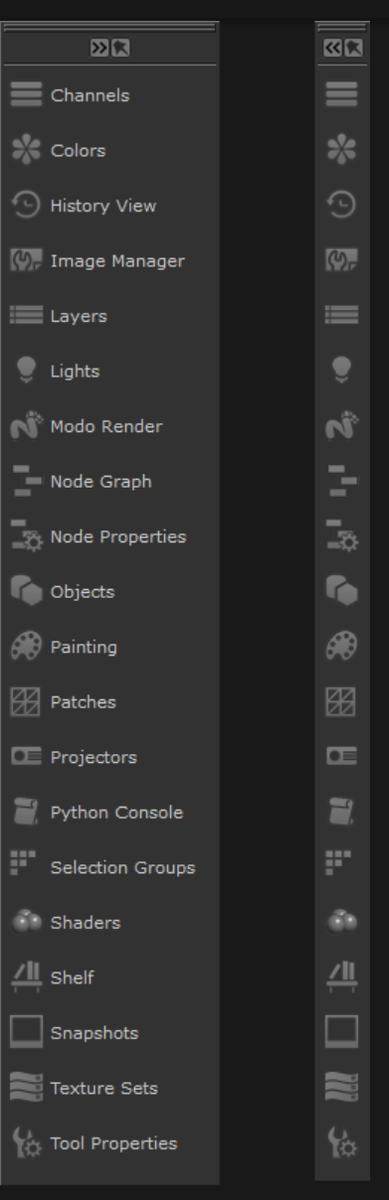
Отображение панели инструментов «Palettes»
По умолчанию панель инструментов «Palettes» отображается справа от приложения, но вы также можете разместить её слева, сверху или снизу, как любую другую панель инструментов Mari. Вы можете выбрать отображение только панели инструментов «Palettes» с иконками (см. изображение выше слева) или расширенной панели инструментов «Palettes» с иконками и названиями палитр (см. изображение выше слева), переключая кнопки «Показать/Скрыть». Расширенную панель инструментов «Palettes» можно отобразить только слева и справа от приложения.
Opening/Maximizing Palettes
Палитры открываются в одном из двух режимов на панели инструментов «Palettes»: закрепленные или плавающие. Палитры имеют три открытых состояния: закрепленное, плавающее и временно плавающее. На панели инструментов «Palettes» выберите режим открытия палитры, а затем щелкните по ней:
• Используйте режим «Закрепить палитру», чтобы открыть палитры в закрепленном и/или плавающем состоянии, чтобы они оставались видимыми во время работы над проектом.
Палитры открываются там, где они были закрыты в последний раз, в закрепленном или плавающем состоянии.
Примечание: В режиме закрепления палитры кнопка «Закрепить/Открепить палитру» не отображается, поскольку переключение открытых и закрепленных палитр во временное плавающее состояние невозможно.
• Используйте режим «Плавающая палитра», чтобы временно открывать палитры в плавающем состоянии и редактировать некоторые параметры перед продолжением рисования. Ваша палитра открывается при щелчке по ее значку или названию и исчезает, когда вы убираете курсор с палитры.
Если палитра уже закреплена в приложении, она разворачивается или сворачивается. Если палитра находится под другой палитрой, она отображается поверх нее.
В режиме «Плавающая палитра» вы можете открыть палитру во временном плавающем состоянии, а затем закрепить ее с помощью кнопки «Закрепить/Открепить палитру».
Примечание: Переключение между режимами «Закрепить палитру» и «Плавающая палитра» не влияет на уже открытые палитры.
Когда палитра закрыта, её фон на панели инструментов «Палитры» тёмно-серый, а когда открыта — ещё более тёмно-серый.
закрывать/минимизировать Palettes
Поведение при закрытии палитр зависит от режимов открытия палитр и их открытого состояния:
• Режим закрепления палитры — щелчок по значку или названию палитры закрывает плавающие палитры. Щелчок по значку или названию палитры сворачивает закрепленные палитры.
• Режим плавающей палитры — щелчок по значку или названию палитры закрывает плавающие и временно плавающие палитры. Щелчок по значку или названию палитры сворачивает закрепленные палитры.
Полки
Палитра «Shelf» позволяет хранить созданные вами «Shelf» с кистями, цветами и изображениями. Вы также можете делиться ими с другими пользователями.
В Mari есть следующие типы панелей:
• Панель «Menu» хранит семь пунктов, доступных в экранном меню (нажатии клавиши F9). Для отображения этих пунктов необходимо пронумеровать их от 1 до 7.
• Панель «Personal» хранит элементы, которые вы выбираете и настраиваете для всех проектов.
• Панель «Project» хранит элементы, которые вы выбираете и настраиваете для текущего проекта.
• Панель «Basic Brushes» хранит набор предопределенных базовых кистей.
• В разделе «Brad's New Brushes» хранится набор готовых кистей, созданных Брэдфордом ДеКоссеном, которые можно использовать для добавления мелких деталей в текстуры. Например, с помощью кисти moleAttack можно добавить на кожу пятна и дефекты.
• Набор кистей Brad's Movie Brushes — ещё один набор предустановленных кистей от Брэда ДеКоссена, которые можно использовать для добавления деталей к текстурам. Например, поэкспериментируйте с cleverGirl для кожи рептилии.
• Grunge — набор высококачественных текстур в стиле гранж, созданных профессионалами индустрии.
• Полка Hard Surface Brushes содержит набор предустановленных кистей для твердых поверхностей.
• Полка «Materials» хранит набор предопределенных материалов, основанных на модели шейдера Principled BRDF.
• Полка «Organic Brushes» хранит набор предопределенных органических кистей.
• Полка «Python Examples» хранит предопределенные скрипты Python для выполнения определенных полезных функций.
• Полка «Smart Masks» хранит готовые к использованию маски и карты грязи, а также набор утилит для их редактирования.
• Полка «Color Presets» хранит сохраненные вами цвета.
• Созданные вами пользовательские полки хранят элементы, которые вы выбираете и настраиваете для всех проектов.
Customizing Shelves
Чтобы добавить элемент (кисть, цвет или изображение) на полку, перетащите его на полку.
Совет: вы также можете добавить узлы на полку, упаковав их и импортировав.