Что скрывается за этой пугающей ошибкой?
Вы когда-нибудь сталкивались с ситуацией, когда при запуске программы или во время работы Windows внезапно появляется сообщение: «Произошло исключение Fail Fast. Обработчики исключения не будут вызываться, процесс будет завершен немедленно»? 😰
Что это за зверь такой? Почему система ведёт себя так радикально? И главное — как это исправить без потери данных и нервов?
В этой статье мы вместе разберёмся с природой ошибки Fail Fast, исследуем все возможные причины и найдём работающие решения для Windows 10 и Windows 11. Готовы? Тогда начнём наше путешествие в мир системных исключений! 🚀
⚠️ Отказ от ответственности: Информация в статье предоставлена в ознакомительных целях. Автор не несёт ответственности за возможные последствия при выполнении инструкций. Всегда создавайте точку восстановления системы перед внесением изменений! 📋
🔍 Глава 1: Что такое Fail Fast и почему Windows так поступает?
❓ Вопрос на засыпку: Почему система не пытается «спасти» процесс?
Представьте ситуацию: вы едете на автомобиле, и вдруг загорается лампочка критической неисправности двигателя. Что лучше — продолжать движение с риском полного разрушения мотора или немедленно остановиться? 🤔
Fail Fast (Быстрый отказ) — это именно такой механизм безопасности в Windows. Когда система обнаруживает ошибку, которая может угрожать стабильности или безопасности компьютера, она немедленно завершает процесс, не пытаясь обработать исключение стандартными методами.
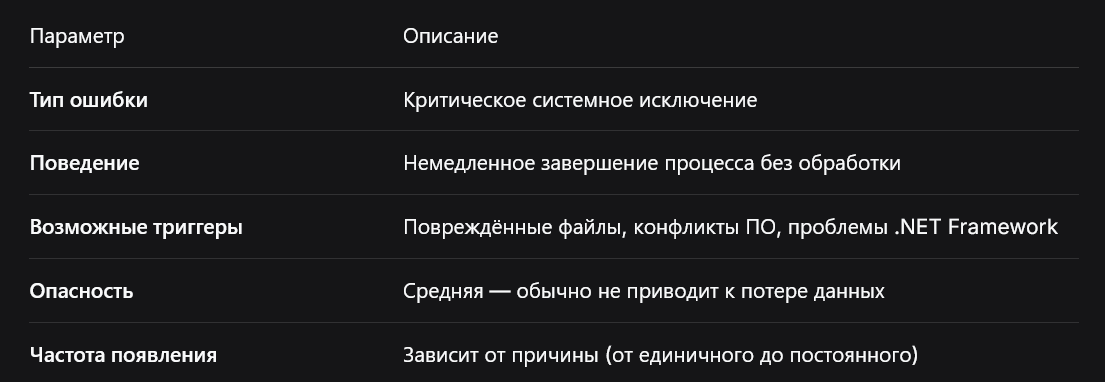
📊 Таблица 1: Основные характеристики ошибки Fail Fast
🎯 Глава 2: Где и когда появляется эта ошибка?
❓ А вы заметили закономерность?
Ошибка Fail Fast может проявляться в различных ситуациях:
- 🖥️ При запуске программ (особенно игр и приложений с .NET Framework)
- ⚙️ Во время установки обновлений Windows
- 📁 При работе с проводником Windows (explorer.exe)
- 🎮 В играх и графических приложениях (конфликты видеодрайверов)
- 📊 В офисных программах (Excel, Word и другие приложения Microsoft)
Вопрос: Замечали ли вы, в какой именно момент появляется ошибка у вас? Это поможет сузить круг возможных причин!
🔧 Глава 3: Пошаговые способы решения — от простого к сложному
🚀 Способ 1: Перезапуск проводника Windows (Самый быстрый)
Если ошибка появилась в explorer.exe, начните с этого:
- Нажмите Ctrl + Shift + Esc для открытия Диспетчера задач
- Найдите процесс «Проводник» или «Windows Explorer»
- Кликните правой кнопкой → «Перезапустить»
- Проверьте, исчезла ли ошибка
💡 Совет: Если проводник не отвечает, завершите процесс и через Файл → Запустить новую задачу введите explorer.exe
🚀 Способ 2: Отключение быстрого запуска Windows
Быстрый запуск может вызывать конфликты при загрузке системных компонентов:
- Откройте Панель управления → Электропитание
- Выберите «Действие кнопок питания»
- Нажмите «Изменение параметров, которые сейчас недоступны»
- Снимите галочку с «Включить быстрый запуск»
- Сохраните изменения и перезагрузите ПК
🚀 Способ 3: Проверка целостности системных файлов (SFC + DISM)
Вопрос: А вы уверены, что системные файлы Windows не повреждены?
Повреждение системных файлов — одна из самых частых причин ошибки Fail Fast. Давайте проверим и восстановим их:
Шаг 1: Запуск SFC (System File Checker)
- Нажмите Win + X → выберите «Терминал (Администратор)» или «Командная строка (Администратор)»
- Введите команду: sfc /scannow
- Дождитесь завершения проверки (может занять 15-30 минут)
- Перезагрузите компьютер
Шаг 2: Запуск DISM (если SFC не помог)
В том же окне администратора введите по очереди:
- DISM /Online /Cleanup-Image /CheckHealth
DISM /Online /Cleanup-Image /ScanHealth
DISM /Online /Cleanup-Image /RestoreHealth - Дождитесь завершения каждой команды
- Перезагрузите систему
🚀 Способ 4: Переустановка Microsoft Visual C++ Redistributable
Многие программы используют библиотеки Visual C++, и их повреждение вызывает Fail Fast:
- Откройте Панель управления → Программы и компоненты
- Найдите все версии Microsoft Visual C++ Redistributable
- Удалите все версии (запомните какие были установлены)
- Скачайте свежие версии с официального сайта Microsoft: https://learn.microsoft.com/ru-ru/cpp/windows/latest-supported-vc-redist
- Установите все необходимые версии (x86 и x64)
- Перезагрузите компьютер
📌 Важно: Устанавливайте обе архитектуры — x86 и x64, даже если у вас 64-битная система!
🔢 Актуальная версия (Январь 2026): Microsoft Visual C++ 2015-2022 Redistributable версии 14.42.34438.0 (декабрь 2025)
🚀 Способ 5: Обновление или откат видеодрайверов
Конфликты видеодрайверов — частая причина в играх и графических приложениях:
- Нажмите Win + X → Диспетчер устройств
- Раскройте «Видеоадаптеры»
- Кликните правой кнопкой на вашей видеокарте
- Выберите «Обновить драйвер» или «Откатить драйвер» (если ошибка появилась после обновления)
- Альтернативно, скачайте драйвер с официального сайта NVIDIA/AMD/Intel
🚀 Способ 6: Проверка и восстановление .NET Framework
Ошибка Fail Fast часто связана с проблемами .NET Framework:
Вариант А: Через компоненты Windows
- Откройте Панель управления → Программы и компоненты
- Выберите «Включение или отключение компонентов Windows»
- Найдите .NET Framework
- Снимите галочку → Перезагрузите ПК
- Снова включите компонент → Перезагрузите
Вариант Б: Утилита восстановления Microsoft
Скачайте официальную утилиту Microsoft .NET Framework Repair Tool с сайта Microsoft:
https://www.microsoft.com/ru-ru/download/details.aspx?id=30135
Запустите утилиту от имени администратора и следуйте инструкциям мастера восстановления.
🚀 Способ 7: Чистая загрузка Windows (Исключение конфликтов ПО)
Вопрос: А не мешает ли стороннее ПО нормальной работе системы?
- Нажмите Win + R, введите msconfig
- Перейдите на вкладку «Службы»
- Поставьте галочку «Не отображать службы Microsoft»
- Нажмите «Отключить все»
- Перейдите на вкладку «Автозагрузка» → Откройте Диспетчер задач
- Отключите все элементы автозагрузки
- Перезагрузите компьютер
Если ошибка исчезла — включайте службы по одной, чтобы найти виновника.
🚀 Способ 8: Удаление проблемных обновлений Windows (Январь 2026)
⚠️ ВНИМАНИЕ: Обновления KB5066835 и KB5065789 (январь 2026) могут вызывать проблемы с ошибкой Fail Fast. При необходимости удалите их!
Если ошибка появилась после обновления января 2026:
Через среду восстановления Windows (WinRE):
- Перезагрузите компьютер и при запуске нажмите F8 или Shift + F8 (зависит от материнской платы)
- Выберите «Поиск и устранение неисправностей» → «Дополнительные параметры»
- Выберите «Удалить обновления»
- Выберите «Удалить последнее обновление качества» или «Удалить последнее обновление компонентов»
- Удалите KB5066835 или KB5065789
- Перезагрузите систему
Через командную строку (альтернативный метод):
Откройте Командную строку от имени администратора
Введите команду для просмотра установленных обновлений:
- wmic qfe list brief /format:table
- Найдите проблемное обновление (KB5066835 или KB5065789)
- Удалите командой: wusa /uninstall /kb:5066835
- Перезагрузите компьютер
🚀 Способ 9: Отключение HTTP/2 (Для продвинутых пользователей)
🔧 Для продвинутых пользователей: Отключение HTTP/2 в настройках сети может помочь в некоторых случаях ошибки Fail Fast.
Через реестр Windows:
- Нажмите Win + R, введите regedit
- Перейдите по пути:
- HKEY_LOCAL_MACHINE\SYSTEM\CurrentControlSet\Services\HTTP\Parameters
- Создайте параметр DWORD (32 бита) с именем EnableHttp2Tls
- Установите значение 0
- Перезагрузите компьютер
⚠️ Предупреждение: Редактирование реестра может повлиять на работу системы. Создайте точку восстановления перед внесением изменений!
📊 Таблица 2: Сравнение методов решения по эффективности
🚨 Глава 4: Особые случаи и дополнительные решения
🎮 Ошибка в играх (Battlefield, Steam, Epic Games)
Если Fail Fast появляется в играх:
- Проверьте целостность файлов игры в лаунчере (Steam/Epic)
- Обновите видеодрайверы до последней версии
- Отключите оверлеи (Discord, Steam Overlay, GeForce Experience)
- Запустите игру от имени администратора
- Добавьте игру в исключения антивируса
📁 Ошибка в Microsoft Excel/Word
Для офисных приложений:
- Откройте Панель управления → Программы и компоненты
- Найдите Microsoft Office
- Выберите «Изменить» → «Восстановить»
- Дождитесь завершения процесса
- Перезапустите приложение
🔄 Ошибка при обновлении Windows
Если Fail Fast появляется во время обновления:
1. Остановите службу Windows Update:
net stop wuauserv
net stop bits
2. Очистите кэш обновлений:
del /q /s C:\Windows\SoftwareDistribution\Download\*
3. Перезапустите службы:
net start wuauserv
net start bits
Попробуйте обновить снова
🛡️ Сторонний антивирус и брандмауэры
Вопрос: А не блокирует ли ваш антивирус нормальную работу программ?
- Временно отключите антивирус (на 10-15 минут)
- Проверьте, появляется ли ошибка
- Если нет — добавьте проблемную программу в исключения
- Рассмотрите замену антивируса на более совместимый
📊 Таблица 3: Чек-лист диагностики перед решением
💭 Глава 5: Профилактика — как избежать ошибки в будущем?
❓ Что можно сделать заранее?
- Регулярно обновляйте Windows — устанавливайте ежемесячные обновления безопасности
- Создавайте точки восстановления перед установкой нового ПО
- Не отключайте системные службы без понимания их назначения
- Используйте лицензионное ПО — пиратские версии часто вызывают конфликты
- Следите за температурой компонентов — перегрев может вызывать сбои
- Проверяйте диск на ошибки командой chkdsk /f /r
- Отслеживайте проблемные обновления — перед установкой проверяйте отзывы пользователей
🎯 Заключение: Что мы узнали?
Давайте подведём итоги нашего исследования:
✅ Fail Fast — это защитный механизм Windows, а не обязательно критическая поломка
✅ Большинство случаев решается проверкой системных файлов и переустановкой библиотек
✅ Поэтапный подход от простого к сложному экономит время и нервы
✅ Профилактика важнее лечения — регулярное обслуживание системы предотвращает проблемы
✅ Январь 2026: Обратите внимание на обновления KB5066835 и KB5065789
Вопрос на закрепление: Какой из способов помог вам решить проблему? Или, возможно, вы нашли своё уникальное решение? Поделитесь в комментариях! 👇
📣 Призыв к действию
🙏 Понравилась статья?
- 👍 Поставьте лайк — это поможет другим найти решение!
- 💬 Напишите комментарий — расскажите, какой способ сработал у вас
- 🔄 Поделитесь статьей с друзьями, которые могут столкнуться с этой ошибкой
- 🔔 Подпишитесь на канал «T.E.X.H.O Windows & Linux» — впереди ещё больше полезного контента!
☕ Поддержка автора
Создание качественных материалов требует времени и ресурсов. Если статья помогла вам сэкономить часы поиска решения:
- 💰 Донат на развитие канала — любая сумма важна!
- 📧 Предложения по темам — пишите, что хотите увидеть дальше
- 🤝 Реклама и сотрудничество — открыты для взаимовыгодных предложений
Ваша поддержка помогает создавать больше бесплатного контента! 🚀
#FailFast #Windows10 #Windows11 #ОшибкаWindows #СистемнаяОшибка #ИсправлениеОшибок #WindowsОшибка #TechSupport #ITпомощь #КомпьютернаяПомощь #Windows10Ошибка #Windows11Ошибка #СистемныеФайлы #SFC #DISM #VisualCPP #NETFramework #ДрайверыWindows #ОбновлениеWindows #ПроводникWindows #ExplorerEXE #СбойСистемы #ТехническаяПоддержка #PCпроблемы #РешениеПроблем #WindowsСоветы #КомпьютернаяГрамотность #ITстатья #TechBlog #TExHNO
Статья подготовлена каналом «T.E.X.H.O Windows & Linux» © 2026. Все права защищены. Перепечатка материалов возможна только с указанием активной ссылки на источник. 📝