Приветствую вас, дорогие читатели канала T.E.X.H.O Windows & Linux! 👋
Вы когда-нибудь задумывались, почему Microsoft решила «упростить» контекстное меню в Windows 11? 🤔 Казалось бы, улучшение интерфейса — это всегда хорошо. Но что, если это «улучшение» на самом деле усложняет вашу ежедневную работу?
Нажмите правой кнопкой мыши на файл в Windows 11... Что вы видите? 🧐 Урезанное меню с кнопкой «Показать дополнительные параметры». Ещё один клик, ещё одна секунда потерянного времени. А если вы делаете это сотни раз в день?
⚠️ Отказ от ответственности: Все действия с реестром Windows вы выполняете на свой страх и риск. Рекомендуется создать точку восстановления системы перед внесением изменений. Автор не несёт ответственности за возможные неполадки в работе вашей операционной системы.
В этой статье мы подробно разберём:
- ✨ Как вернуть классическое контекстное меню
- 🔍 Как редактировать CLSID-ключи реестра
- 🛠️ Как убрать лишние пункты из меню
- 💡 Авторские лайфхаки и секреты настройки
Приготовьтесь к глубокому погружению в настройки Windows 11! 🚀
📖 Глава 1: Почему Windows 11 Изменила Контекстное Меню?
🤔 Философский Вопрос
Зачем Microsoft понадобилось менять то, что работало десятилетиями?
Согласно официальной позиции корпорации, новое меню должно было:
- 🎨 Сделать интерфейс более современным и минималистичным
- 📱 Унифицировать опыт между Windows и другими платформами
- ⚡ Ускорить работу на сенсорных экранах
Но пользователи столкнулись с реальностью:
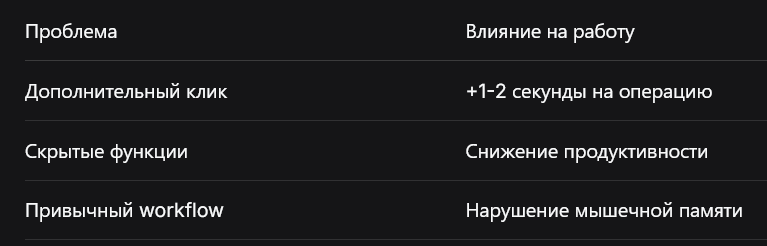
💡 Cовет: Если вы работаете с файлами более 2 часов в день, возвращение классического меню окупится уже через неделю! Посчитайте сами: 100 кликов × 2 секунды = 200 секунд = более 3 минут сэкономленного времени ежедневно! ⏱️
Вывод: Для опытных пользователей новое меню стало препятствием, а не помощью. 😤
📖 Глава 2: Метод №1 — Редактирование Реестра (Классический Способ)
🔑 Что Такое CLSID?
CLSID (Class Identifier) — это уникальный идентификатор класса в реестре Windows, который определяет различные системные объекты и их поведение.
Вопрос к читателю: Вы когда-нибудь заглядывали в реестр Windows? Что вы чувствовали — страх или любопытство? 🤔
📝 Пошаговая Инструкция
Шаг 1: Открываем Редактор Реестра
🖹 Нажмите Win + R
🖹 Введите: regedit
🖹 Нажмите Enter
Шаг 2: Переходим к Нужному Разделу
Путь для навигации:
HKEY_CURRENT_USER\Software\Classes\CLSID
Шаг 3: Создаём Новый Ключ
- 🖱️ Кликните правой кнопкой мыши на папке CLSID
- 📁 Выберите Создать → Раздел
- 🏷️ Назовите новый раздел следующим образом:
{86ca1aa0-34aa-4e8b-a509-50c905bae2a2}
⚠️ Важно: Скопируйте ключ точно, включая фигурные скобки!
Шаг 4: Создаём Параметр По Умолчанию
- 🖱️ Кликните правой кнопкой на созданном разделе
- 📄 Выберите Создать → Строковый параметр
- 🏷️ Назовите его: (По умолчанию) или (Default)
- ✏️ Оставьте значение пустым (просто нажмите ОК)
Шаг 5: Перезапускаем Проводник
Готово! 🎉 Теперь при правом клике вы увидите полное классическое меню!
🎯 Секрет №1: Быстрый Импорт Через REG-Файл
Вместо ручного создания ключей, создайте готовый файл для мгновенного применения!
📁 Создаём Файл Включения Классического Меню
- 🖹 Откройте Блокнот
- 📝 Вставьте следующий код:
Windows Registry Editor Version 5.00
[HKEY_CURRENT_USER\Software\Classes\CLSID\{86ca1aa0-34aa-4e8b-a509-50c905bae2a2}]
[HKEY_CURRENT_USER\Software\Classes\CLSID\{86ca1aa0-34aa-4e8b-a509-50c905bae2a2}\InProcServer32]
@=""
- 💾 Сохраните как ClassicMenu_ON.reg
- ✅ Запустите файл двойным кликом
- 🔄 Перезапустите проводник
📁 Создаём Файл Возврата Меню Windows 11
Windows Registry Editor Version 5.00
[-HKEY_CURRENT_USER\Software\Classes\CLSID\{86ca1aa0-34aa-4e8b-a509-50c905bae2a2}]
Сохраните как ClassicMenu_OFF.reg
💡 Лайфхак: Сохраните оба файла на флешку — сможете быстро настроить любую машину за 30 секунд! 💾
📖 Глава 3: Метод №2 — PowerShell (Для Продвинутых)
💡 Почему PowerShell?
Если вы задаётесь вопросом: «Можно ли автоматизировать этот процесс?» — ответ ДА! ✅
PowerShell позволяет выполнить все действия одной командой.
🖥️ Скрипт Для Включения Классического Меню
# Создаём ключ реестра
New-Item -Path "HKCU:\Software\Classes\CLSID\{86ca1aa0-34aa-4e8b-a509-50c905bae2a2}\InProcServer32" -Force
# Устанавливаем пустое значение по умолчанию
Set-ItemProperty -Path "HKCU:\Software\Classes\CLSID\{86ca1aa0-34aa-4e8b-a509-50c905bae2a2}\InProcServer32" -Name "(Default)" -Value ""
# Перезапускаем проводник
Stop-Process -Name explorer -Force
🖥️ Скрипт Для Возврата Меню Windows 11
# Удаляем ключ реестра
Remove-Item -Path "HKCU:\Software\Classes\CLSID\{86ca1aa0-34aa-4e8b-a509-50c905bae2a2}" -Recurse -Force
# Перезапускаем проводник
Stop-Process -Name explorer -Force
🎯 Секрет №2: Создание Кнопки На Рабочем Столе
Хотите переключать меню одним кликом? Создайте ярлыки!
- 🖱️ Правый клик на рабочем столе → Создать → Ярлык
- 📝 Вставьте команду PowerShell для включения/выключения
- 🎨 Назовите ярлык «Включить классическое меню»
- 🖼️ Смените иконку на подходящую (правый клик → Свойства → Сменить значок)
Преимущество: Можно сохранить эти команды в .ps1 файл и использовать при необходимости! 💾
📖 Глава 4: Метод №3 — Сторонние Утилиты
🛠️ Обзор Популярных Инструментов
Не все пользователи готовы работать с реестром вручную. Для вас существуют готовые решения!
📥 Как Использовать Windows 11 Classic Context Menu
- 📥 Скачайте утилиту с официального источника
- 🚀 Запустите от имени администратора
- 🔘 Нажмите «Enable Win11 Classic Context Menu Style»
- Дождитесь зелёного индикатора
- 🔄 Нажмите Restart Explorer
Плюс: Минимум действий, максимум результата! 🎯
🎯 Секрет №3: Портативные Версии
Важный совет: Ищите портативные (portable) версии утилит! Они не требуют установки и не оставляют следов в системе. Идеально для:
- 🖥️ Рабочих компьютеров с ограничениями
- 💼 Чужих машин (с разрешения владельца)
- 🧪 Тестирования без загрязнения системы
📖 Глава 5: Удаление Лишних Пунктов из Контекстного Меню
🧹 Почему Меню Загромождено?
Вы устанавливаете программы, и каждая хочет добавить свой пункт в контекстное меню. Результат? 📋 Длинный список, где трудно найти нужное!
🔍 Где Хранятся Эти Пункты?
Основные расположения в реестре:
📂 HKEY_CLASSES_ROOT\*\shellex\ContextMenuHandlers
📂 HKEY_CLASSES_ROOT\Directory\shellex\ContextMenuHandlers
📂 HKEY_CLASSES_ROOT\Directory\Background\shellex\ContextMenuHandlers
📂 HKEY_CURRENT_USER\Software\Classes\*\shellex\ContextMenuHandlers
🗑️ Как Удалить Нежелательные Пункты
Способ 1: Через Реестр
- 🖹 Откройте regedit
- 📂 Перейдите к одному из путей выше
- 🔍 Найдите пункт, который хотите удалить
- 🗑️ Удалите соответствующий ключ
- 🔄 Перезапустите проводник
Способ 2: Через Настройки Программы
Многие программы позволяют отключить интеграцию в контекстное меню через свои настройки! ⚙️
Способ 3: Специализированные Утилиты
⚠️ Предупреждение: Не удаляйте системные пункты, если не уверены в их назначении! 🚫
🎯 Секрет №4: Метод «Безопасного Отключения»
Вместо удаления ключей реестра, переименуйте их!
Почему это лучше?
- ✅ Легко восстановить (просто вернуть имя)
- ✅ Безопасно (ключ сохраняется)
- ✅ Можно тестировать без риска
Пример:
Исходное имя: {ABC123-DEF456-GHI789}
Переименовать в: _{ABC123-DEF456-GHI789}
Добавление подчёркивания в начало делает ключ неактивным, но сохраняет его для быстрого восстановления! 🔧
🎯 Секрет №5: Ведение Журнала Изменений
Создайте текстовый файл Registry_Changes.txt и записывайте:
- 📅 Дата изменения
- 🔑 Какой ключ изменён
- 📝 Что было сделано
- 🔄 Результат (успех/ошибка)
Пример записи:
2026-01-15 | CLSID\{86ca1aa0...} | Включено классическое меню | ✅ Успешно
2026-01-16 | ContextMenuHandlers\WinZip | Отключено | ✅ Меню чище
Это спасёт вас через полгода, когда вы забудете, что и зачем меняли! 📓
📖 Глава 6: Создание Собственных Пунктов Меню
🎨 Добавляем Свои Команды
Хотите добавить быстрый доступ к любимым программам? Это возможно! ✨
📝 Пример: Добавление «Открыть в Блокноте»
- 🖹 Откройте regedit
- 📂 Перейдите к: HKEY_CLASSES_ROOT\*\shell
- 📁 Создайте новый раздел с именем, например: OpenWithNotepad
- 📄 В параметре (По умолчанию) укажите: Открыть в Блокноте
- 📁 Внутри создайте раздел command
- 📄 В параметре (По умолчанию) укажите: notepad.exe "%1"
Готово! Теперь у каждого файла появится пункт «Открыть в Блокноте»! 📝
📊 Таблица Полезных Команд
🎯 Секрет №6: Иконки Для Своих Пунктов
Хотите, чтобы ваши пункты выглядели профессионально? Добавьте иконки!
Инструкция:
- 📂 В созданном разделе shell\ВашПункт создайте строковый параметр
- 🏷️ Назовите его: Icon
- ✏️ Укажите путь к иконке: C:\Icons\myicon.ico,0
Где брать иконки?
- 🌐 Сайты с бесплатными иконками (ICO, PNG)
- 📁 Из системных файлов: C:\Windows\System32\shell32.dll
- 🎨 Создайте свои в графических редакторах
💡 Лайфхак: Используйте иконки из imageres.dll — там сотни системных значков! Нумерация начинается с 0. Пример: C:\Windows\System32\imageres.dll,101
🎯 Секрет №7: Условные Пункты Меню
Можно сделать так, чтобы пункты появлялись только для определённых типов файлов!
Пример — только для изображений:
Путь: HKEY_CLASSES_ROOT\SystemFileAssociations\.jpg\shell
Так вы добавите пункт «Открыть в Photoshop» только для JPG-файлов, не загромождая меню для других типов! 🖼️
Поддерживаемые расширения:
- 📷 .jpg, .png, .bmp — изображения
- 🎵 .mp3, .wav, .flac — аудио
- 🎬 .mp4, .avi, .mkv — видео
- 📄 .pdf, .docx, .txt — документы
📖 Глава 7: Групповые Политики (Для Windows Pro/Enterprise)
🏢 Корпоративный Уровень
Если у вас версия Windows Pro или Enterprise, можно использовать редактор групповых политик!
📋 Пошаговая Инструкция
- 🖹 Нажмите Win + R
- 🖹 Введите: gpedit.msc
- 📂 Перейдите: Конфигурация пользователя → Административные шаблоны → Компоненты Windows → Проводник
- 🔍 Найдите политику: «Отключить новое контекстное меню»
- ✅ Включите её
- 🔄 Перезапустите систему
Преимущество: Настройки сохраняются даже после обновлений Windows! 🛡️
🎯 Секрет №8: Для Домашней Версии Windows
У вас Windows Home и нет gpedit.msc? Есть обходной путь!
Скрипт для включения редактора групповых политик:
@echo off
pushd "%~dp0"
dir /b %SystemRoot%\servicing\Packages\Microsoft-Windows-GroupPolicy-ClientExtensions-Package~3*.mum >List.txt
dir /b %SystemRoot%\servicing\Packages\Microsoft-Windows-GroupPolicy-ClientTools-Package~3*.mum >>List.txt
for /f %%i in ('findstr /i . List.txt 2^>nul') do dism /online /norestart /add-package:"%SystemRoot%\servicing\Packages\%%i"
pause
Сохраните как Enable_Gpedit.bat, запустите от имени администратора! 🔓
📖 Глава 8: Сравнение Всех Методов
📊 Итоговая Таблица
🎯 Какой Метод Выбрать?
Для новичков: Используйте утилиты — безопасно и просто!
Для опытных: Редактирование реестра даёт полный контроль! 🔵
Для системных администраторов: Групповые политики — оптимальный выбор!
🎯 Секрет №9: Резервный Образ Реестра
Создайте полный бэкап реестра перед любыми изменениями!
Команда для экспорта всего реестра:
reg export HKLM C:\Backup\Registry_Full.reg
reg export HKCU C:\Backup\Registry_User.reg
Автоматизация через планировщик:
- 🖹 Откройте «Планировщик заданий»
- 📁 Создайте задачу «Еженедельный бэкап реестра»
- ⏰ Укажите расписание (например, каждое воскресенье в 03:00)
- 📝 В действии укажите выполнение .bat файла с командами выше
💡 Лайфхак: Храните бэкапы на внешнем носителе или в облаке! ☁️
🎯 Секрет №10: Тестирование На Виртуальной Машине
Прежде чем применять настройки на основной системе, протестируйте их на виртуальной машине!
Бесплатные решения:
- 🖥️ VirtualBox — полностью бесплатно
- 🖥️ VMware Player — бесплатно для личного использования
- 🖥️ Hyper-V — встроен в Windows Pro/Enterprise
Преимущества:
- ✅ Никакого риска для основной системы
- ✅ Можно экспериментировать безгранично
- ✅ Быстрое создание снапшотов для отката
📖 Глава 9: Частые Проблемы и Их Решение
❓ Вопрос: Изменения Не Применяются
Решение:
- 🔄 Перезапустите проводник
- 🔄 Перезагрузите компьютер
- ✅ Проверьте, что ключ создан правильно
💡 Cовет: Если не помогает, проверьте права доступа к разделу реестра! Иногда ключ создаётся, но без прав на чтение.
❓ Вопрос: Меню Вернулось После Обновления
Решение:
- 📝 Сохраните .reg файл с вашими настройками
- 🔄 Примените его после обновления
- 🛡️ Используйте групповые политики (если доступно)
💡 Cовет: Создайте папку C:\MyTweaks\ и храните там все свои .reg файлы с понятными именами!
❓ Вопрос: Появились Ошибки в Работе
Решение:
- 🔄 Восстановите точку восстановления системы
- 🗑️ Удалите созданный ключ реестра
- 📞 Обратитесь к специалисту при необходимости
🎯 Секрет №11: Горячие Клавиши Для Быстрого Доступа
Создайте горячие клавиши для быстрого вызова классического меню!
Через AutoHotkey:
autohotkey
^+R:: ; Ctrl+Shift+Right Click эмуляция
Click, Right
Send, {AppsKey}
return
Это позволит вызывать расширенное меню комбинацией клавиш! ⌨️
📖 Глава 10: Безопасность и Резервное Копирование
💾 Как Создать Точку Восстановления
- 🖹 Нажмите Win + S
- 🖹 Введите: «Создание точки восстановления»
- 🖹 Выберите системный диск
- 🔘 Нажмите Создать
- 🏷️ Дайте точке имя (например, «Перед изменением реестра»)
- ✅ Подтвердите создание
📁 Как Экспортировать Раздел Реестра
- 🖹 В regedit выделите нужный раздел
- 🖹 Файл → Экспорт
- 💾 Сохраните .reg файл в надёжном месте
- 🔄 Для импорта: дважды кликните по файлу
Золотое правило: Всегда создавайте резервную копию перед изменением реестра! 🏆
🎯 Авторский Секрет №12: Чек-лист Перед Изменением Реестра
Перед любым изменением пройдите этот чек-лист:
- ✅ Создана точка восстановления системы
- ✅ Экспортирован затронутый раздел реестра
- ✅ Записаны все изменения в журнал
- ✅ Есть план отката на случай проблем
- ✅ Сохранены контакты для экстренной помощи
💡 Лайфхак: Распечатайте этот чек-лист и держите рядом с компьютером! 📋
🎯 Заключение
Мы прошли долгий путь от вопроса «Почему Microsoft это сделала?» до полного контроля над контекстным меню Windows 11! 🎉
Что мы узнали:
- ✅ Как вернуть классическое меню через реестр
- ✅ Как использовать PowerShell для автоматизации
- ✅ Какие утилиты могут помочь
- ✅ Как удалить лишние пункты
- ✅ Как добавить собственные команды
- ✅ Как обеспечить безопасность изменений
Финальный вопрос к вам: Какой метод вы выберете для себя? 🤔
📣 Призыв к Действию!
💬 Понравилась статья? Оставьте комментарий ниже — расскажите, какой способ вы использовали!
👍 Оцените материал — ваш лайк помогает развивать канал!
💰 Поддержите автора донатом — каждая копейка идёт на улучшение контента и поиск новой информации для вас!
🔔 Подпишитесь на канал T.E.X.H.O Windows & Linux — впереди ещё больше полезных руководств!
📢 Поделитесь статьёй с друзьями и коллегами — пусть они тоже избавятся от лишнего клика!
#Windows11 #КонтекстноеМеню #РеестрWindows #CLSID #НастройкаWindows #Windows11Настройка #РедакторРеестра #Regedit #PowerShell #ПроводникWindows #КлассическоеМеню #WindowsTweaks #ОптимизацияWindows #СистемныеНастройки #ITИнструкции #WindowsTips #TechBlog #ТехноБлог #КомпьютернаяГрамотность #WindowsСоветы #Реестр #НастройкаРеестра #ContextMenu #WindowsExplorer #СистемныйАдминистратор #ПользовательWindows #ИнструкцияWindows #Windows10 #Windows11Tips #ТехноСтатьи