
Nodes in Nuke Root
Настройки проекта в среде композитинга находятся в корневом узле, но сам узел никогда не отображается в графе узлов. При начале работы над скриптом следует сначала определить его настройки в параметрах проекта.
Вы можете отобразить параметры проекта, перейдя в меню «Edit > Project Settings» или нажав клавишу S в графе узлов.
Root Tab
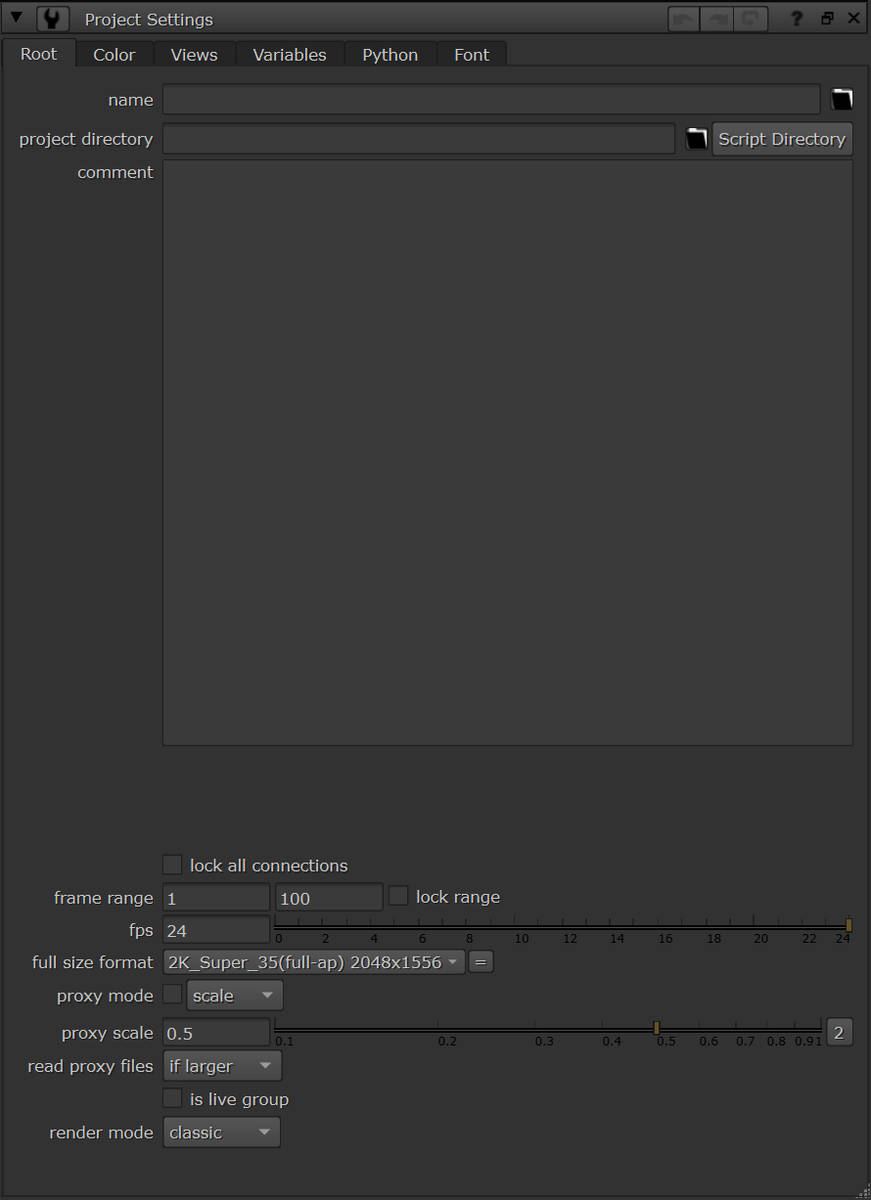
name
Позволяет задать имя и путь к скрипту. Это поле заполняется автоматически при первом сохранении скрипта.
project directory
Задает местоположение по умолчанию, куда сохраняются файлы проекта. Например, если в узле Write указано только имя файла, файлы будут сохранены в это местоположение.
Script Directory
Нажмите, чтобы задать каталог проекта с помощью выражения, чтобы при перемещении файла .nk каталог проекта обновлялся автоматически.
comment
Добавляет комментарий к скрипту, который виден только в текстовом виде файла .nk в поле "label".
lock all connections
При включении этой функции все соединения между узлами блокируются, что упрощает перемещение узлов по графу узлов без случайного их отключения.
frame range
Задает диапазон кадров для скрипта, который используется для узлов, не содержащих собственных элементов управления диапазоном кадров.
Совет: Вы также можете добавлять выражения к этому параметру, щелкнув правой кнопкой мыши и выбрав «Add expression». Это позволяет ссылаться на переменные.
lock range
При включении этой функции диапазон кадров блокируется, поэтому добавление новых последовательностей изображений не изменяет диапазон кадров.
При отключении этой функции добавление новых последовательностей изображений изменяет диапазон кадров, чтобы он охватывал новый диапазон.
fps
Устанавливает частоту кадров проекта. Изменение этого параметра также влияет на частоту кадров в окне просмотра.
Совет: Вы также можете добавлять выражения к этому параметру, щелкнув правой кнопкой мыши и выбрав «Add expression». Это позволяет ссылаться на переменные.
full size format
Задает формат проекта по умолчанию.
proxy mode
disabled - При включении этой функции изображения отображаются либо в масштабе прокси, либо в формате, указанном в элементе управления «proxy type».
proxy_type - Задает тип прокси-сервера при включении режима прокси:
• format — разрешение прокси определяется элементом управления proxy format.
• scale — разрешение прокси определяется элементом управления proxy scale.
proxy scale
Задает разрешение прокси-сервера, если для параметра типа прокси-сервера установлено значение «scale».
proxy format
Задает разрешение прокси-сервера, если в параметре типа прокси-сервера установлено значение «format».
read proxy files
Определяет, когда узлы чтения переключаются на разрешение прокси-сервера при включении режима прокси:
• never — файлы разрешения прокси-сервера никогда не используются.
• if larger — файлы разрешения прокси-сервера используются, если их размер равен или превышает масштабированный размер.
• if nearest — используются файлы, наиболее близкие к масштабированному размеру.
• always — файлы разрешения прокси-сервера используются всегда.
is live group
При включении этой функции скрипт сохраняется как скрипт LiveGroup, что позволяет вкладывать его в другие скрипты с помощью узла LiveGroup.
render mode
Задает режим рендеринга окна просмотра:
• classic — включает устаревший метод построчного прогрессивного рендеринга.
• topdown — включает рендеринг сверху вниз для отображения всего кадра. Хотя рендеринг сверху вниз обеспечивает более быстрое отображение всего кадра, он отключает прогрессивный рендеринг и использует больше памяти. Возможно, вам стоит использовать классический метод, если вас интересуют только первые несколько строк в окне просмотра.
Color Tab
color management
Задает, какие цветовые пространства доступны для узлов чтения/записи и таблиц преобразования цветов (processLUT) средства просмотра в текущем скрипте.
• Nuke — доступны только корневые цветовые пространства Nuke.
• OCIO — доступны указанные цветовые пространства конфигурации OCIO, а также корневые цветовые пространства Nuke.
OCIO config
Если для управления цветом выбран режим OCIO, задается используемая конфигурация и соответствующим образом заполняются параметры LUT по умолчанию.
Выбор режима «custom» позволяет ссылаться на пользовательский файл цвета OCIO с помощью элемента custom OCIO config.
custom OCIO config
Если для параметра OCIO установлен пользовательский режим, введите путь к файлу и имя файла .config.
default LUT settings
working space
Задает рабочее цветовое пространство в Nuke. Файлы преобразуются в это цветовое пространство при загрузке в Nuke. Во время рендеринга файлы преобразуются из этого цветового пространства в выбранное выходное цветовое пространство.
Если для управления цветом установлен режим Nuke, этот параметр всегда будет установлен в линейный режим.
monitor
Устанавливает LUT по умолчанию для postage, текстур OpenGL и всех изображений и цветовых дисплеев, не использующих Viewer.
Если ваш процесс Viewer использует простой LUT, установите этот параметр на тот же LUT, хотя sRGB в большинстве случаев обеспечивает приемлемый результат.
Примечание: Если управление цветом установлено на OCIO, эти цветовые пространства группируются по дисплею и сохраняются в настройках проекта.
Другие типы цветовых пространств группируются по имени семейства.
8-bit files
Задает таблицу поиска (LUT) по умолчанию, используемую при чтении и записи 8-битных данных изображения.
16-bit files
Задает таблицу поиска (LUT) по умолчанию, используемую при чтении и записи 16-битных данных изображения.
log files
Задает таблицу преобразования цветов (LUT) по умолчанию, используемую при чтении и записи данных изображений, содержащих логарифмические данные в стиле Cineon/DPX. Эти файлы обычно имеют 10 бит.
float files
Задает таблицу поиска (LUT) по умолчанию, используемую при чтении и записи данных изображения, содержащих значения с плавающей точкой.
luts
Отображает кривые преобразования, используемые для конвертации между цветовыми пространствами файлов/устройств и линейным рабочим цветовым пространством, используемым для внутренних операций.
Примечание: SLog устарел в пользу SLog1, но остается в списке для обеспечения обратной совместимости.
+
Нажмите, чтобы добавить новую кривую в список таблиц поиска (LUT).
reset
Нажмите, чтобы вернуть все точки, которые вы изменили на кривой, в исходное положение.
-
Нажмите, чтобы удалить пользовательскую кривую из списка LUT-таблиц. Вы не можете удалить стандартные LUT-таблицы, поставляемые с Nuke.
Views Tab
+
Нажмите, чтобы добавить новый view в скрипт.
-
Нажмите, чтобы удалить view из скрипта.
Примечание: Вы не можете удалить view, если это единственный view в скрипте.
up - down
Нажмите, чтобы переместить вид вверх или вниз в списке видов. Вид вверху списка — первый, расположенный над окном просмотра.
views
Отображает список всех view , находящихся в данный момент в скрипте, и цвет, связанный с каждым view .
Примечание: Цвета отображаются в скрипте только в том случае, если включена опция «Use colors in UI?».
hero
Задает view , которое загружается по умолчанию при загрузке скрипта.
Set up views for stereo
Нажмите, чтобы автоматически создать левый и правый виды для стереографических проектов.
View selection uses buttons?
При включении этой функции элементы скрипта отображаются в виде кнопок над окном просмотра.
При отключении этой функции элементы скрипта скрываются в выпадающем меню.
Use colors in UI?
При включении этой функции цвета, указанные для каждого view в списке views, отображаются над окном просмотра и в графе узлов для большей наглядности.
Вкладка Python (Эти элементы управления предназначены для обратных вызовов Python и могут использоваться для автоматического вызова функций Python при возникновении различных событий в Nuke.)
Python Tab
onScriptLoad - onScriptSave - onScriptClose
Эти функции запускаются при загрузке скрипта.
Live Group Callbacks
onLiveGroupMakeLocal
Эти функции запускаются после того, как узел LiveGroup переходит из состояния «Опубликовано» в состояние «Локально».
onLiveGroupPrePublish
Эти функции выполняются до публикации LiveGroup. Если в результате выполнения этой функции обратного вызова возникнет ошибка, операция публикации будет прервана.
onLiveGroupPublish
Эти функции запускаются после публикации LiveGroup.
onLiveGroupReload
Эти функции запускаются после перезагрузки LiveGroup.
Font Tab
project font path
Позволяет указать каталог, из которого будут считываться файлы шрифтов.
include system fonts
При включении этой опции становятся доступны все системные шрифты в дополнение к тем, которые поставляются вместе с Nuke.
При отключении этой опции доступны только шрифты, поставляемые вместе с Nuke.
Rescan font path
Нажмите, чтобы повторно просканировать указанный project font path на наличие новых файлов шрифтов.