Приветствуем, дорогие читатели! Ситуация знакома каждому: каждый месяц вам присылают 10 одинаковых Excel-файлов из разных филиалов. Нужно собрать один общий отчёт. И начинается:
- копировать лист
- вставить
- проверить строки
- удалить лишнее
- снова проверить
А если файлов 20? А если каждый месяц? Сегодня покажем способ, который делает это автоматически — с помощью Power Query в Microsoft Excel.
🔎 В чём идея?
Мы не копируем данные вручную. Мы создаём «запрос», который:
- Берёт все файлы из папки
- Объединяет их
- Приводит к единому формату
- Обновляется одной кнопкой
📁 Практический пример
Допустим, у вас есть папка с файлами:
Продажи_январь_Москва.xlsx
Продажи_январь_СПб.xlsx
Продажи_январь_Казань.xlsx
Во всех файлах одинаковая структура:
| Дата | Менеджер | Сумма |
Нужно получить один общий отчёт.
Как сделать?
Шаг 1
Переместите все файлы в одну папку. Файлы должны иметь единый формат.

Шаг 2
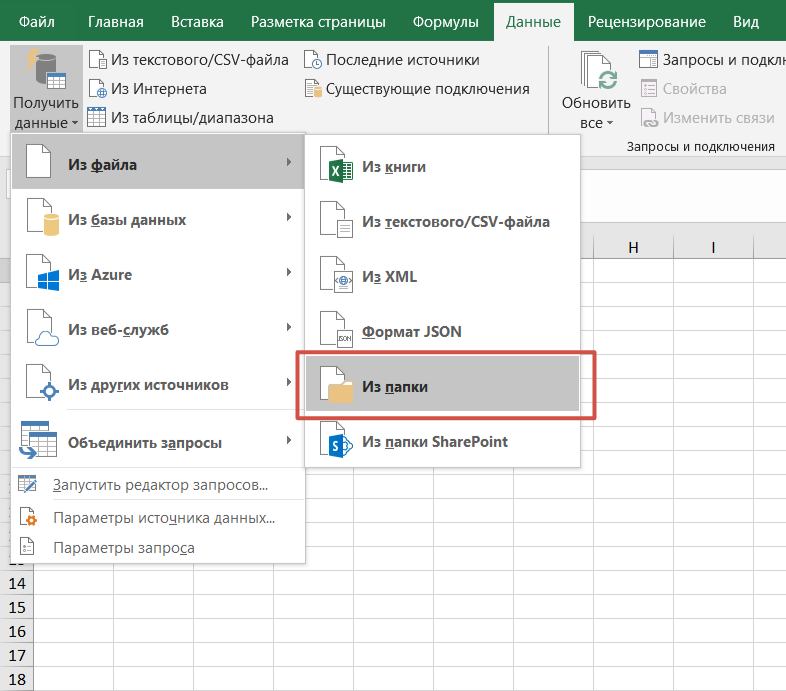
В Excel: Данные → Получить данные → Из папки
Шаг 3
Выберите папку → нажмите Объединить
Excel сам:
- откроет первый файл как образец
- применит структуру ко всем
- объединит данные
Готово.
🔁 Что дальше?
Когда придёт новый файл:
- Просто сохраните его в ту же папку
- В общем отчёте нажмите Обновить всё
Отчёт обновит все данные автоматически.
💼 Где это применимо?
✔ Сбор отчётов от филиалов
✔ Объединение выгрузок из CRM
✔ Консолидация бюджетов
✔ Работа с маркетинговыми данными
Почему это лучше формул?
- Power Query автоматически адаптируется (не ломается при изменении структуры);
- Работает напрямую с файлами (не нужно копировать данные);
- Оптимизирован под большие данные.
💡 Маленький лайфхак
Если в имени файла есть город — можно добавить отдельный столбец «Город» прямо в Power Query, чтобы понимать источник данных. Как этот сделать?
Шаг 1. Загружаем Power Query
После выбора папки с исходными файлами нажмите не «Объединить», а "Объединить и преобразовать данные". Загрузится Power Query с объединенными данными.
Шаг 2. Создаём столбец «Город»
- Выделите столбец Name. Нажмите: Добавить столбец → Извлечь → Текст после разделителя.
- Укажите разделитель "_" (не забудьте в расширенных параметрах указать число пропускаемых разделителей, поскольку город находится в названии после второго разделителя)
- Затем удалите расширение .xlsx (через «Замена значений» или ещё одно извлечение текста)
Шаг 3. Переименовываем столбец, закрываем и загружаем.
В итоговой таблице указан город, а не название файла.
Если вы до сих пор объединяете файлы вручную — пора перестать тратить время. Подписывайтесь на канал, впереди ещё больше полезных рабочих фишек!