Приветствуем, дорогие читатели! Когда-то создание собственных функций в Excel было уделом программистов, вооруженных VBA или JavaScript. Но времена меняются. Сегодня мы хотим рассказать вам о настоящей революции в мире электронных таблиц — функции LAMBDA. С её помощью любой пользователь может конструировать собственные формулы, давать им понятные имена и использовать так же легко, как стандартные функции Excel .
Что такое LAMBDA и с чем её едят?
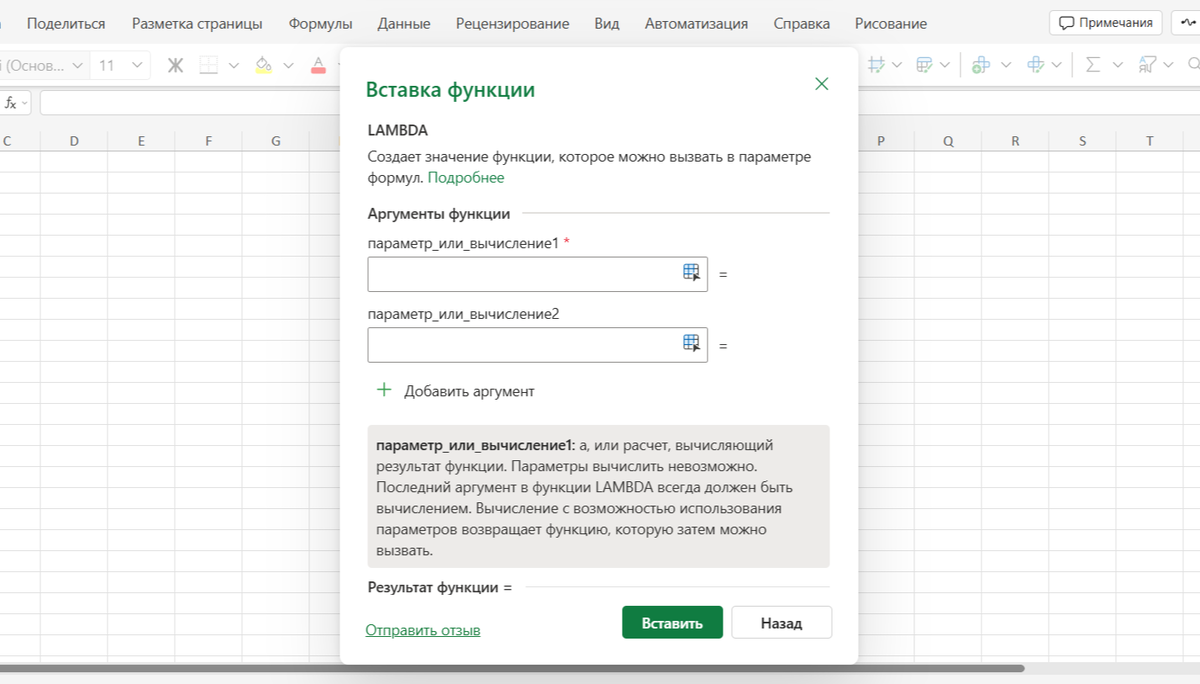
Проще говоря, LAMBDA — это функция, которая создаёт другие функции. Вы берёте часто используемую или сложную формулу, заключаете её в конструкцию LAMBDA, и она превращается в новый инструмент, доступный во всей книге. Больше никакого бесконечного копирования одних и тех же расчетов и связанных с этим ошибок .
Синтаксис у неё довольно лаконичен:
=LAMBDA([параметр1; параметр2; ...], вычисление)
- Параметры (до 253 штук) — это имена переменных, которые вы будете передавать в функцию (например, числа или ссылки на ячейки).
- Вычисление — это та самая формула, которая должна вернуть результат. Она всегда указывается последней .
В чём магия? Пишем свою первую функцию
- Представим, что нам постоянно нужно рассчитывать налог с продаж (НДС), который составляет 22%. Вместо того чтобы каждый раз писать =A1*1,22, мы создадим свою функцию ЦенаСНДС .
Шаг 1. Проверяем формулу в ячейке
Сначала убедимся, что логика верна. В любой ячейке пишем тестовый вариант нашей будущей функции и сразу вызываем её с каким-нибудь числом:
=LAMBDA(цена, цена*1.22)(100)
Если всё правильно, Excel сразу покажет результат 122. Обратите внимание на (100) в конце — так мы передаём значение параметру цена (дальше мы будем ссылаться на ячейку в вычислениях).
Шаг 2. Переносим функцию в Диспетчер имен
Теперь сделаем так, чтобы нашей функцией можно было пользоваться в любой точке листа.
- Переходим на вкладку Формулы и нажимаем кнопку Диспетчер имен (или Присвоить имя на Mac) .
- В открывшемся окне жмём Создать.
- В поле Имя вводим желаемое название — например, ЦенаСНДС.
- Поле Примечание очень рекомендуется заполнить, например: "Добавляет 22% НДС к сумме". Это примечание будет отображаться в виде подсказки при вводе функции .
- В поле Ссылается на (или Объект ссылки) вставляем скопированную формулу =LAMBDA(цена, цена*1.22).
- Нажимаем Сохранить.
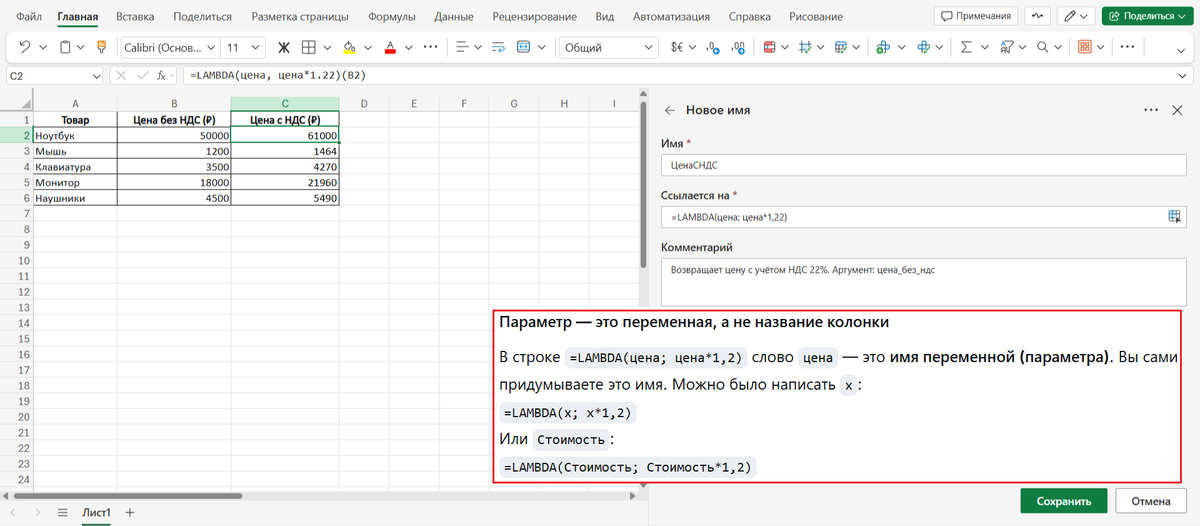
Готово! Теперь в любой ячейке книги мы можем написать =ЦенаСНДС(B2), и она сработает точно так же, как если бы мы использовали родную функцию Excel . А если налог изменится, скажем, на 15%, нам не придётся править тысячи ячеек — достаточно изменить формулу в Диспетчере имен .
Важно знать (чтобы не было ошибок)
- Где работает? Функция доступна в Excel для Microsoft 365 (подписка), Excel 2024 и Excel для Интернета. В версиях 2021 года и старше её, к сожалению, нет .
- Имена: Не используйте точки в именах параметров и убедитесь, что имя вашей новой функции не совпадает с уже существующими функциями Excel .
- Ошибки: Если вы забудете вызвать функцию в ячейке после её создания (просто нажмете Enter), Excel покажет ошибку #ВЫЧИС!. Всегда добавляйте в конце скобки с аргументами для теста, например, (1).
- Рекурсия: LAMBDA может вызывать саму себя. Это открывает огромные возможности, но будьте осторожны: если не задать условие выхода, можно получить бесконечный цикл и ошибку #ЧИСЛО! из-за слишком большого количества рекурсивных вызовов .
Заключение
Функция LAMBDA превращает Excel из простого калькулятора в полноценную среду программирования, доступную каждому . Она позволяет упростить самые сложные расчёты, сделать их понятными и избавиться от рутины.
Попробуйте создать свою первую функцию уже сегодня, и вы увидите, как ваша работа с электронными таблицами выйдет на новый уровень!
Если вам понравилась эта статья и вы хотите, чтобы мы разобрали создание более сложных формул — подписывайтесь на наш канал и пишите в комментарии вашу задачу! Делитесь этим постом с коллегами и друзьями, чтобы и они могли учиться новому.