Приветствуем, дорогие читатели! Бывало такое? Открываете файл в Microsoft Excel… Крутится «колёсико»… Пересчёт идёт 10–20 секунд… Сводная таблица обновляется вечность…
Сегодня разберём 7 практических способов, которые реально ускоряют работу тяжёлых файлов.
🚨 Почему Excel начинает тормозить?
Чаще всего причина в:
- сложных формулах
- избыточных форматах
- огромных диапазонах
- множестве условных форматирований
- «битых» именованных диапазонах
Теперь — к решениям.
1️⃣ Переведите файл в ручной режим пересчёта
Если формул много, Excel пересчитывает всё при каждом изменении.
Перейдите:
Формулы → Параметры вычислений → Вручную
Теперь пересчёт будет только по кнопке F9.
📌 Особенно полезно в финансовых моделях и бюджетах.
2️⃣ Уберите формулы из лишних строк
Классическая ошибка: Формула стоит до строки 1 048 576. Хотя данные только до 5 000 строки.
👉 Выделите лишние строки → удалите. Это может ускорить файл в разы.
3️⃣ Используйте LET вместо повторяющихся расчётов
Если формула повторяет одно и то же вычисление 3–5 раз — Excel считает его каждый раз заново.
Функция LET (мы разберем её в следующей статье, доступна в Excel 365 / Excel 2021 и новее) позволяет вычислить значение один раз и использовать дальше.
📌 Особенно заметно на 10 000+ строках.
4️⃣ Замените ВПР на XLOOKUP или ИНДЕКС + ПОИСКПОЗ
Старый ВПР часто работает медленно, особенно в больших таблицах. Современные альтернативы:
- XLOOKUP (ПРОСМОТРX) - работает в Office 365
- ИНДЕКС + ПОИСКПОЗ
Они гибче и быстрее на больших массивах.
5️⃣ Уменьшите количество условного форматирования
Откройте: Главная → Условное форматирование → Управление правилами
Иногда там десятки правил, которые применяются к огромным диапазонам. Удалите лишние.
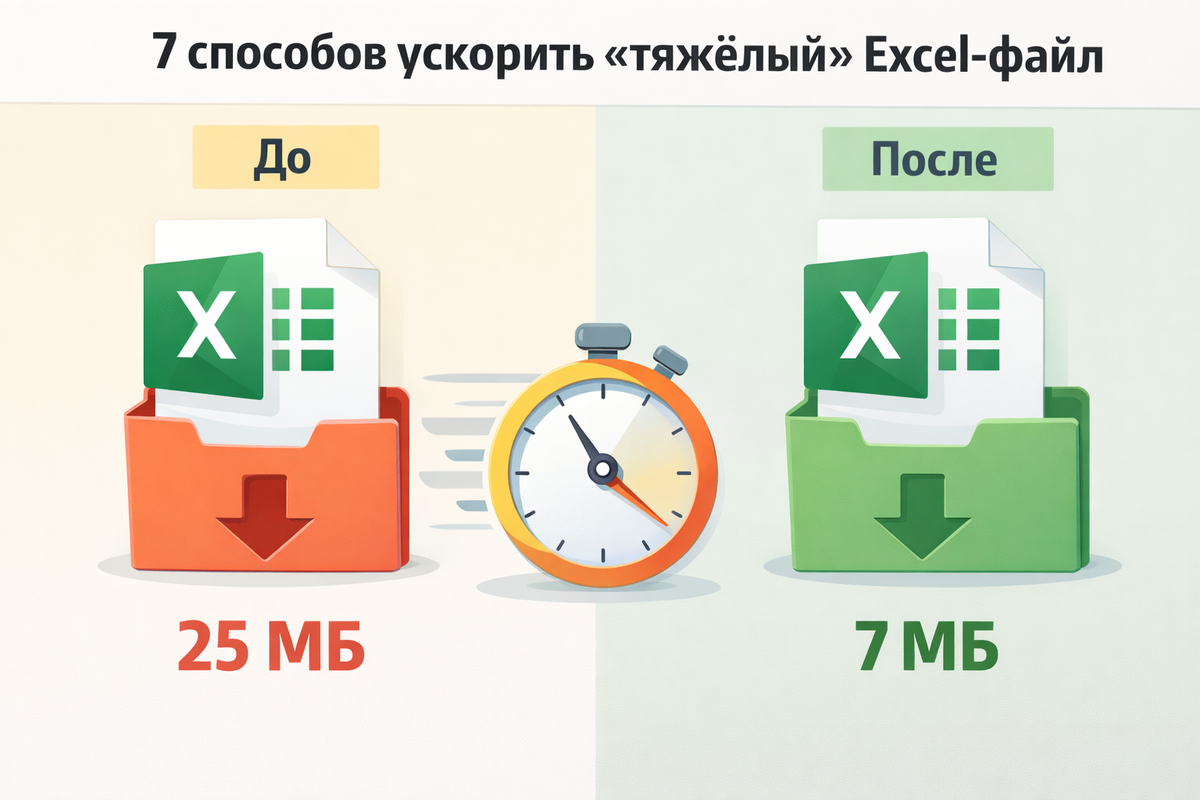
📌 Один файл после очистки правил «похудел» с 25 МБ до 7 МБ.
6️⃣ Очистите лишние форматы
Иногда Excel «помнит» формат до миллионной строки. Как проверить:
Нажмите Ctrl + End. Если курсор улетает далеко вниз — значит, в файле есть лишние форматированные области. Удалите пустые строки/столбцы → сохраните файл.
7️⃣ Используйте Power Query вместо сложных формул
Если вы:
- объединяете файлы
- очищаете данные
- разделяете текст
- трансформируете таблицы
Лучше делать это через Power Query, а не через 10 вложенных формул. Power Query оптимизирован для обработки данных и снижает нагрузку на лист.
🧠 Главное правило
Если Excel тормозит — проблема почти всегда в структуре файла. Чем проще и логичнее построена модель, тем быстрее она работает.
Тормозящий Excel — это не приговор. Это сигнал, что файл можно сделать умнее.
Если статья была полезной — обязательно подписывайтесь на канал. Впереди ещё больше практичных рабочих фишек!