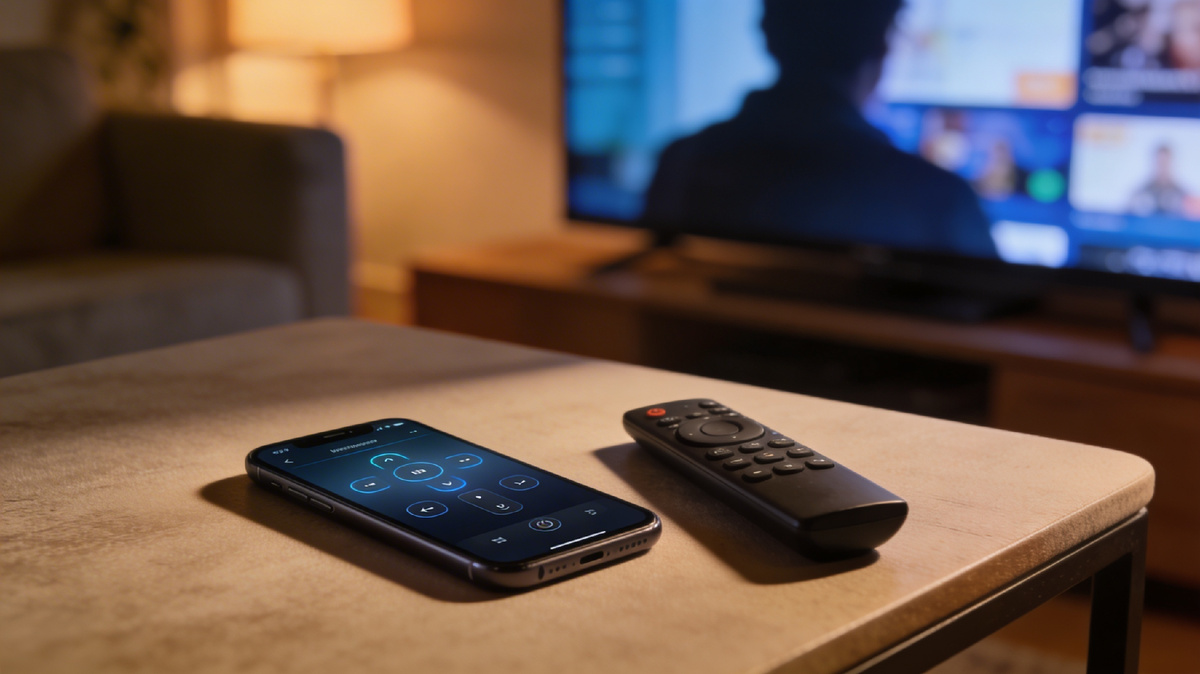
Пульт от телевизора теряется, ломается или просто оказывается в другой комнате в неподходящий момент. Смартфон способен заменить его полностью. Для этого потребуется приложение и несколько минут на настройку.
Какие телевизоры можно контролировать с телефона
Способ подключения зависит от типа телевизора и возможностей смартфона.
Инфракрасный порт работает с любым телевизором, у которого есть ИК-приёмник. Это касается как старых кинескопных моделей, так и современных панелей. Телефон должен иметь встроенный ИК-передатчик — такие модули устанавливают Xiaomi, Huawei, некоторые Samsung и Honor. Дальность работы составляет 5-10 метров при прямой видимости.
Wi-Fi-подключение подходит для Smart TV. Телевизор и смартфон должны находиться в одной беспроводной сети. Этот способ работает через стены и не требует направлять телефон на экран.
Bluetooth используется реже. Такой вариант поддерживают отдельные модели телевизоров, и он требует предварительного сопряжения устройств.
Что нужно для начала
Перед настройкой стоит выяснить несколько моментов.
Проверить тип телевизора. Smart TV обычно имеет отдельное меню с приложениями, выход в интернет и логотип операционной системы (Android TV, webOS, Tizen). Обычный телевизор таких функций лишён.
Узнать, есть ли ИК-порт в телефоне. Информация находится в настройках устройства в разделе "О телефоне" или в технических характеристиках на сайте производителя. ИК-порт выглядит как небольшое тёмное окошко на верхнем торце смартфона.
Подключить устройства к одной сети. Для управления Smart TV через Wi-Fi телевизор и телефон должны использовать один роутер.
Настройка для телевизоров с ИК-управлением
Этот способ подходит для большинства телевизоров независимо от года выпуска.
Шаг 1. Открыть магазин приложений. На Android это Google Play, на iOS — App Store.
Шаг 2. Найти приложение для управления. Владельцам Xiaomi подойдёт предустановленное Mi Remote. Для других телефонов с ИК-портом работают Peel Smart Remote или AnyMote.
Шаг 3. Установить приложение и открыть его.
Шаг 4. Выбрать тип устройства — "Телевизор".
Шаг 5. Указать производителя телевизора из списка. Приложение загрузит набор команд для конкретного бренда.
Шаг 6. Направить телефон на телевизор и проверить работу кнопок. Приложение предложит нажать тестовую команду — обычно включение/выключение или регулировку громкости.
Шаг 7. Если телевизор не реагирует, выбрать другой профиль того же производителя. У крупных брендов существует несколько наборов команд для разных серий.
После успешного теста пульт готов к использованию. Интерфейс повторяет раскладку физического пульта с кнопками навигации, цифрами и функциональными клавишами.
Настройка для Smart TV через Wi-Fi
Этот вариант работает без ИК-порта и даёт больше возможностей: ввод текста с клавиатуры, голосовой поиск, трансляцию экрана.
Шаг 1. Убедиться, что телевизор и телефон подключены к одной Wi-Fi сети.
Шаг 2. Скачать официальное приложение производителя:
- Samsung — SmartThings
- LG — ThinQ
- Sony — Video & TV SideView
- Philips — Philips TV Remote
Шаг 3. Открыть приложение. Оно автоматически найдёт телевизор в сети.
Шаг 4. Выбрать найденный телевизор из списка.
Шаг 5. На экране телевизора появится код подтверждения. Ввести его в приложении на телефоне.
Шаг 6. После сопряжения откроется интерфейс управления. Помимо стандартных кнопок доступны дополнительные функции: тачпад для навигации, запуск приложений, управление громкостью без ограничений по расстоянию.
Если подключение не работает
Несколько распространённых причин проблем:
Телефон и ТВ в разных сетях. Проверить название сети в настройках обоих устройств. Роутеры с двумя диапазонами (2.4 ГГц и 5 ГГц) создают отдельные сети — устройства должны быть в одной.
Телевизор не виден в приложении. Перезагрузить телевизор и роутер. На некоторых моделях требуется включить опцию "Управление по сети" или "Remote Control" в настройках.
ИК-команды не срабатывают. Убрать препятствия между телефоном и телевизором. Попробовать другой профиль производителя в приложении. Проверить, работает ли ИК-порт телефона — направить камеру другого устройства на него и нажать любую кнопку в приложении: должно быть видно мигание.
Что выбрать: ИК или Wi-Fi
ИК-подключение работает с любыми телевизорами и не требует сети. Минус — нужен прямой контакт, телефон необходимо направлять на телевизор.
Wi-Fi даёт больше функций и работает из любой точки квартиры. Ограничение — только для Smart TV и при наличии работающей сети.
При возможности стоит настроить оба варианта. Это обеспечит управление даже при отключении интернета.
***
Вам понравится: