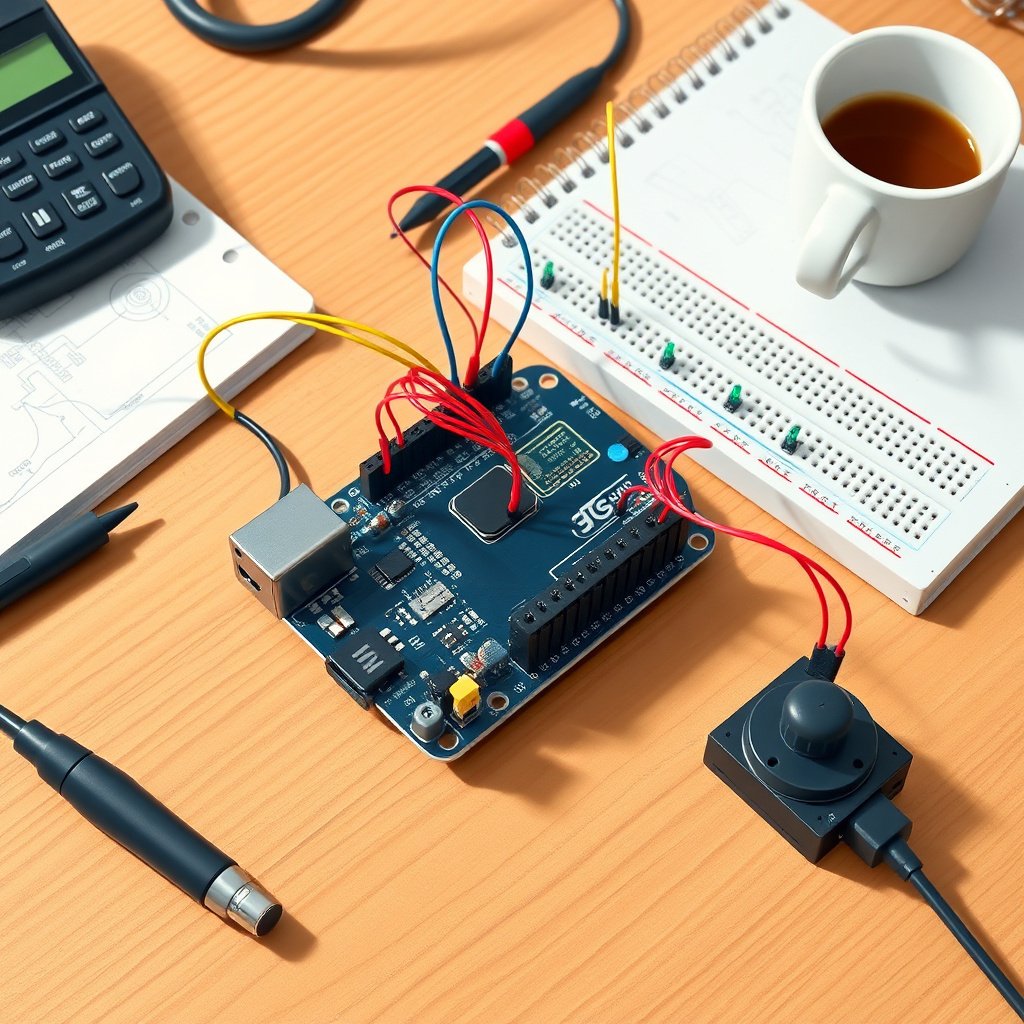
Практическое руководство для начинающих
📌 Введение
Работа с кнопками — одна из базовых задач в электронике и программировании микроконтроллеров. В этой статье мы разберём, как: ✅ Подключить кнопку к Arduino, ✅ Считывать её состояние, ✅ Использовать условный оператор if для обработки нажатий, ✅ Бороться с дребезгом контактов — распространённой проблемой механических кнопок.
Эти знания пригодятся для создания интерактивных устройств: от простых светофоров до умных систем автоматизации.
🔧 Необходимые компоненты
Для выполнения примеров вам понадобятся:
- Плата Arduino (Uno, Nano или любая другая),
- Макетная плата (Breadboard),
- Кнопка (Push Button) — 1 шт.,
- Светодиод (LED) — 1–4 шт. (для демонстрации),
- Резисторы:220 Ом — для светодиодов,
10 кОм (опционально, если не используете внутреннюю подтяжку), - Соединительные провода (Jumper Wires).
🔌 Схема подключения
1. Подключение кнопки
Кнопка подключается к цифровому пину Arduino (например, пин 2).
- Один контакт кнопки соединяется с пином 2,
- Другой контакт — с GND (землёй).
- Для стабильного сигнала используем внутреннюю подтяжку (INPUT_PULLUP).
🔹 Почему INPUT_PULLUP? В режиме INPUT_PULLUP Arduino автоматически подтягивает пин к питанию (+5В), поэтому в покое на пине будет HIGH, а при нажатии — LOW.
2. Подключение светодиода
Для наглядности подключим светодиод к пину 13 (встроенный светодиод на большинстве плат Arduino).
- Анод (длинная ножка) светодиода → пин 13,
- Катод (короткая ножка) → резистор 220 Ом → GND.
📝 Код: Обработка нажатия кнопки
1. Базовый пример с if
cpp
const int buttonPin = 2; // Пин кнопки
const int ledPin = 13; // Пин светодиода
void setup() {
pinMode(buttonPin, INPUT_PULLUP); // Включаем внутреннюю подтяжку
pinMode(ledPin, OUTPUT); // Настраиваем пин светодиода как выход
}
void loop() {
// Считываем состояние кнопки
int buttonState = digitalRead(buttonPin);
// Если кнопка нажата (LOW), включаем светодиод
if (buttonState == LOW) {
digitalWrite(ledPin, HIGH);
} else {
digitalWrite(ledPin, LOW);
}
}
Как это работает?
- При нажатии кнопки пин 2 замыкается на GND → digitalRead(buttonPin) возвращает LOW.
- Оператор if проверяет это условие и включает светодиод.
2. Борьба с дребезгом контактов (Debounce)
Механические кнопки при нажатии создают дребезг — кратковременные помехи, из-за которых Arduino может зарегистрировать несколько нажатий вместо одного.
Решение: Задержка и проверка стабильности сигнала
cpp
const int buttonPin = 2;
const int ledPin = 13;
int buttonState = 0; // Текущее состояние кнопки
int lastButtonState = HIGH; // Предыдущее состояние кнопки
unsigned long lastDebounceTime = 0; // Время последнего изменения состояния
unsigned long debounceDelay = 50; // Задержка для подавления дребезга (мс)
void setup() {
pinMode(buttonPin, INPUT_PULLUP);
pinMode(ledPin, OUTPUT);
}
void loop() {
int reading = digitalRead(buttonPin); // Считываем текущее состояние
// Если состояние изменилось, сбрасываем таймер
if (reading != lastButtonState) {
lastDebounceTime = millis();
}
// Если прошло достаточно времени с последнего изменения
if ((millis() - lastDebounceTime) > debounceDelay) {
// Если состояние стабилизировалось
if (reading != buttonState) {
buttonState = reading;
// Если кнопка нажата (LOW), переключаем светодиод
if (buttonState == LOW) {
digitalWrite(ledPin, !digitalRead(ledPin)); // Инвертируем состояние светодиода
}
}
}
lastButtonState = reading; // Сохраняем текущее состояние
}
Что изменилось?
- Добавлен таймер (lastDebounceTime), который отслеживает время последнего изменения состояния кнопки.
- Если сигнал стабилен в течение debounceDelay (50 мс), Arduino регистрирует нажатие.
- Светодиод переключается (включается/выключается) при каждом нажатии.
🎯 Практическое применение
1. Счётчик нажатий (4 светодиода)
Модифицируем код, чтобы при каждом нажатии загорался следующий светодиод.
Схема подключения:
- Светодиоды подключены к пинам 8, 9, 10, 11 (через резисторы 220 Ом).
- Кнопка — к пину 2.
Код:
cpp
const int buttonPin = 2;
const int ledPins[] = {8, 9, 10, 11}; // Пины светодиодов
const int numLeds = 4;
int clickCount = 0; // Счётчик нажатий
void setup() {
pinMode(buttonPin, INPUT_PULLUP);
for (int i = 0; i < numLeds; i++) {
pinMode(ledPins[i], OUTPUT);
digitalWrite(ledPins[i], LOW);
}
}
void loop() {
if (digitalRead(buttonPin) == LOW) {
delay(50); // Простая задержка для подавления дребезга
if (digitalRead(buttonPin) == LOW) { // Проверяем ещё раз
clickCount++;
if (clickCount > numLeds) {
clickCount = 0; // Сбрасываем счётчик после 4 нажатий
}
updateLeds();
while (digitalRead(buttonPin) == LOW); // Ждём отпускания кнопки
}
}
}
void updateLeds() {
for (int i = 0; i < numLeds; i++) {
digitalWrite(ledPins[i], i < clickCount ? HIGH : LOW);
}
}
Как это работает?
- При каждом нажатии счётчик clickCount увеличивается.
- Функция updateLeds() включает светодиоды в зависимости от значения счётчика.
2. Управление яркостью светодиода (ШИМ)
Используем кнопку для изменения яркости светодиода с помощью ШИМ (PWM).
Схема подключения:
- Светодиод подключён к пину 9 (поддерживает ШИМ).
- Кнопка — к пину 2.
Код:
cpp
const int buttonPin = 2;
const int ledPin = 9;
int brightness = 0; // Яркость светодиода (0-255)
int fadeAmount = 5; // Шаг изменения яркости
void setup() {
pinMode(buttonPin, INPUT_PULLUP);
pinMode(ledPin, OUTPUT);
}
void loop() {
if (digitalRead(buttonPin) == LOW) {
delay(50); // Подавление дребезга
if (digitalRead(buttonPin) == LOW) {
brightness += fadeAmount;
if (brightness <= 0 || brightness >= 255) {
fadeAmount = -fadeAmount; // Меняем направление
}
analogWrite(ledPin, brightness);
while (digitalRead(buttonPin) == LOW); // Ждём отпускания
}
}
}
Что происходит?
- При каждом нажатии яркость светодиода меняется на fadeAmount.
- Когда яркость достигает максимума (255) или минимума (0), направление изменения переключается.
🛠 Советы и рекомендации
- Используйте INPUT_PULLUP вместо внешних резисторов для упрощения схемы.
- Всегда подавляйте дребезг — это избавит от ложных срабатываний.
- Тестируйте схему перед загрузкой кода — проверьте подключения мультиметром.
- Экспериментируйте — меняйте задержки, добавляйте новые функции!
📚 Полезные ресурсы
🎓 Заключение
В этой статье мы разобрали: ✔ Подключение кнопки к Arduino, ✔ Использование оператора if для обработки событий, ✔ Борьбу с дребезгом контактов, ✔ Практические примеры (счётчик нажатий, управление яркостью).
Теперь вы можете создавать интерактивные устройства, реагирующие на действия пользователя! Попробуйте модифицировать примеры и придумать свои проекты. 😊
#Arduino #Программирование #Электроника #DIY #УчимArduino