Приветствуем, дорогие читатели! Мы уже знакомились с основами Power BI в нашей статье. Сегодня построим с вами первый аналитический отчёт с нуля. В результате у нас получится простой, но полноценный дашборд, который покажет:
- выручку по городам
- прибыль по категориям товаров
- количество заказов по менеджерам
Это базовый пример, на котором легко понять принцип работы Power BI.
Файл с таблицами Продажи, Товары и Менеджеры, которые используются в статье, мы разместим в нашем Telegram-канале, чтобы вы могли скачать и повторить все шаги.
Шаг 1. Загрузка данных
Запустите Power BI Desktop.
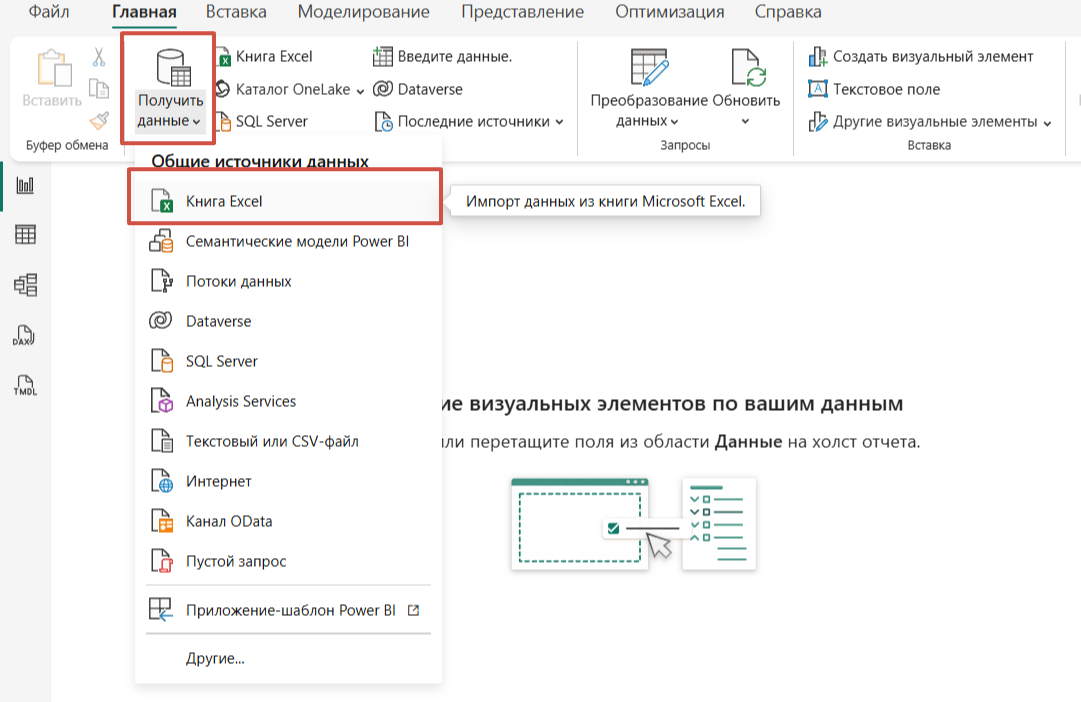
- В верхнем меню нажмите Главная → Получить данные.
- Выберите источник Excel.
- Укажите файл с таблицами.
- В открывшемся окне отметьте нужные таблицы галочками: Продажи, Товары и Менеджеры.
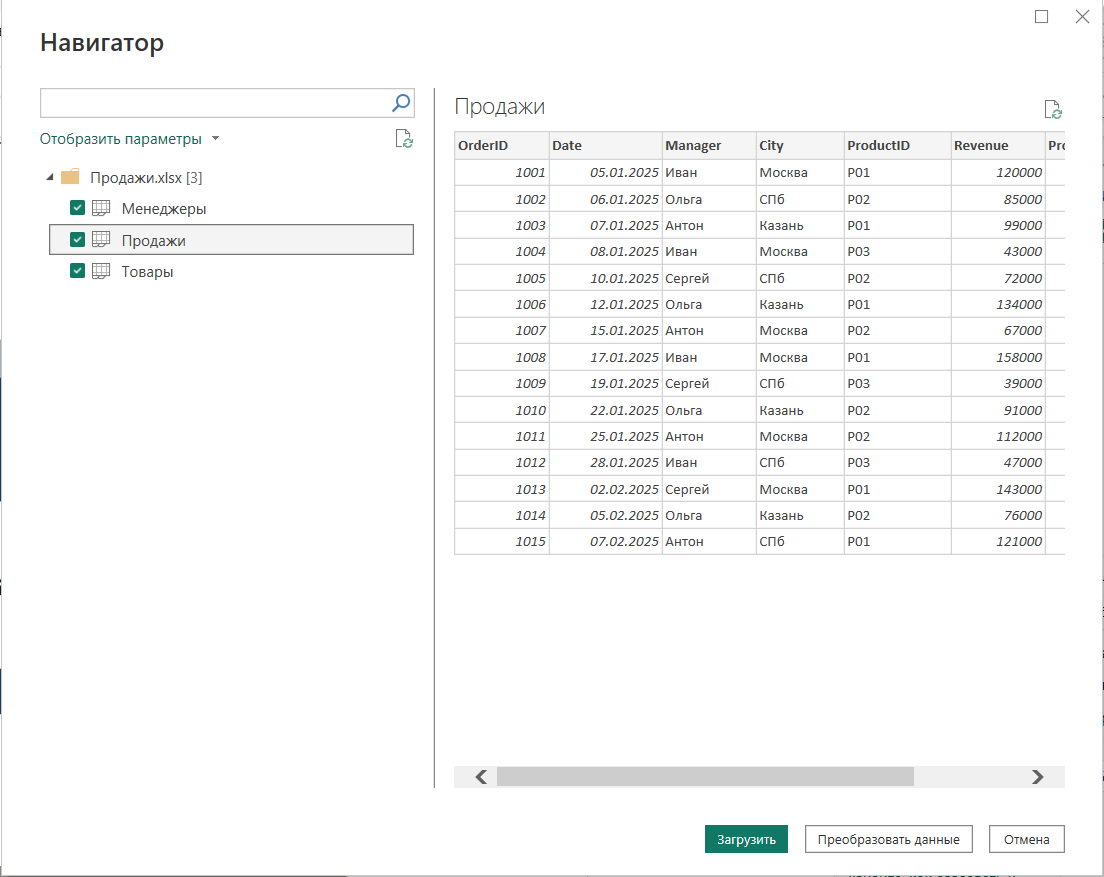
- Нажмите Загрузить. После этого таблицы появятся в правой панели Данные.
Если же у вас вдруг не определились заголовки, просто через редактор Power Query (вместо Загрузить выбираем Преобразовать данные) во вкладке Преобразование выбираем "Использовать первую строку в качестве заголовков". Далее применяем и закрываем отредактированную таблицу.
Шаг 2. Проверка связей между таблицами
Теперь нужно связать таблицы между собой. В левой панели нажмите значок Модель (Model). Вы увидите все загруженные таблицы. Соедините поля мышкой:
- поле ProductID из таблицы Продажи с полем ProductID из таблицы Товары
- поле Manager из таблицы Продажи с полем Manager из таблицы Менеджеры
Теперь Power BI понимает, как данные из разных таблиц связаны друг с другом.
Шаг 3. Создание показателей (Measures)
Чтобы строить отчёты, нам нужны показатели: выручка, прибыль и количество заказов.
Во вкладке с таблицами в правой панели данных нажмите правой кнопкой мыши на таблицу Продажи и выберите Создать меру (New measure). Создайте три меры (после ввода каждой формулы жмём Enter и создаём новую).
- Выручка: Выручка = SUM(Продажи[Revenue])
- Прибыль: Прибыль = SUM(Продажи[Profit])
- Количество заказов: Заказы = SUM(Продажи[Orders])
После создания рядом с ними появится значок калькулятора — это означает, что они являются мерами.
Шаг 4. График выручки по городам
Вернитесь в режим Отчёт (Report) — значок в левой панели.
- В панели Визуализации (Visualizations) выберите столбчатую диаграмму. На странице появится пустой график.
- На панели Данных выбираем таблицу Продажи и перетаскиваем City (город) в Ось X, а в Ось Y (в значения) перетащите Выручку.
Power BI автоматически построит график выручки по городам.
Шаг 5. График прибыли по категориям товаров
Добавим вторую визуализацию.
- Снова выберите столбчатую диаграмму и разместите новый график рядом с первым.
- Теперь перетащите из таблицы Товары поле Category на Ось Х, а в Ось Y Прибыль.
Получится график прибыли по категориям товаров.
Шаг 6. График количества заказов по менеджерам
Теперь добавим третий график.
- Добавьте ещё одну столбчатую диаграмму.
- Перетащите в поля графика: Ось Х - Manager, Ось Y - Заказы
Теперь отчёт показывает количество заказов по менеджерам.
Шаг 7. Оформление дашборда
Чтобы отчёт выглядел аккуратно:
- расположите три графика на странице
- выровняйте их по размеру
- измените заголовки визуализаций
Например:
- «Выручка по городам»
- «Прибыль по категориям»
- «Заказы по менеджерам»
В результате получится простой аналитический дашборд.
Что у нас получилось
Всего за несколько шагов мы:
- загрузили данные
- связали таблицы
- создали показатели
- построили три аналитических графика
Это базовая структура большинства отчётов в Power BI.
Чтобы скачать файлы с таблицами и повторить пример самостоятельно, переходите в наш Telegram-канал. И, конечно, подписывайтесь на канал — впереди ещё много полезных материалов по Excel, Power BI и аналитике данных.