Бывало такое: у вас важный рабочий созвон или финал матча в самом разгаре, и вдруг — тишина. Провайдер «ушел со связи», интернет в доме пропал. Или в соседней комнате дети, пользуясь моментом, засиживаются в планшетах до полуночи, поглощая контент, который им явно не по возрасту.
В предыдущих статьях мы уже превращали Keenetic в личное облако и настраивали гостевой доступ. Сегодня пойдем дальше и сделаем вашу домашнюю сеть по-настоящему «умной» и дисциплинированной. Мы научим роутер добывать интернет из воздуха и введем мягкий «комендантский час» для детей.
Не забудьте подписаться на канал!
1. Резервный канал: как не остаться без связи
Когда проводной интернет падает, мы обычно начинаем раздавать его со смартфона. Но подключать к точке доступа каждый ноутбук, телевизор и приставку отдельно — долго и неудобно, при этом телефон не может раздать wifi так же эффективно как роутер. Так же если дома на роутере настроены индивидуальные сетевые сервисы (например, тот же сетевой диск, или сетевой принтер) - хотелось бы, чтобы продолжал работать и интернет и диск.
Гораздо эффективнее научить роутер «ловить» Wi-Fi с вашего телефона и раздавать его на все домашние устройства. В Keenetic это называется Wireless ISP (WISP). При этом телефон не нужно подключать кабелем — он просто лежит рядом.
Как настроить:
- На смартфоне включите «Точку доступа».
- В веб-интерфейсе Keenetic перейдите в раздел «Интернет» (в некоторых версиях —> «Wireless ISP»
- Нажмите «Обзор сетей», выберите wifi, который раздает телефон и введите пароль. Так же нужно включить соединение в этом же меню, указать приоритет подключения "Резервное 1"
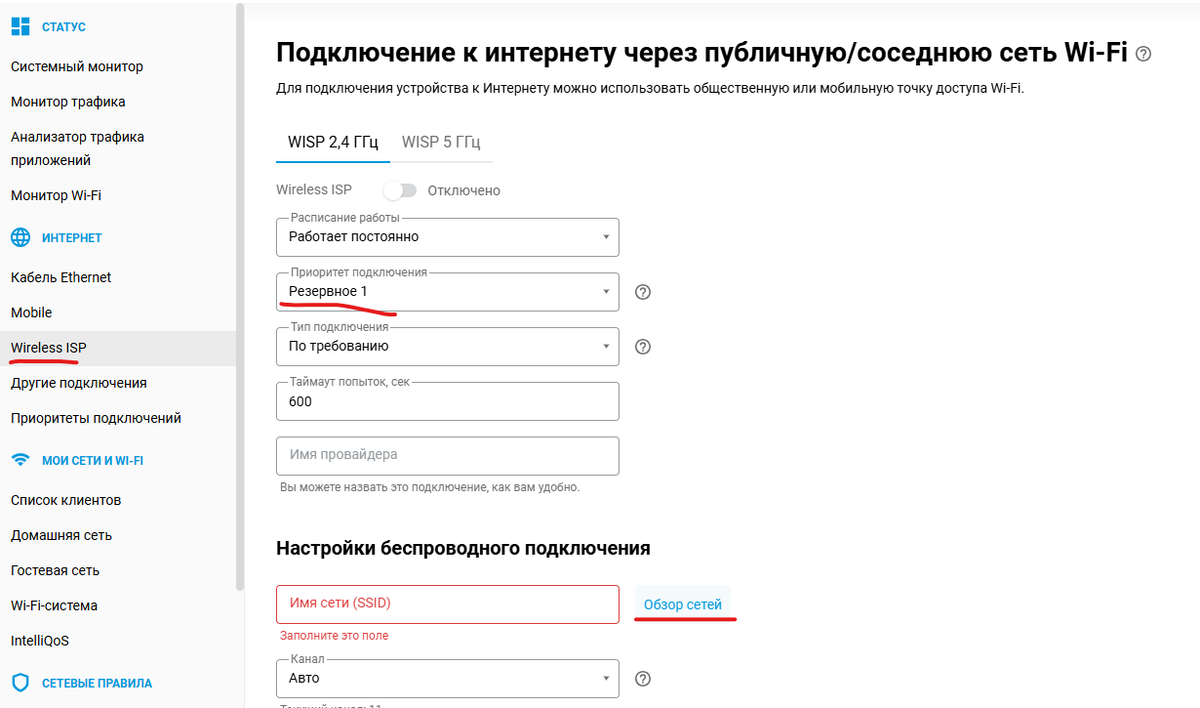
а внизу на этой же странице включить режим "Автоматический" в меню "Проверка доступности интернета (Ping Chek)
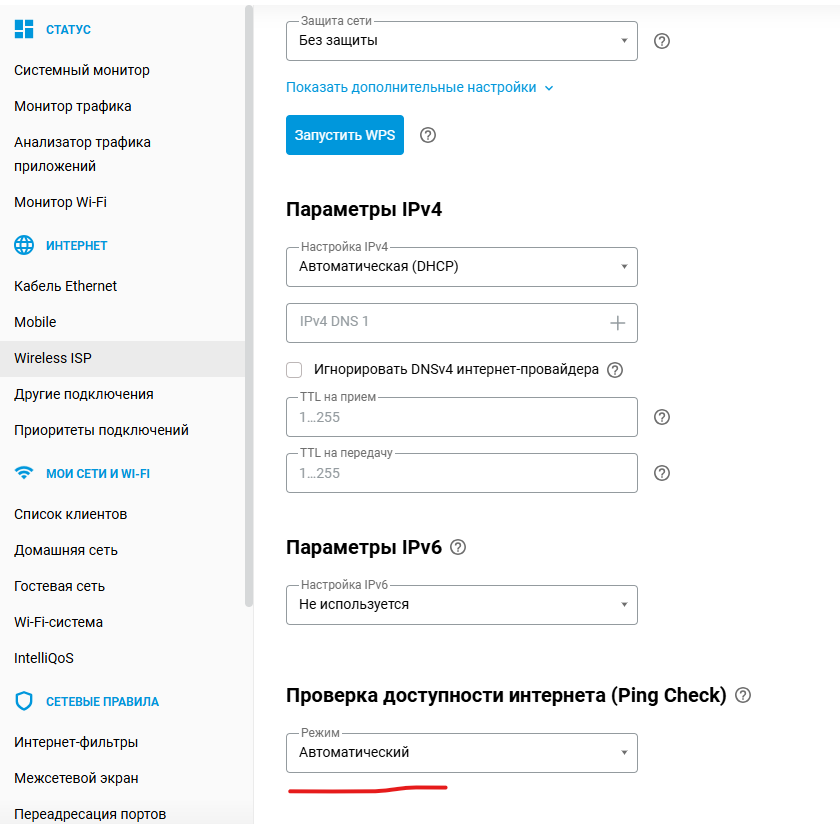
Что это дает? Теперь всё работает автоматически. Как только кабель обрывается, роутер за считанные секунды перехватывает интернет с телефона. Когда провайдер устранит аварию, Keenetic сам вернется на кабель, чтобы не тратить ваш мобильный трафик.
2. Детский Wi-Fi: автономная зона под вашим контролем
- Почему отдельная сеть лучше, чем просто ограничение устройств? Во-первых, вы точно знаете, к какой сети подключен планшет ребенка. Во-вторых, вы можете дать этой сети «говорящее» название, например, «Keenetic-Kids», и настроить её так, чтобы она просто исчезала из эфира, когда пора спать.
Шаг 1. Создаем отдельную сеть
Зайдите в меню «Мои сети и Wi-Fi» —> «Домашняя сеть» и найдите там вкладку или кнопку «Добавить сегмент» (в некоторых моделях это делается через «Гостевую сеть», но лучше создать именно новый сегмент «Дети»).
- Дайте сети имя (SSID), например: Keenetic-Kids.
- Придумайте пароль.
Шаг 2. Включаем «комендантский час»
Теперь самое интересное. В настройках этой новой сети найдите пункт «Расписание работы».
- Выберите готовую сетку или создайте свою. Закрасьте синим часы, когда интернет разрешен.
- Результат: Как только наступает час «X» (например, 21:00), детская сеть Wi-Fi просто выключается. Она исчезает из списка доступных на всех гаджетах. Ребенок видит, что сети нет, и понимает — пора ложиться. Никаких обид на родителей, это «техника так работает».
Шаг 3. Фильтр контента на уровне сети
Чтобы не настраивать каждое устройство по отдельности, мы наложим фильтр сразу на весь созданный сегмент.
Перейдите в «Сетевые правила» —> «Интернет-фильтр»—>«Режим фильтрации»—>«Публичные DNS-резолверы»
Ниже в разделе "Профили контентной фильтрации по умолчанию"
для домашней сети (это ваша основная сеть) вы можете выбрать "Системны" (это без фильтрации)
А ниже на созданную сеть для детей - выбрать Yandex.DNS- Семейный.
Этот параметр с помощью сервиса Яндекса - блокирует в сети взрослый контент
Что это дает? Все устройства, подключенные к этой сети, автоматически защищены. Поиск в интернете станет «чистым», а сайты с сомнительным содержанием просто не откроются.
Итог
Такой подход делает детскую зону полностью автономной. Вы не путаетесь в устройствах, а ребенок привыкает к цифровой гигиене. Ваша основная сеть остается «взрослой» и быстрой, а детская — безопасной и дисциплинированной.
Настройка этих функций занимает от силы 10 минут, но экономит недели нервных клеток. Вы больше не зависите от капризов провайдера и точно знаете, что дети в сети под надежной защитой автоматики.