Всем привет!
Представь ситуацию: у тебя есть два прайс-листа от поставщика — старый и новый. Или список сотрудников на начало месяца и на конец. Или две выгрузки из банка. И тебе нужно срочно понять: кто пропал, кто появился, а у кого изменилась зарплата? 🕵️
Сидеть и сравнивать глазами тысячи строк — верный способ заработать косоглазие и нервный тик. Сегодня я научу тебя, как стать Шерлоком Холмсом в мире Excel. Мы рассмотрим несколько способов сравнить две таблицы и найти различия. Время прочитать статью — 5 минут, время сэкономить на работе — несколько часов! Поехали! 🚀
🗂️ Готовим исходные данные
Для чистоты эксперимента у нас будет две маленьких таблички. Представим, что это список сотрудников и их зарплата в январе и феврале.
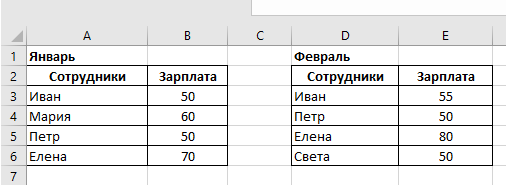
Наша задача: найти, кто уволился (был в январе, но нет в феврале), кто пришел на работу (появился в феврале), и у кого изменилась зарплата.
🔍 Метод 1. Самый быстрый (Условное форматирование)
Этот метод идеально подходит, когда тебе нужно быстро визуально найти отличия в двух списках, расположенных рядом.
- Предположим, список сотрудников за январь у тебя в столбце A (A3:A6), а за февраль — в столбце D (D3:D6).
- Выдели диапазон с сотрудниками за январь(A3:A6) и февраль (D3:D6). Это важно! Мы будем красить тех, кто появился в новом списке.
- Зайди на вкладку «Главная» -> «Условное форматирование» -> «Правила выделения ячеек» -> «Повторяющиеся значения».
- В открывшемся окошке выбери в левом выпадающем списке не «Повторяющиеся», а «Уникальные».
- Настрой цвет заливки (например, светло-красная). Жми ОК. ✅
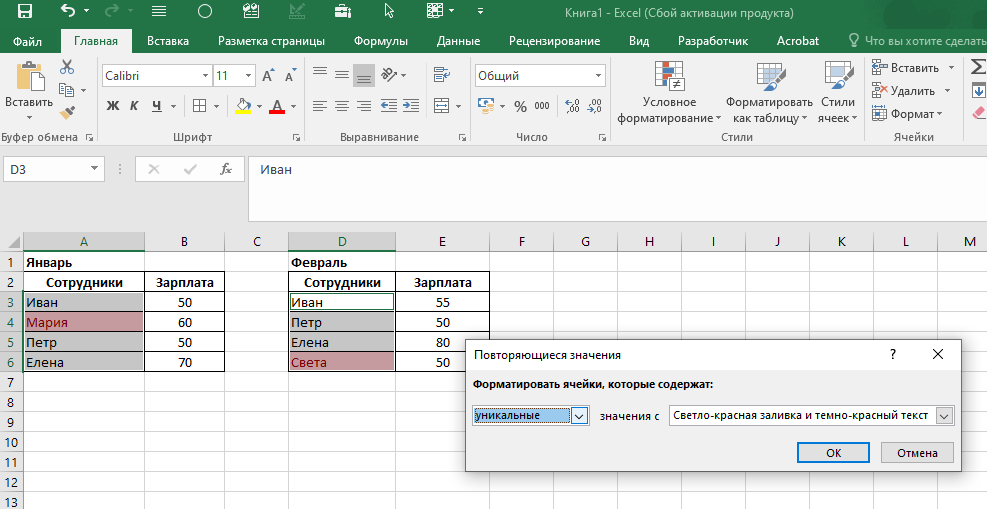
✨ Вуаля! Ячейки с именами, которые есть в феврале, но которых не было в январе, подсветятся. В нашем примере это «Света». Новичок найден! Также в январской таблице подсветятся те, кто отсутствует в феврале.
📝 Метод 2. Прибавляем логику (Функция СЧЁТЕСЛИ)
Если нужно не просто подсветить, а вывести результат в отдельной колонке (например, пометить статус сотрудника), используем формулу СЧЁТЕСЛИ.
Добавим рядом с февральским списком столбец «Статус».
В ячейке D2 (рядом с первой февральской фамилией) пишем формулу:
=ЕСЛИ(СЧЁТЕСЛИ($A$3:$A$6; D3)>0; "Был в январе"; "Новичок")
Разбираем полет: СЧЁТЕСЛИ($A$3:$A$6; D3) считает, сколько раз фамилия из февральской ячейки D3 встречается в январском списке. Если больше 0 (то есть встречается) — пишем «Был в январе», если 0 — «Новичок».
Протягиваем формулу вниз.
Для январского списка (например, в столбце B, рядом с январем) пишем похожую формулу:
=ЕСЛИ(СЧЁТЕСЛИ($E$3:$E$6; A3)>0; "Остался"; "Уволен")
Результат: Ты получаешь аккуратный отчет, кто из сотрудников покинул компанию, а кто присоединился. 👌
🧮 Метод 3. Для продвинутых: ищем расхождения в цифрах
Просто сравнить списки имен мало. Часто нужно сверить суммы. Например, у Петра была зарплата 50, а стала 50 (совпадает), а у Елены была 70, а стала 80 (повысили!).
Для этого лучше всего использовать функцию ВПР(), чтобы подтянуть старую зарплату к новому списку.
- Рядом с февральскими данными (зарплата в столбце F, если мы придерживаемся прошлого примера) создай столбец G «Зарплата в январе».
- В ячейке E2 (напротив первой фамилии в феврале) пишем:
=ВПР(E3; $A$3:$B$6; 2; 0)
(Где E3 — фамилия из февраля, A3:B6 — таблица с данными за январь, 2 — второй столбец, откуда берем значение, 0 — точный поиск). - Теперь в столбце H сравниваем цифры:
=ЕСЛИ(F3=G3;"Ок";"Отличие")
Вуаля! Ты видишь, что у Ивана зарплата изменилась (было 50, стало 55), а у Елены тоже (было 70, стало 80). Петр остался при своих интересах (50/50). 🔄
🚀 Метод 4. Сравнение по нескольким условиям
А что если у нас есть повторяющиеся имена и нужно сравнить данные по уникальному ключу? Например, «Иван Петров» и «Иван Сидоров» — нужно сравнивать не по имени, а по паре «Имя + Фамилия».
Создаем вспомогательный столбец «Ключ» в обеих таблицах. Просто склеиваем ячейки с помощью оператора &.
Например: =A2 & B2 (где A2 — имя, B2 — фамилия).
И затем используем ВПР или СЧЁТЕСЛИ уже по этому ключу. Это дает 100% точность при сравнении сложных списков. 🔐
📝 Резюме (Что запомнить)
- Визуально быстро: Условное форматирование -> Повторяющиеся значения -> Уникальные.
- Нужна аналитика: СЧЁТЕСЛИ — твой друг для подсчета вхождений.
- Сравнить цифры: Комбо из ВПР + ЕСЛИ творит чудеса.
- Точные данные: Создавай уникальные ключи-конкатенации для сложных сравнений.
Освоив эти нехитрые приемы, ты сможешь сверять прайс-листы, находить расхождения в отчетах и всегда быть на шаг впереди коллег, которые до сих пор водят пальцем по монитору.
А какие лайфхаки со сравнением данных используешь ты? Делись в комментариях! 👇
⬇⬇⬇⬇⬇⬇⬇⬇⬇⬇⬇⬇⬇⬇⬇⬇⬇⬇
Материалы по Эксель. Содержание данного канала:
https://dzen.ru/a/ZhpQXTxmQDShWlXf
⬆⬆⬆⬆⬆⬆⬆⬆⬆⬆⬆⬆⬆⬆⬆⬆⬆⬆
На сегодня все!
Спасибо за внимание!