Приветствуем, дорогие читатели! Многие думают, что интерактивные дашборды можно делать только в Microsoft Power BI. Но на самом деле большую часть таких задач можно решить прямо в Microsoft Excel.
Сегодня разберём срезы и таймлайны — инструменты, которые превращают обычную сводную таблицу в удобную интерактивную панель.
🔎 Что такое срезы
Срез — это визуальный фильтр для сводной таблицы. Вместо того чтобы открывать выпадающие списки и искать нужный пункт, вы просто нажимаете кнопку с нужным значением.
Со срезом можно одним кликом выбрать:
- конкретного менеджера
- регион
- категорию товара
📊 Практический пример
Допустим, у вас есть таблица продаж:
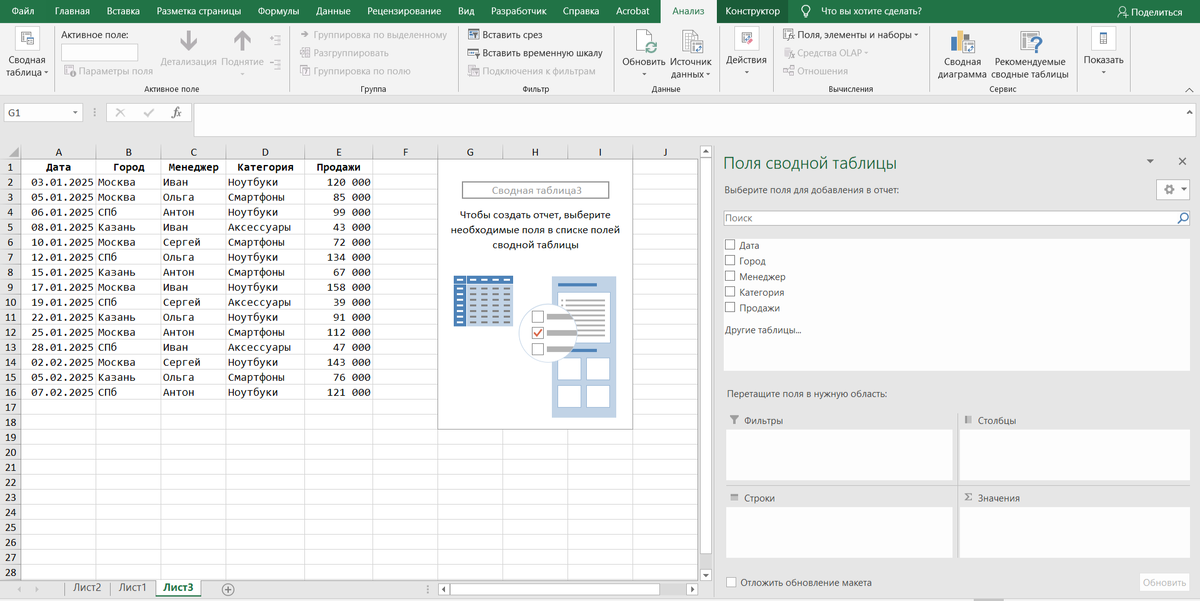
Вы строите сводную таблицу (о том, как создать свой первый сводный отчёт подробно рассказали в нашей статье):
- строки — Город
- столбцы — Категория
- значения — Сумма продаж
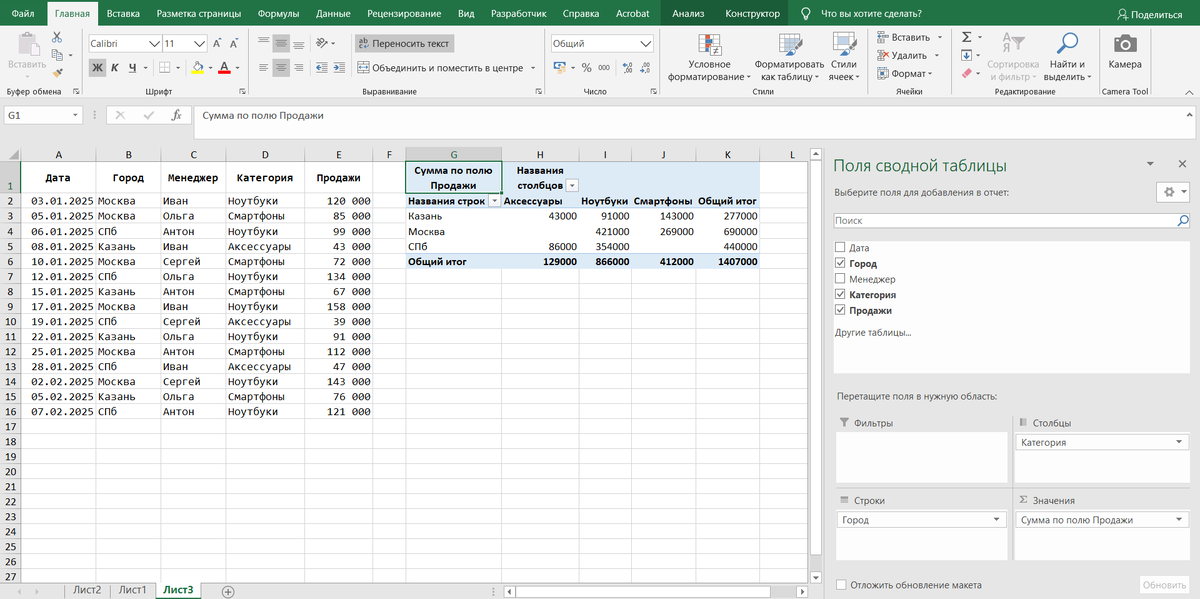
Теперь добавим интерактив.
Как добавить срез
- Выделите сводную таблицу
- Откройте вкладку Анализ
- Нажмите Вставить срез
Excel предложит выбрать поле. Например:
- Менеджер
- Город
- Категория товара
После выбора появится панель с кнопками фильтрации. Теперь можно менять отчёт одним кликом.
🕒 Что такое таймлайн (Временная шкала)
Таймлайн (или Временная шкала) — это специальный фильтр по датам. Он позволяет выбирать год/квартал/месяц просто двигая ползунок.
Как добавить "Временную шкалу"
- Выделите сводную таблицу
- Нажмите Вставить временную шкалу
- Выберите поле Дата
Появится панель с временной шкалой.
И всё это без Power BI!
🔥 Полезный лайфхак
Один срез можно подключить сразу к нескольким сводным таблицам, при условии, что они созданы из одной исходной таблицы. К примеру, в исходной таблице был ещё один столбец с количеством заказом по каждому менеджеру в указанную дату. И мы эту информацию вывели в отдельную сводную таблицу.
Как добавить в срез вторую таблицу:
- Выделите нужный срез (в нашем случае Менеджер)
- Нажмите Подключения к отчётам
- Отметьте нужные сводные таблицы
Теперь один фильтр управляет сразу несколькими таблицами. Так делают настоящие Excel-дашборды.
📈 Где это используют
✔ отчёты по продажам
✔ HR-аналитика
✔ маркетинговая аналитика
✔ финансовые отчёты
✔ операционные показатели
Во многих компаниях такие Excel-дашборды используют ежедневно.
Итог
Срезы и таймлайны — это самый простой способ сделать отчёт удобным, интерактивным и понятным для руководителей, и при этом не использовать сложные BI-системы.
Excel умеет гораздо больше, чем кажется на первый взгляд. Если хотите узнавать такие рабочие фишки и делать отчёты быстрее — обязательно подписывайтесь на канал. Впереди ещё много полезных приёмов!