Приветствуем, дорогие читатели! Вы открываете Excel, смотрите на эту бесконечную таблицу и чувствуете легкую панику? Знакомо. Многие из нас используют эту программу как продвинутый калькулятор или просто как место, где можно красиво оформить список. Но поверьте, даже базовые знания нескольких "скрытых" возможностей Excel могут существенно сократить по времени вашу работу.
Сегодня поговорим об основах, без которых в Excel просто нельзя. Это та база, которую часто не объясняют в школах или на курсах, но именно с нее начинается путь от новичка до уверенного пользователя.
1. Диапазон ячеек: А1:С10 — это не просто буквы и цифры
Когда вы видите в уроке запись вроде =СУММ(B2:B10), знайте: это и есть диапазон. Двоеточие (:) в Excel означает "от" и "до". Запись А1:С10 охватывает все ячейки, начиная с левой верхней (А1) и заканчивая правой нижней (С10).
Почему это важно знать?
Чтобы быстро считать суммы, средние значения или выделять большие массивы данных. Вместо того чтобы хватать мышкой каждый угол, вы просто пишете адрес диапазона руками или выделяете его один раз мышкой, а адрес подставится сам.
2. Знак доллара ($) — якорь для формулы
Это, пожалуй, самый частый камень преткновения. Вы написали формулу, потянули её вниз за уголок, а там "поехали" ссылки и всё сломалось. Виновата относительность.
По умолчанию все ссылки в Excel — относительные. Если вы в ячейке C1 написали =А1+B1 и протянули формулу вниз, то в C2 она автоматически станет =А2+B2. Это удобно.
Но что, если у вас есть фиксированная ставка НДС, прописанная в ячейке A1, и вы хотите умножать на неё все числа в столбце B? Тут и нужен знак доллара ($). Он фиксирует координаты.
- $A$1 — абсолютная ссылка. При протягивании формула всегда будет смотреть в ячейку А1.
- A$1 — смешанная ссылка. Строка зафиксирована, столбец может меняться.
- $A1 — столбец зафиксирован, строка может меняться.
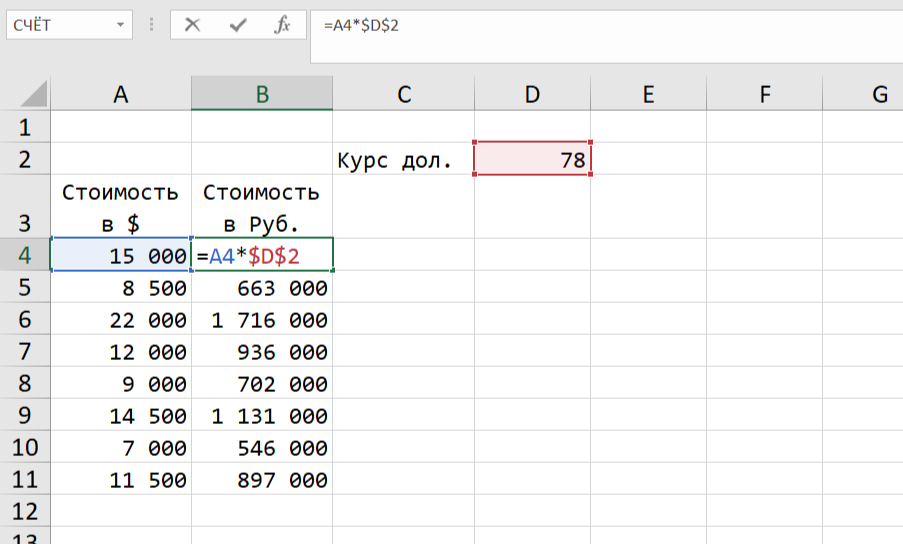
Совет: Чтобы не печатать доллар вручную, просто нажмите F4 после того, как кликнули по ячейке в формуле. Excel сам расставит заветные "якоря".
3. Мгновенное заполнение (Ctrl+E) — магия одним нажатием
Представьте: у вас есть список ФИО в одном столбце ("Иванов Иван Иванович"). Вам нужно оставить только фамилии. Вместо того чтобы писать формулы или копировать вручную, сделайте так:
- В соседнем столбце вручную напишите первую фамилию ("Иванов").
- Нажмите клавишу Enter.
- Начните печатать вторую фамилию ("Петров"). Excel, скорее всего, предложит серый вариант для всех остальных строк.
- Не печатая дальше, просто нажмите Ctrl+E.
Excel сам поймет логику и заполнит весь столбец! Работает с датами, телефонами, объединением текста и многим другим.
4. Автоматическая сумма (Alt+=)
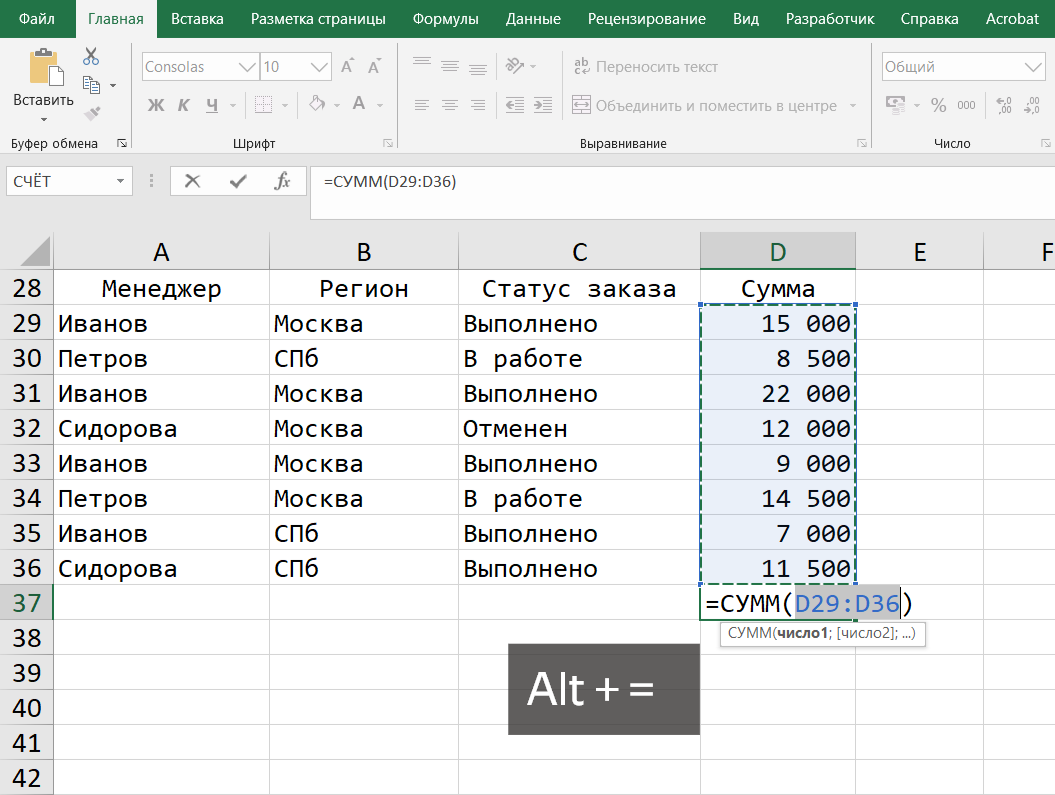
Суммировать столбец цифр можно, конечно, кнопкой Σ (Сумма) на ленте или формулой СУММ. Но есть способ в сто раз быстрее. Выделите пустую ячейку под столбцом с цифрами и нажмите комбинацию Alt + "=". Формула суммы вставится мгновенно, а Excel сам догадается, какие ячейки нужно сложить (обычно все вышестоящие).
5. Горячие клавиши для форматирования
Формулы формулами, но внешний вид тоже важен, особенно для отчетов. Запомните всего три сочетания:
- Ctrl+B — полужирный текст.
- Ctrl+I — курсив.
- Ctrl+U — подчеркнутый.
Вместо заключения
Освоив эти пять простых приемов, вы перестанете бояться Excel и начнете получать от него удовольствие. Программа создана не для того, чтобы мучить вас ручным вводом, а чтобы думать за вас. Позвольте ей это делать!
А какие базовые фишки знаете вы? Поделитесь в комментариях — лучшие советы мы соберем в следующей статье!
Не забудьте подписаться на канал, чтобы не пропустить новые полезные выпуски. Впереди много интересного!