The Foundry MARI
Управление проектами
В проекте Mari хранится ваша работа над геометрическими объектами и связанными с ними текстурами. Вкладка «Project» в Mari отображает все проекты, над которыми вы работаете.
Creating a New Project
Откроется диалоговое окно «Новый проект».
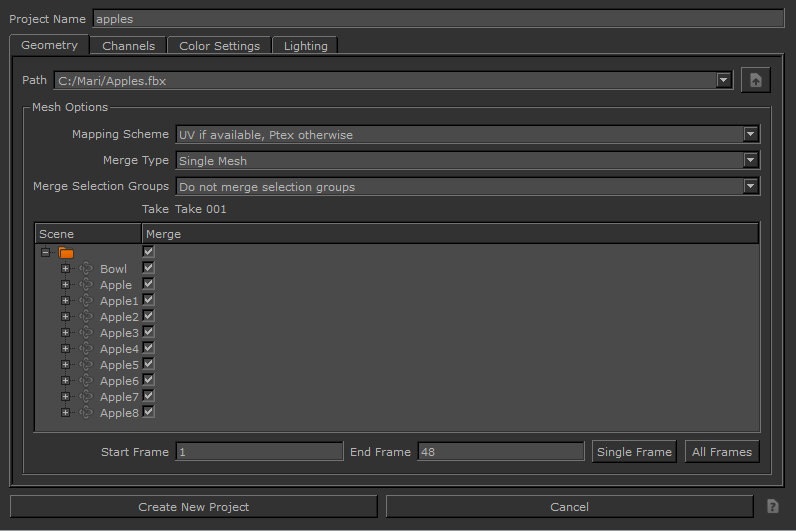
Укажите название проекта (только для вашей идентификации — это не имя файла).
На вкладке «Geometry» выполните следующие действия:
• В поле «Path» выберите файл геометрии для проекта. В раскрывающемся списке отображаются последние выбранных файлов, или вы можете щелкнуть, чтобы выбрать нужный файл.
В зависимости от того, открываете ли вы файл .obj, .ptx, .abc или .fbx, в диалоговом окне непосредственно под полем «Path» отображаются различные параметры:
File formats
.obj
- Вы можете выбрать параметры для Mapping Scheme, Selection Groups, и Multiple Geometries Per Object.
.ptx
- Вы можете выбрать, будут ли данные сетки в файле представлять собой один новый объект или, если имеется несколько входных файлов, будут ли данные сетки в каждом файле представлять собой отдельную геометрию в одном новом объекте, задав значение в поле «Merge Type».
.abc and .fbx - Вы можете выбрать параметры для Mapping Scheme, Merge Type, и Merge Selection Groups, а также задать объекты, которые необходимо объединить в иерархии объектов.
.fbx
- Вы можете установить параметр анимации при создании проекта/загрузке объекта. Это привязывает параметр анимации к объекту, и его нельзя изменить после того, как параметр анимации будет выбран и загружен.
Примечание: Если вы загружаете анимированную последовательность в формате .obj, .abc или .fbx, параметры сетки отображаются с дополнительными опциями «Start Frame», «End Frame», «Single Frame» и «All Frames». Они задают диапазон кадров для просмотра либо заданных пользователем начального и конечного кадров, либо одного кадра, либо всех кадров. Смещение кадра также позволяет указать, как файл Alembic загружается в Mari. Эта функция доступна только для файлов .abc.
• Чтобы создать проект из нескольких файлов, перейдите в папку и выберите несколько файлов из каталога, затем нажмите «Open».
Выбранные файлы отобразятся в поле «Path». Эти файлы сохраняются в истории как единый проект под присвоенным им именем.
Примечание: Создать проект можно только из нескольких файлов с расширениями .obj и .ptx. При создании нового проекта можно загрузить только один файл .abc или .fbx.
На вкладке «Channels» установите следующие параметры канала:
Channel option
Root Path
- Выберите корневой путь проекта. Здесь Mari ищет существующие текстуры для импорта при создании каналов.
Scan
- Нажмите «Scan», чтобы Mari просканировала корневой каталог проекта на наличие существующих текстур. Если для ваших каналов существуют текстуры, Mari отобразит зеленую точку рядом с каналом. Вы можете выбрать импорт этих текстур.
Category
Выбирает шаблон предустановки канала Mari из списка доступных шейдеров.
Выбранная предустановка канала обновляется вместе с каналами.
Template
Выберите шаблон канала. Шаблоны каналов определяют формат имен файлов, которые Mari будет использовать для поиска существующих текстур на диске.
Prefix
При необходимости задайте префикс имени файла для существующих файлов текстур.
Create
Установите флажок, чтобы создать шейдер и подключить к нему каналы при создании проекта.
Вы можете щелкнуть правой кнопкой мыши, чтобы открыть выпадающее меню, позволяющее легко создать или импортировать все каналы.
Import
Установите флажок, чтобы импортировать существующие текстуры в канал после его создания.
Вы можете щелкнуть правой кнопкой мыши, чтобы открыть выпадающее меню, позволяющее легко импортировать все каналы.
Name
Это название создаваемого канала. Мари задаёт значение по умолчанию.
Как и в случае с названием проекта, название канала предназначено только для его идентификации — при экспорте вы можете выбрать другое название.
Size
Задайте размер патча для нового канала.
Colorspace
Укажите цветовое пространство, в котором будут интерпретироваться цвета в вашем проекте. Вы можете выбрать его из прилагаемых конфигурационных файлов или позволить Mari установить автоматическое цветовое пространство.
File Space
Укажите объем файлового пространства, используемого при генерации векторов.
Fill
В параметре «Fill» по умолчанию канал заполняется указанным цветом.
Depth
Установите Depth .
Если вы выберете другую Depth или разрешение, размеры файлов могут значительно отличаться (например, файл текстуры 2K RGB в байтах будет иметь размер 2 МБ, тогда как файл 4K в формате «Float» — 172 МБ).
Files
Укажите шаблон имени файла, используемый для выбора существующих текстур для импорта в канал. Mari устанавливает значение по умолчанию, но вы можете изменить его или использовать кнопку для открытия диалогового окна, позволяющего вручную выбрать файлы.
На вкладке «Color Settings» задайте параметры цветового пространства для проекта в следующих полях:
Совет: Если вы только начинаете работать в Mari и не знакомы с цветовыми пространствами, вы можете оставить поля цветового пространства со значениями по умолчанию.
Colorspace Option
Color Management Enabled
Включите или отключите управление цветом OpenColorIO.
OCIO Config
Выберите пользовательский файл конфигурации или стандартный файл конфигурации OpenColorIO, который обрабатывает цветовое пространство.
Custom OCIO Config
Укажите путь к файлу пользовательской (не входящей в комплект поставки) конфигурации.
Monitor
Задайте цветовое пространство по умолчанию, которое будет применяться к эскизам и элементам пользовательского интерфейса. Как правило, это должно быть то же цветовое пространство, которое вы планируете использовать для холста.
Color Picking
Задайте цветовое пространство для всех палитр цветов, образцов и средств просмотра изображений.
8 bit Data
Установите цветовое пространство по умолчанию для 8-битных каналов, а также параметры чтения и записи файлов изображений с 8-битными данными.
16 bit Data
Установите цветовое пространство по умолчанию для 16-битных каналов, а также параметры чтения и записи файлов изображений с 16-битными данными.
8 bit Scalar
Задайте цветовое пространство по умолчанию для масок, высот, нормалей, глубин и, в целом, для любого нецветного изображения с 8-битными данными.
16/32 bit Float Data
Установите цветовое пространство по умолчанию для 16- или 32-битных (float), а также для чтения и записи файлов изображений с 16- или 32-bit .
На вкладке «Lighting» установите следующие параметры:
Lighting Option
Shader
Выберите модель затенения.
Lighting
Выберите освещение для основной сетки.
Active Light Count
Установите количество активных направленных источников света.
Environment Map
Выберите освещение окружающей среды.
- Нажмите кнопку «Create New Project».
Mari обработает и отобразит его на холсте.
В зависимости от размера и сложности текстур, их первая загрузка в проект Mari может занять несколько минут. Однако после сохранения проект должен открываться быстро в дальнейшем.
Mari проверяет модель на наличие ошибок, которые могут помешать ее обработке; например, касание краев. Диалоговое окно «Проверка целостности сетки» отображает все предупреждения и ошибки. (Ошибки приводят к отмене открытия модели, но вы можете продолжить работу, несмотря на предупреждения.)
Открытие существующих проектов
Нажмите на вкладку «Projects».
Здесь отобразятся все проекты, которые у вас есть на компьютере.
Вы можете увидеть использование диска в нижней части вкладки «Disk Usage». Это процентное значение, показывающее, сколько места осталось на диске, где вы установили кэш Mari.
Для открытия проекта дважды щелкните по нему.
При загрузке проекта Mari проверяет метаданные размером более 250 МБ и отбрасывает все, что превышает этот размер. Это сделано для удаления поврежденных и проблемных данных, а также влияет на метаданные, добавленные через API Python.
Использование командной строки
Вы также можете открыть Mari и конкретный существующий проект, а также архивы, используя командную строку. В диалоговом окне «Run» на вашем компьютере используйте команду в формате:
./mari /tmp/testproject.mra
Указывая название проекта, UUID, путь к папке или путь к файлу project.mri, вы открываете Mari и указанный проект.
Командную строку также можно использовать для запуска скриптов, содержащих вызов Python для открытия проекта. В диалоговом окне «Run» на вашем компьютере используйте команду в формате:
./mari example_script.py
Скрипт example_script должен содержать вызов Python для открытия проекта.
Сохранение Вашего проекта
Сделайте что-то из перечисленного ниже:
menubar - File > Save
shortcut key - Ctrl/Cmd+S
Совет: Сохраняйте свой проект почаще.
- Обратите внимание, что хотя ваши текстуры остаются локально кэшированными, сохранение не экспортирует их, поэтому экспортируйте их тоже почаще!
- Если сохранять ничего не нужно (с момента последнего сохранения ничего не менялось), значок на панели инструментов будет серым.
Использование автоматического резервного копирования и восстановления проектов
В Mari реализована высокооптимизированная система резервного копирования проектов, которая упрощает ведение учета вашей работы и восстановление архивов до предыдущего состояния.
Сохранение в Mari происходит инкрементально, то есть сохраняются только изменения с момента предыдущего сохранения. Это означает, что файлы резервных копий часто меньше, чем полный архив Mari.
Настройка Вашей системы резервного копирования
Чтобы настроить систему резервного копирования проекта:
В рамках проекта перейдите в меню File > Settings > Backup Path.
Введите путь к резервной копии в текстовое поле или используйте кнопку «Add Directory» чтобы выбрать место назначения резервной копии на вашем компьютере/в сети.
Теперь при каждом сохранении проекта Mari записывает изменения, внесенные с момента последнего сохранения, в это же место.
Примечание: Мы рекомендуем использовать резервную копию в отдельном месте, не связанном с текущим местоположением проекта.
Использование автоматической системы резервного копирования
Каждый раз, когда вы сохраняете свой проект, Mari записывает изменения, произошедшие с момента последнего сохранения. Этот снимок сохраняется в месте резервного копирования, указанном в меню File > Settings > Backup Path. Это означает, что система резервного копирования Mari невероятно легковесна.
Система автоматического резервного копирования работает асинхронно. Это означает, что при импорте, дублировании или восстановлении проекта Mari сначала загружает наиболее важную необходимую информацию и открывает проект с этими файлами. Затем вы можете продолжать рисовать, пока ваш проект продолжает загружать всю свою информацию.
Примечание: По умолчанию Mari запускает систему резервного копирования при сохранении текущего проекта. Чтобы отключить это поведение (например, если вы хотите вручную запустить систему резервного копирования с помощью скрипта), установите переменную среды MARI__DONT_AUTO_TRIGGER_PROJECT_BACKUP=1.
Присвоение тегов проектам
Вы можете пометить резервные копии проекта, щелкнув правой кнопкой мыши по проекту и выбрав «Tag Backup». Откроется текстовое поле для присвоения метки вашей резервной копии. Таким образом, вы сможете легко идентифицировать каждую резервную копию и группировать версии, используя общую метку. Вы также можете добавлять метки к автоматическим резервным копиям для их поиска и идентификации.
Когда у вас открыт проект и настроено местоположение резервной копии, вы можете запустить File > Tag Version (или использовать сочетание клавиш Ctrl+Shift+S), чтобы сохранить проект и одновременно добавить метку.
Есть возможность пометить самую последнюю резервную копию, щелкнув правой кнопкой мыши по проекту и выбрав «Tag Backup > Latest».
Совет: Чтобы ввести несколько тегов в текстовое поле, разделяйте их запятой.
Если для вашего проекта указано место сохранения резервных копий, вы также можете добавить теги проекта, и этот тег будет применен к диапазону резервных копий проекта. Этот тег не будет отображаться в параметрах восстановления, но его можно найти, наведя курсор на миниатюру проекта.
Открытие резервных копий
Меню «Восстановить проект» (находится в разделе «Projects > Restore» или при открывании правой кнопки мыши по миниатюре проекта) раздельно подменю по дате и времени, а также по тегам.
Чтобы просмотреть резервные копии и восстановить проект до предыдущей версии:
Откройте вкладку "Projects".
Щелкните правой кнопкой мыши по миниатюре проекта и выберите «Restore», чтобы просмотреть список резервных копий.
Этот список организован по подменю, основанным на дате и времени, а также на тегах. Вы можете осуществлять поиск по тегам версий, сегодня, вчера, на этой неделе, на прошлой неделе, в этом месяце и в прошлом месяце. Вы также можете получить доступ к более старым резервным копиям, нажав кнопку «Other» в меню «Restore». Это откроет окно просмотра в месте расположения резервной копии, где вы сможете просмотреть все резервные копии.
Наведите курсор на резервную копию, чтобы просмотреть ее подробности и миниатюрное изображение проекта.
Щелкните по нужной резервной копии, чтобы восстановить проект.
Чтобы найти точку сохранения, которая находится не в текущем месте резервного копирования, используйте опцию «Other», чтобы открыть файловый менеджер. Вы также можете получить доступ к этому файловому менеджеру, выбрав проект и нажав кнопку «Restore» на вкладке «Projects».
Примечание: Mari автоматически сохранит ваш проект, но эти файлы не будут отображаться в меню «Restore». Чтобы получить доступ к автоматическим сохранениям, используйте опцию «Other» в контекстном меню или нажмите кнопку «Restore» внизу вкладки «Projects», чтобы открыть файловый браузер в месте расположения резервной копии. Затем вы можете выбрать резервную копию для автоматического сохранения. Все резервные копии будут храниться в этой папке в виде файлов *mri.
Если вы загружаете проект с резервной копией и обнаруживаете поврежденный файл, Mari попытается сопоставить поврежденный файл с другой версией резервной копии, чтобы исправить повреждение и позволить вам продолжить работу над проектом в обычном режиме.
Интеграция студийного резервного копирования
Для работы с системой резервного копирования в рамках проекта можно также настроить местоположение резервной копии и действия восстановления. Для запуска системы резервного копирования в проекте необходимо остановить автоматическое резервное копирование. Для этого установите переменную среды MARI_DONT_AUTO_TRIGGER_PROJECT_BACKUP=1.
После установки этой переменной среды можно запускать другие скрипты вручную с использованием резервной копии, используя API Python. Например, можно ограничить доступ к определенным тегам в пользовательском интерфейсе Mari.
Архивирование Вашего проекта
Вы можете архивировать свои проекты в Mari, чтобы сохранить всю информацию о проектах или поделиться ими с другими художниками.
Чтобы заархивировать свой проект, выполните следующие действия:
Сохраните и закройте проект перед архивированием, нажав «File > Save», а затем «File > Close».
На вкладке «Projects», если ваш проект еще не выбран, выберите его.
В нижней части нажмите «Archive» или щелкните правой кнопкой мыши по своему проекту и выберите «Archive».
Откроется диалоговое окно «Archive».
Перейдите в папку, куда вы хотите заархивировать свой проект.
Нажмите «Save».
Ваш проект будет заархивирован в выбранное вами место в виде файла .mra.
Примечание. Для архивирования проектов поддерживается только формат .mra.