Adobe Photoshop — это безусловно прекрасный, мощный инструмент, но его подписка с каждым месяцем все ощутимее бьет по карману. Особенно если дизайн для вас — не основной источник дохода, а страстное увлечение, хобби или способ решения разовых рабочих задач.
Знакомо? Если раньше вы работали в «Фотошопе», а теперь ищете ему замену, или если вы новичок и не хотите начинать знакомство с дизайном с пиратского софта, то у меня для вас хорошие новости.
Программа GIMP (GNU Image Manipulation Program) — это не просто бесплатный аналог Фотошопа. Это мощнейший графический редактор с открытым кодом, который развивается уже более 25 лет.
Да, он другой. Да, к его интерфейсу нужно привыкнуть, особенно если вы пересели с продуктов Adobe. Но он способен решать огромный спектр дизайнерских задач, за которые в других программах пришлось бы платить.
В этой статье я не буду просто перечислять инструменты. Я пройдусь по конкретным дизайнерским задачам, которые вы сможете решать в GIMP прямо сейчас. Не платя при этом ни копейки из своего бюджета!
Вы удивитесь, но этот редактор умеет гораздо больше, чем кажется на первый взгляд.
Первое знакомство: почему GIMP стоит вашего внимания?
Прежде чем мы окунемся в мир дизайна, давайте разберемся, с чем мы имеем дело. GIMP часто пугает пользователей Photoshop своим «недружелюбным» интерфейсом.
В старых версиях это было окно с кучей плавающих панелей, которые могли запутать кого угодно. Но времена меняются и сейчас GIMP сильно поменялся. Если говорить в трех словах, то сейчас он:
- Во-первых, полностью бесплатен. Не условно-бесплатный, не с водяными знаками, а именно бесплатен и с открытым исходным кодом. Вы скачиваете его с официального сайта, устанавливаете на Windows, Mac или Linux и пользуетесь без ограничений.
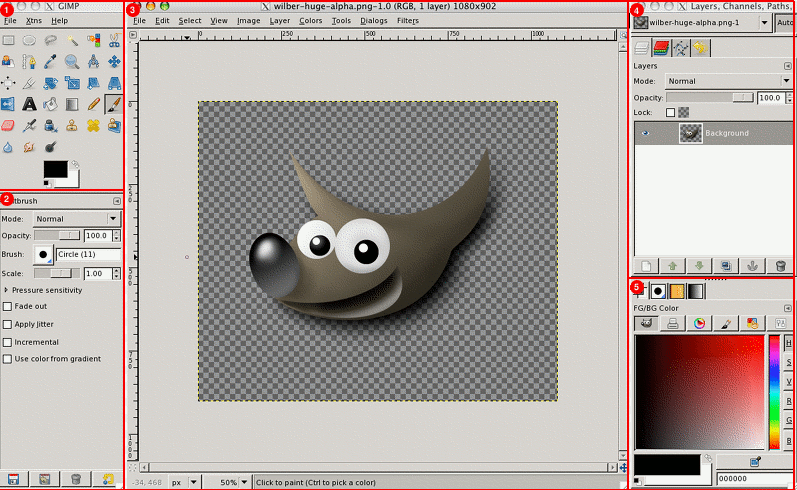
- Во-вторых, начиная с версии 2.10, программа получила однооконный режим. Теперь все панели аккуратно сгруппированы в одном большом окне, что делает интерфейс привычным и удобным. Чтобы его включить, просто зайдите в меню «Окно» и поставьте галочку напротив «Однооконный режим».
- В-третьих, GIMP поддерживает огромное количество форматов. Он без проблем открывает PSD-файлы (родной формат Photoshop), хотя с некоторыми сложными слоями и эффектами могут возникнуть нюансы. Но для рабочих моментов этого более чем достаточно. Поддерживаются JPEG, PNG, GIF, TIFF, WebP и даже PDF.
Теперь, когда мы поняли, что бояться нечего, давайте посмотрим, что именно можно делать в этой программе.
Полировка и ретушь фотографий: превращаем «так себе» в «Вау!»
Самая частая задача, с которой сталкиваются новички дизайнеры, — это обработка фотографий. Неважно, хотите ли вы выложить фото в Instagram (запрещен в РФ), подготовить снимок товара для интернет-магазина или просто улучшить семейный архив. GIMP справляется с этим на ура .
Коррекция цвета как в Photoshop
Помните панели «Уровни», «Кривые», «Цветовой тон/Насыщенность» в Photoshop? В GIMP они тоже есть и работают по тем же принципам .
- Кривые (Цвет → Кривые): Ваш главный инструмент для тонкой настройки света, тени и контраста. Если фото выглядит блеклым или «серым», просто поиграйте с кривой RGB, придав ей S-образную форму.
- Цветовой баланс (Цвет → Цветовой баланс): Идеально подходит для исправления цветовых сдвигов. Например, если фото, снятое при искусственном свете, желтит, добавьте синего в тенях и полутонах.
- Автоматическая коррекция: Для ленивых или срочных задач в меню «Цвет» есть подменю «Авто». «Выравнивание цветов» или «Нормализация» часто творят настоящие чудеса в один клик.
Убираем дефекты кожи и объекты
В арсенале GIMP есть два незаменимых инструмента, которые перекочевали из мира профессиональной ретуши:
- Лечебная кисть: Работает точно так же, как и в Photoshop. Вы зажимаете клавишу Ctrl, чтобы взять образец здоровой кожи (или чистого участка фона), а затем закрашиваете прыщик, царапину или морщинку. Программа смешивает текстуру образца с цветом закрашиваемого места.
- Штамп (Клонирование): Более жесткий инструмент. Он просто копирует пиксели из одного места в другое. Идеально подходит для удаления проводов на фоне неба или крупных объектов.
Удаление фона: от волшебной палочки до ручного выделения
Сделать прозрачный фон для логотипа или вырезать человека для коллажа — это классика. В GIMP есть несколько способов как это все реализовать:
- Нечеткое выделение (Волшебная палочка): Если у вас объект на белом или однородном фоне, этот инструмент справится за секунду. Настроив порог чувствительности, вы сможете выделить и удалить фон в один клик.
- Выделение переднего плана: Это аналог «Быстрой маски» или инструмента «Выделение предмета» в современных версиях Photoshop. Вы грубо обводите объект, а программа сама пытается угадать его границы.
- Контуры (Path Tool): Самый точный, но и самый кропотливый способ (аналог «Пера» в Photoshop). Вы ставите опорные точки вокруг объекта, создавая векторный контур, затем преобразуете его в выделение. Это идеальный вариант для вырезания сложных форм — например, волос или автомобилей.
Дизайн для социальных сетей и маркетплейсов
Если вы ведете блог, администрируете паблик или торгуете на Wildberries/Ozon, GIMP станет вашей бесплатной дизайн-студией.
Создание постов и шаблонов
Работа со слоями — основа основ. Вы сможете создать один шаблон для сторис или карточки товара и использовать его многократно.
- Создайте новый файл с нужным разрешением (например, 1080x1080 для поста в Instagram или 1000x1000 для карточки товара).
- Поместите на отдельные слои фон, изображение товара, текст и логотип.
- Благодаря режимам наложения слоев (Умножение, Экран, Перекрытие) вы можете создавать интересные эффекты — например, наложить текстурную бумагу на фото или сделать цветной градиент поверх картинки.
Красивая типографика
Не думайте, что GIMP — это программа только для «потыкать буквы». Текстовый инструмент здесь тоже довольно мощный. Вы можете писать текст горизонтально или вертикально, а главное — размещать его по контуру.
Представьте: вам нужно сделать круглую печать или надпись вдоль окружности логотипа. В GIMP для этого нужно переключить текстовый инструмент в режим «Текст вдоль контура», нарисовать круг и написать текст — он сам выгнется дугой.
К тексту можно применять те же эффекты, что и к картинкам: отбрасывать тень, добавлять свечение или обводить контуром.
Эффекты и фильтры
Хотите сделать модный размытый фон, чтобы текст лучше читался? Пожалуйста — фильтр «Размытие по Гауссу». Нужен эффект старого кино? Фильтр «Шум» или винтажная цветокоррекция спасут ситуацию.
Библиотека фильтров в GIMP огромна, и их можно комбинировать для получения уникальных стилей.
Веб-дизайн и подготовка графики для сайта
Если вы верстальщик или начинающий веб-дизайнер, GIMP поможет вам нарезать макет или подготовить изображения для сайта.
Нарезка макетов
Хотя для прототипирования интерфейсов сейчас чаще используют Figma или Sketch, GIMP вполне пригоден для того, чтобы быстро нарезать статичный PSD-макет на картинки.
Инструменты выделения и направляющие (линейки, которые вытягиваются из координатных линеек) позволяют делать это точно.
Создание кнопок и иконок
С помощью инструментов выделения (прямоугольник со скругленными углами) и стилей слоя (тень, градиент) можно нарисовать симпатичную кнопку для сайта за пару минут.
А функция «Экспорт» позволяет сохранить результат в оптимизированный для веба JPEG, PNG или современный WebP, который весит мало, а выглядит хорошо.
Создание графики с нуля: Рисование и иллюстрации
Да, GIMP — это не Corel Draw или Illustrator, но рисовать в нем можно и нужно.
Рисование кистями
У GIMP огромные возможности настройки кистей. Вы можете регулировать прозрачность, жесткость, динамику (например, чтобы нажим пера влиял на толщину линии, если у вас есть графический планшет).
В программу встроено множество стандартных кистей, но вы легко можете скачать дополнительные наборы из интернета.
Контуры и фигуры
Помните инструмент «Контуры», о котором я говорил в разделе про выделение? Им же можно и рисовать. С его помощью создаются векторные контуры, которые затем можно обвести кистью или карандашом.
Это основной способ создания плавных линий и геометрически точных фигур, если у вас нет мышки, а есть только мышь.
Анимация
Мало кто знает, но в GIMP можно создавать простую покадровую анимацию. Работает это просто: каждый слой — это отдельный кадр.
Открываете окно «Фильтры» → «Анимация» → «Воспроизведение», смотрите, что получилось, и сохраняете в формате GIF. Идеально для создания простых баннеров или смешных картинок для соцсетей.
Профессиональные фишки: маски и автоматизация
Для тех, кто хочет копнуть глубже, в GIMP есть вещи, которые делают работу по-настоящему профессиональной.
Маски слоя
Это святая святых неразрушающего редактирования. Вместо того чтобы стирать часть изображения ластиком (и потом жалеть об этом), вы создаете маску слоя. Черным цветом на маске вы скрываете ненужные части картинки, белым — восстанавливаете.
Это позволяет бесконечно экспериментировать с коллажами, не боясь испортить исходники.
Пакетная обработка (BIMP)
Представьте: у вас есть 50 фотографий какого-то товара. Все нужно уменьшить до ширины 800 пикселей, добавить логотип в уголок и немного повысить резкость.
Вручную это делать — день потерять. Для GIMP существует плагин BIMP (Batch Image Manipulation Plugin). Он позволяет применить нужные действия сразу ко всей папке с файлами.
Вы просто настраиваете порядок операций (изменить размер, добавить водяной знак) и запускаете процесс.
Настраиваем интерфейс под себя
В GIMP можно убрать все лишнее. Не пользуетесь инструментом «Аэрограф»? Просто отключите его отображение на панели через меню «Правка» → «Параметры» → «Панель инструментов». Это очень удобно, когда рабочее пространство заточено строго под ваши задачи.
А что там с минусами?
Было бы нечестно рассказывать только о плюсах этой программы, хотя я ее очень люблю. Если вы переходите на нее с Photoshop, нужно понимать, с какими ограничениями вы столкнетесь. О них честно пишут даже разработчики на официальных ресурсах. Для примера.
- Нет корректирующих слоев. В Photoshop вы можете повесить слой «Кривые» и в любой момент вернуться и перенастроить яркость. В GIMP корректирующие слои отсутствуют как класс. Изменения применяются к самому слою с пикселами. Это не смертельно, но требует более дисциплинированного подхода (всегда оставляйте копию исходника).
- Нет поддержки CMYK. Это главный камень преткновения для полиграфистов. GIMP работает в цветовом пространстве RGB. Если вы готовите макет для офсетной печати в типографии, верстку визиток или буклетов, GIMP вам не подойдет. Для экранов (сайты, соцсети) — да. Для печати — лучше поискать другие бесплатные варианты или все-таки использовать Photoshop.
- 16 бит на канал. Профессиональные фотографы, работающие с глубоким цветом, будут разочарованы. В GIMP полноценная поддержка 16-битных изображений появилась совсем недавно и работает не так идеально, как хотелось бы. Для рядового JPEG-снимка с фотоаппарата (8 бит) — проблем нет.
- Совместимость PSD. Хотя GIMP открывает PSD, он может неправильно прочитать сложные стили слоя, смарт-объекты или те же корректирующие слои. Если вы работаете в команде, где вся верстка завязана на Adobe, GIMP станет не лучшим партнером.
Заключение: с чего начать и стоит ли игра свеч?
Итак, стоит ли пробовать GIMP? Мой ответ — однозначно да. Попробуйте, а там уже решите для себя.
- Если вы новичок: GIMP — это идеальная стартовая площадка для вас. Вы не платите денег, но осваиваете те же принципы, что и в профессиональном софте: слои, маски, цветокоррекция, выделение. Навыки, полученные здесь, легко перенести в Photoshop в будущем.
- Если вы бывший пользователь Photoshop: Говорю честно, первые пару дней будет непривычно. Горячие клавиши другие (хотя их можно переназначить), названия инструментов немного отличаются. Но как только вы перешагнете этот барьер, вы поймете, что 90% ваших повседневных задач — ретушь, коллажи, дизайн для соцсетей — решаются здесь так же быстро и качественно.
Начните с малого: установите эту программу, включите однооконный режим, откройте свою любимую фотографию и попробуйте сделать её идеальной с помощью инструментов «Кривые» и «Лечебная кисть». Скорее всего, вы приятно удивитесь результату.
GIMP не просто повторяет возможности платных редакторов, он открывает мир свободного творчества, где вы не ограничены лицензией, а ограничены только своей фантазией.
💥 Статьи по теме:
1. "GIMP — главный конкурент хваленому Photoshop: в чем лучше, а в чем пока проигрывает"?
2. Школа дизайна НИУ ВШЭ - любая дизайнерская профессия на выбор+ диплом Высшей Школы Экономики.
3. Старт в дизайне с нуля и до уровня PRO. Весь алгоритм действий уже придумали за вас.
Было полезно? Буду признателен за лайк и подписку на свой канал!