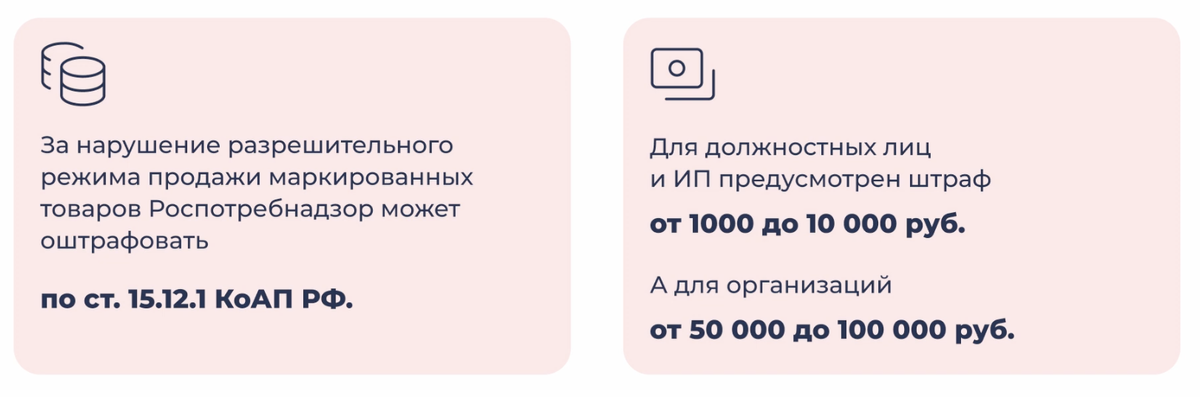
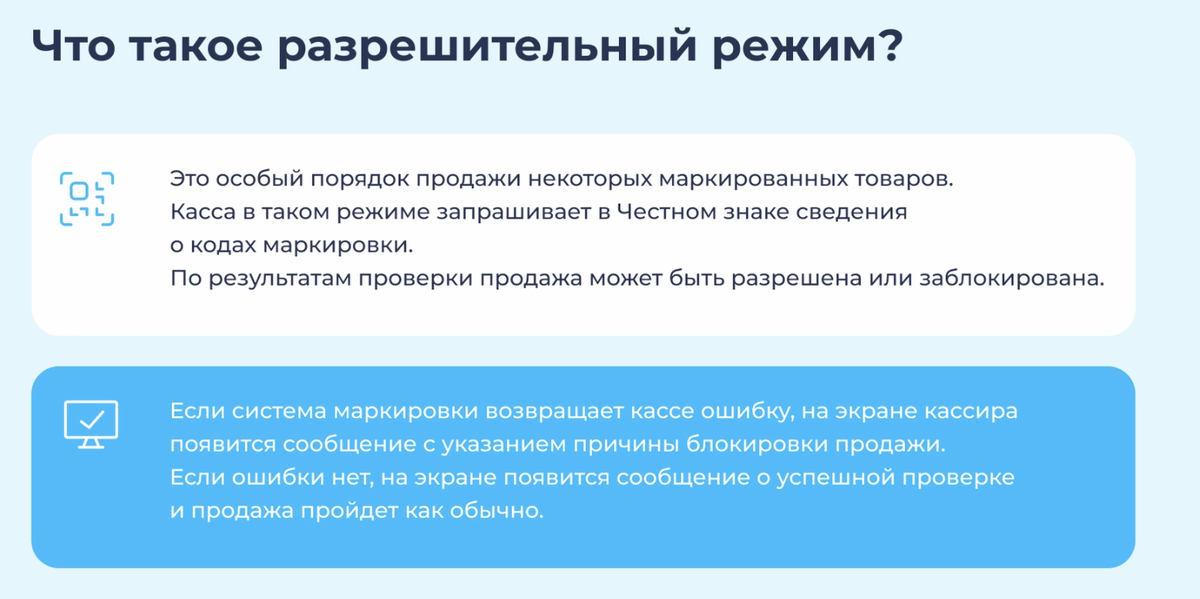
С 1 апреля 2024 года при продаже табака, пива и никотиносодержащей продукции касса обязана проверять коды маркировки в системе «Честный знак» — и только потом разрешать или блокировать продажу. С 1 мая 2024 года это требование распространилось на молочку и воду в упаковке для крупных торговых сетей, а чуть позже — на всех остальных. Предусмотрен штраф за нарушение для должностного лица и организации.
Покажем, как настроить разрешительный режим в сервисе МойСклад — от нулевой регистрации до момента, когда касса начнёт корректно отвечать на сканирование кода маркировки.
Этап 1: Регистрация в МойСклад и создание товаров
Разрешительный режим — это не отдельный сервис, а функция внутри МойСклад. Поэтому начинаем с базы.
Захожу на сайт МойСклад, нажимаю кнопку «Регистрация», ввожу адрес электронной почты, имя и номер телефона. После клика «Зарегистрироваться» система сразу открывает личный кабинет, а на почту приходит письмо с логином и паролем.
Следующий шаг — товары. Без них касса просто не с чем работать. Товары можно создавать вручную или загрузить через импорт из Excel. Если у вас уже есть файл с номенклатурой — используйте импорт, это значительно быстрее ручного ввода.
Если вы уже зарегистрированы в МойСклад и товары созданы — этот этап пропускайте.
Этап 2: Установка кассы и подключение оборудования
Касса МойСклад — это отдельное приложение, которое устанавливается на компьютер или Android-устройство. Скачать его можно прямо из личного кабинета: раздел «Розница» → «Точки продаж» → скачать кассу.
После установки вхожу в приложение с теми же логином и паролем, что использую в веб-версии сервиса. Это важно — единые учётные данные для обоих продуктов.
Если касса МойСклад у вас уже установлена — обязательно проверьте обновление: «Помощь» → «Проверить обновление». Разрешительный режим работает корректно только в актуальной версии приложения.
Теперь к оборудованию. Для работы с маркировкой понадобятся два устройства: ККТ (контрольно-кассовая техника) и 2D-сканер. Здесь есть технический момент, который часто упускают: и фискальный накопитель, и сама ККТ должны поддерживать формат фискальных данных FFD 1.2. Без этого разрешительный режим работать не будет — проверьте документацию на своё оборудование заранее.
Этап 3: Подключение «Честного знака»
Это самый технически насыщенный этап — здесь нужно получить два ключа: OMS ID и токен для ККТ.
Подключаю приложение в МойСклад. В интерфейсе кассы нахожу приложение «Честный знак», отмечаю галочку «Установлено» и сохраняю. Система обновляется — интеграция активирована.
Получаю OMS ID. Захожу в личный кабинет «Честного знака», перехожу в раздел «Управление заказами» → «Устройство». Здесь беру OMS ID — это идентификатор, который связывает МойСклад с системой маркировки. Возвращаюсь в МойСклад: «Администратор» → «Настройки» → «Справочники» → «Юрлица», выбираю своё юрлицо и вставляю OMS ID в соответствующее поле.
Генерирую токен для ККТ. Снова иду в «Честный знак»: раздел «Маркировка» → «Про». Здесь нахожу поле «Токен для контрольно-кассовой техники» и нажимаю «Сгенерировать токен».
Два принципиальных момента. Первый: токен генерируется один раз на один ИНН. При повторном запросе система выдаст тот же самый токен — не новый. Если у организации несколько ИНН — каждому нужен отдельный токен. Второй: токен действует до 1 марта 2025 года. После этой даты его нужно перевыпустить.
Скопированный токен вставляю в МойСклад в настройках юрлица — поле «Токен для ККТ». Здесь же обязательно выбираю тип маркированной продукции (например, «Упакованная вода»). Заполняю юридические реквизиты — можно сделать это автоматически: указать ИНН и нажать «Заполнить реквизиты». Сохраняю.
Этап 4: Настройка режима в точке продаж
Теперь нужно сказать системе, как именно вести себя при проверке кодов. Это делается в настройках точки продаж: «Розница» → «Точки продаж» → выбрать свою точку → «Редактировать» → раздел «Маркировка».
Здесь выбираю режим продажи после проверки. Три варианта:
- Только проверенные и правильные коды — строгий режим, касса блокирует продажу при любой ошибке
- Правильные коды и те, которые не удалось проверить — компромиссный вариант
- Все, независимо от результатов проверки — мягкий режим
Я выбираю строгий режим — продаём только то, что успешно прошло проверку в «Честном знаке».
Если вы ещё не обязаны работать в разрешительном режиме — ставьте галочку «Тестировать новые функции разрешительного режима». Это позволит отрабатывать процесс без риска реальных блокировок.
Для крупной торговой сети (50 и более торговых точек) дополнительно нужно зайти в «Администратор» → «Настройки» → «Юрлица» → своё юрлицо, и в настройках маркировки отметить «Крупная торговая сеть с точки зрения разрешительного режима». Для небольших магазинов этот шаг не нужен.
Если используете облачные чеки или работаете с Android — в настройках точки продаж дополнительно включите «Проверять коды до продажи в Честном знаке» (для облачных точек) или «Проверять коды до продажи на точке ОФД» (для Android-приложения).
После сохранения настроек обязательно перехожу в кассу: «Настройки» → «Синхронизация» → «Обновить данные». Касса подтягивает новые параметры.
Этап 5: Проверка работы
Как понять, что разрешительный режим работает? Главный индикатор — отклик от «Честного знака». Любое сообщение, которое касса получает именно от «Честного знака» (а не от ККТ), говорит о том, что связь установлена и код был проверен.
Обновляю данные в кассе, перехожу к продажам, сканирую код маркировки с товара. Если всё настроено правильно — вижу сообщение об успешной проверке: код прошёл и в «Честном знаке», и по ККТ. Товар можно продавать.
Возможные варианты ошибок:
Нет интернета. Сообщение «Не удалось проверить код — нет связи». Продажа не пройдёт, но попытка проверки фиксируется в журнале запросов МойСклад. Согласно законодательству, этого достаточно.
Нет связи с ККТ. Сообщение «ККТ: ошибка проверки кода. Честный знак: проверка успешна». Значит, «Честный знак» ответил корректно, но есть проблема с кассовым аппаратом.
Нерабочий код. Отсканировал заведомо некорректный код — получил: «Честный знак: код не найден. ККТ: ошибка проверки кода». Это значит разрешительный режим работает и правильно блокирует подозрительный товар.
Где смотреть историю запросов. В МойСклад: приложение «Честный знак» → «Журнал запросов ВГСМП». Здесь видны все запросы, которые касса отправляла в «Честный знак», — это пригодится при разборе спорных ситуаций.
Что получается в итоге
Разрешительный режим — это не сложно, если делать последовательно: регистрация → товары → касса с оборудованием → OMS ID и токен → настройки точки продаж → проверка.
Главное не пропустить технические требования: FFD 1.2 для оборудования, правильный тип маркированной продукции в настройках, и своевременный перевыпуск токена.
Следите за изменениями законодательства на сайте МоегоСклада, чтобы вовремя адаптировать свой бизнес к новым правилам.