Nodes in Nuke ParticleBounce
С помощью ParticleBounce вы можете создать эффект отскока частиц от трехмерной фигуры, а не их прохождения сквозь нее. Используйте элемент управления ParticleBounce в сочетании с реальной геометрией, чтобы создать впечатление взаимодействия частиц с ней. Каждая частица проверяет пересечение с геометрией, а затем отскакивает в соответствии с нормалью в этой точке. В настоящее время это ограничено примитивными фигурами Nuke: плоскостью, сферой и цилиндром.
Input
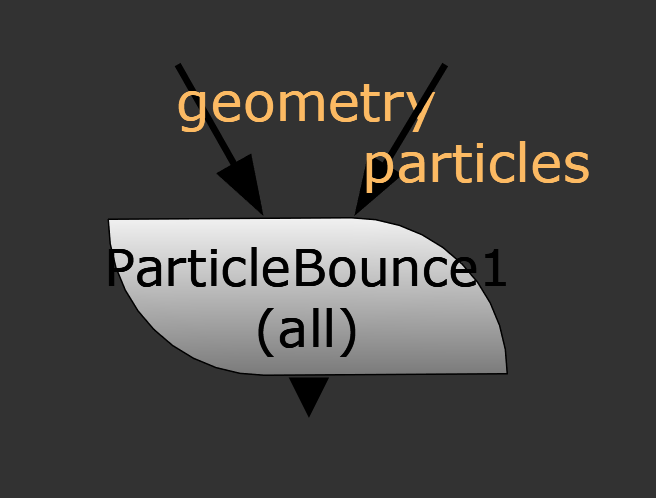
geometry - Геометрия, от которой отскакивают частицы, если для object задано значение input.
particles - Система частиц, на которую вы намереваетесь воздействовать.
ParticleBounce Tab
display
Настройте характеристики отображения частиц. Эти параметры не влияют на результат рендеринга сцены; они предназначены только для отображения в 3D-просмотрщике.
• off — скрывает частицы.
• wireframe — отображает только контуры частиц.
• solid — отображает все частицы сплошным цветом.
• solid+wireframe — отображает частицы сплошным цветом с контурами.
• textured — отображает только текстуру поверхности.
• textured+wireframe — отображает каркас плюс текстуру поверхности.
• unchanged — не меняет режим отображения частиц. Просмотрщик может переопределить этот параметр.
selectable
При включении этой функции вы можете выбирать частицы в окне просмотра, щелкая по ним.
render
Определяет способ отображения частиц. Этот параметр не зависит от выбора отображения, но имеет те же настройки. display
external bounce mode
Управляет поведением частицы при обнаружении отскока от внешней поверхности объекта:
• none — ничего не происходит, и частица движется как обычно.
• bounce — частица отскакивает от поверхности.
• kill — частица удаляется.
new channels
Задает канал, в который должна быть назначена частица при обнаружении внешнего отскока.
bounce
Задает силу эффекта отскока. Более высокие значения приводят к тому, что угол отскока приближается к нормали, и наоборот.
friction
Регулирует замедление частиц при их ударе о внешнюю поверхность под углом к нормали. Более высокие значения вызывают эффект обратного вращения — угол отскока становится ближе к нормали, и наоборот.
internal bounce mode
Управляет поведением частицы при обнаружении отскока от внутренней поверхности объекта:
• none — ничего не происходит, и частица движется как обычно.
• bounce — частица отскакивает от поверхности.
• kill — частица удаляется.
new channels
Задает канал, в который должна быть назначена частица при обнаружении внутреннего отскока.
bounce
Задает силу эффекта отскока. Более высокие значения приводят к тому, что угол отскока приближается к нормали, и наоборот.
friction
Регулирует замедление частиц при их ударе о внутреннюю поверхность под углом к нормали. Более высокие значения вызывают эффект обратного вращения — угол отскока становится ближе к нормали, и наоборот.
object
Задает геометрию, используемую для имитации отскока. Выбор плоскости, сферы или цилиндра использует стандартные примитивы Nuke, но вы можете выбрать входные данные для использования пользовательской геометрии, прикрепленной к входной геометрии.
bounceaxis_file_menu
Позволяет импортировать или экспортировать файл канала:
• Import chan file — импорт файла канала и преобразование объекта отскока в соответствии с данными преобразования, содержащимися в файле канала. Файлы каналов содержат набор декартовых координат для каждого кадра анимации в данном кадре. Вы можете создавать и экспортировать их с помощью Nuke или программного обеспечения для 3D-трекинга, такого как 3D-Equalizer, Maya или Boujou.
• Export chan file — экспорт параметров преобразования, примененных к объекту отскока, в виде файла канала. Это полезный способ обмена настройками между художниками.
bounceaxis_snap_menu
• Match selection position — объект отскока привязывается к новой позиции в зависимости от выбранных точек.
• Match selection position, orientation — объект отскока привязывается к новой позиции и ориентации в зависимости от выбранных точек.
• Match selection position, orientation, size — объект отскока привязывается к новой позиции, ориентации и размеру в зависимости от выбранных точек.
transform order
Задает порядок операций масштабирования (S), вращения (R) и перемещения (T). Возможные комбинации операций: SRT, STR, RST, RTS, TSR, TRS.
rotation order
Задает порядок вращения. Возможные осевые комбинации: ZXY, XYZ, XZY, YXZ, YZX, ZXY, ZYX.
translate
Позволяет перемещать объект отскока вдоль осей x, y и z. Вы также можете регулировать значения перемещения, щелкая и перетаскивая оси в 3D-просмотрщике.
rotate
Позволяет вращать объект вокруг осей x, y и z. Вы можете регулировать значения вращения, удерживая клавишу Ctrl/Cmd и перетаскивая курсор в окне 3D-просмотра.
scale
Позволяет масштабировать объект отскока по осям x, y и z.
uniform scale
Позволяет одновременно масштабировать объект отскока по осям x, y и z.
skew
Позволяет изменять положение объекта при отскоке по осям x, y и z.
pivot
При изменении положения, масштабирования, искажения и вращения объекта, эти изменения происходят относительно его начальной точки или опорной точки. Элементы управления x, y и z опорной точки позволяют смещать её и перемещать в любое желаемое место — вы даже можете переместить её за пределы объекта. Последующие преобразования будут применяться относительно нового положения опорной точки.
Вы также можете удерживать клавишу Ctrl/Cmd+Alt и перетащить опорную точку в новое место в 3D-просмотрщике.
Local Matrix
specify matrix
Включите этот элемент управления, чтобы задать значения матрицы для преобразуемого объекта в качестве альтернативы заданию значений преобразования, масштабирования, перекоса и опорной точки, указанных выше.
matrix
Матрица отображает значения из элементов управления преобразования, вращения, масштабирования, искажения и поворота объекта.
Установите флажок «specify matrix» и скопируйте или перетащите значения матрицы из другого объекта, чтобы применить эти значения, например, если вы хотите выровнять объекты в сцене.
Conditions Tab
probability
Задает вероятность того, что этот узел повлияет на ваши частицы. Если вы установите значение равным нулю, узел не повлияет ни на одну частицу, а если значение равно 1, узел повлияет на каждую частицу.
min age
Ограничивает действие этого узла частицами старше указанного минимального возраста. Возраст частицы — это её время жизни, нормированное в диапазоне от 0 до 1.
max age
Ограничивает действие этого узла частицами, возраст которых меньше указанного максимального значения. Возраст частицы — это время её жизни, нормированное в диапазоне от 0 до 1.
random seed
Задает целое число, которое будет изменять результаты генерации случайных чисел в ваших частицах. Изменяя это число, вы можете добиться немного разных эффектов.
channels
Указывает, к каким каналам частиц следует применять эффект этого узла. Каналы a и b — произвольные имена каналов, которые полезны, если вы хотите, чтобы разные узлы ParticleEmitter или другие узлы силового воздействия частиц оказывали влияние на разные каналы.
Region Tab
region
Задает область, в которой вы хотите ограничить воздействие частиц. Например, если вы выберете сферу, то воздействие частиц будет оказываться только на частицы внутри этой сферической области.
• none — все частицы будут подвергаться воздействию как обычно.
• sphere, box, half-space, and cylinder — управляет формой границ области.
invert region
При включении этой функции воздействие оказывается на частицы за пределами области, а не на те, которые находятся внутри неё.
file_menu
Выберите импорт или экспорт файла канала:
• Import chan file — импортируйте файл канала и преобразуйте маркер области в соответствии с данными преобразования, содержащимися в файле канала. Файлы каналов содержат набор декартовых координат для каждого кадра анимации в данном кадре. Вы можете создавать и экспортировать их с помощью Nuke или программного обеспечения для 3D-трекинга, такого как 3D-Equalizer, Maya или Boujou.
• Export chan file — экспортируйте параметры преобразования, которые вы применили к маркеру области, в виде файла канала. Это удобный способ обмена настройками между художниками.
snap_menu
• Match selection position — маркер области привязывается к новому положению в зависимости от выбранных точек.
• Match selection position, orientation — маркер области привязывается к новому положению и ориентации в зависимости от выбранных точек.
• Match selection position, orientation, size — маркер области привязывается к новому положению, ориентации и размеру в зависимости от выбранных точек.
transform order
Задает порядок операций масштабирования (S), вращения (R) и перемещения (T). Возможные комбинации операций: SRT, STR, RST, RTS, TSR, TRS.
rotation order
Задает порядок вращения. Возможные осевые комбинации: ZXY, XYZ, XZY, YXZ, YZX, ZXY, ZYX.
translate
Позволяет перемещать объект отскока вдоль осей x, y и z. Вы также можете регулировать значения перемещения, щелкая и перетаскивая оси в 3D-просмотрщике.
rotate
Позволяет вращать объект вокруг осей x, y и z. Вы можете регулировать значения вращения, удерживая клавишу Ctrl/Cmd и перетаскивая курсор в окне 3D-просмотра.
scale
Позволяет масштабировать объект отскока по осям x, y и z.
uniform scale
Позволяет одновременно масштабировать объект отскока по осям x, y и z.
skew
Позволяет изменять положение объекта при отскоке по осям x, y и z.
pivot
При изменении положения, масштабирования, искажения и вращения объекта, эти изменения происходят относительно его начальной точки или опорной точки. Элементы управления x, y и z опорной точки позволяют смещать её и перемещать в любое желаемое место — вы даже можете переместить её за пределы объекта. Последующие преобразования будут применяться относительно нового положения опорной точки.
Вы также можете удерживать клавишу Ctrl/Cmd+Alt и перетащить опорную точку в новое место в 3D-просмотрщике.
Local Matrix
specify matrix
Включите этот элемент управления, чтобы задать значения матрицы для преобразуемого объекта в качестве альтернативы заданию значений преобразования, масштабирования, перекоса и опорной точки, указанных выше.
matrix
Матрица отображает значения из элементов управления преобразования, вращения, масштабирования, искажения и поворота объекта.
Установите флажок «specify matrix» и скопируйте или перетащите значения матрицы из другого объекта, чтобы применить эти значения, например, если вы хотите выровнять объекты в сцене.