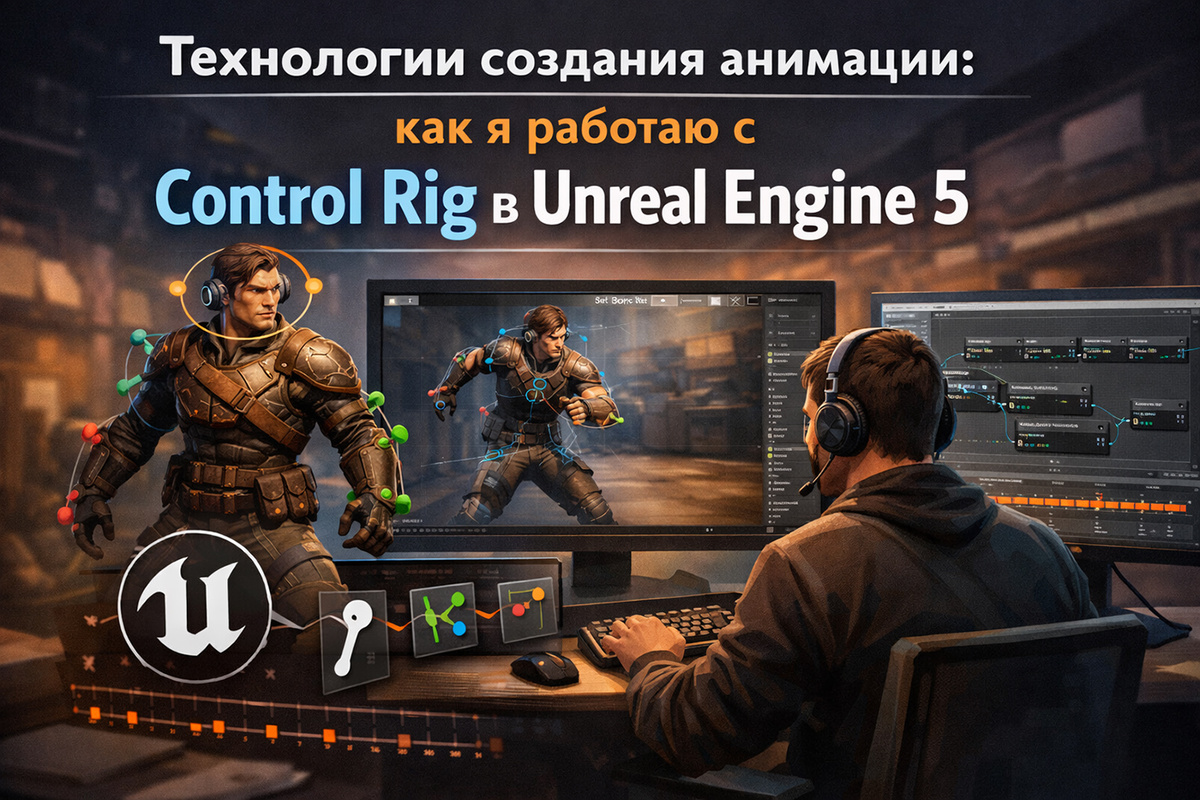
Анимация — это не просто «движение персонажа». Это характер, вес, настроение, ощущение живого присутствия. Можно сделать потрясающую графику, детализированные текстуры и кинематографичный свет, но если персонаж двигается деревянно — магия рушится.
Когда я впервые начал работать в Unreal Engine 5, меня больше всего впечатлило не освещение Lumen и не Nanite, а то, насколько удобно стало работать с анимацией прямо внутри движка. И особенно — инструмент под названием Control Rig.
ТОП 5 онлайн курсов:
Курс «Создание игр на Unreal Engine 5»
Курс «Программирование на C++ в Unreal Engine 5»
Профессия «Разработчик игр на Unreal Engine»
Разработчик игр на Unreal Engine с нуля
Курс «Профессия Web-разработчик»
В этой статье я расскажу, что это такое на практике, как с ним работать и почему он действительно меняет подход к созданию анимации.
Что такое Control Rig простыми словами
Control Rig — это встроенная система риггинга и анимации внутри Unreal Engine 5. Если говорить без технических терминов, это способ управлять персонажем через удобные «ручки», не залезая в дебри трансформаций костей.
Раньше типичный процесс выглядел так:
- создаём риг в Maya или Blender;
- экспортируем в движок;
- если что-то нужно поправить — возвращаемся обратно в 3D-редактор.
Control Rig позволяет многое делать прямо внутри UE5. Это экономит время и, что важнее, даёт ощущение контроля в реальном времени.
Вы буквально двигаете контроллер — и сразу видите результат в сцене. Без пересборок, без лишних экспортов.
Основы, которые нужно понять перед стартом
Прежде чем углубляться в практику, важно разобраться в трёх базовых вещах.
1. Кости (Bones)
Это основа любого скелетного персонажа. Кости формируют иерархию — от таза к позвоночнику, от плеча к кисти и так далее. Двигаем кость — двигается меш.
Но напрямую работать с костями неудобно. Особенно если их десятки или сотни.
2. Контроллеры (Controls)
Вот тут начинается магия. Контроллер — это удобная точка управления.
Вместо того чтобы вращать кость кисти вручную по трём осям, вы двигаете аккуратный контроллер в вьюпорте. Он уже связан с нужной костью.
По сути, контроллер — это интерфейс для аниматора.
3. Привязка (Binding)
Контроллер сам по себе ничего не делает. Его нужно связать с конкретной костью.
Это и есть привязка — вы говорите системе:
«Когда я двигаю этот контроллер, измени трансформацию вот этой кости».
Именно через эту логику строится весь Control Rig.
Как создать Control Rig с нуля
Теперь к практике.
Шаг 1. Подготовка скелетной модели
Вам нужен персонаж со скелетом.
Он должен быть правильно импортирован в проект и иметь корректную иерархию костей.
Если кости названы хаотично или структура нарушена — в будущем будет больно. Поэтому лучше сразу всё привести в порядок.
Шаг 2. Создание Control Rig
В Content Browser:
- Правый клик
- Animation → Control Rig
- Выбираете скелет
- Даёте имя файлу
Открывается отдельное окно — по сути, визуальный редактор логики.
Шаг 3. Добавление контроллеров
Теперь начинается самое интересное.
Вы добавляете новый Control и размещаете его, например:
- у головы,
- у кисти,
- у стопы.
Контроллеры можно настраивать:
- форму (круг, куб, стрелки),
- цвет,
- ограничения по осям,
- тип трансформации.
Совет из практики:
Сразу продумывайте систему именования. Если проект большой, хаос в названиях быстро превратится в проблему.
Шаг 4. Связывание с костями
В Graph вы строите логику.
Чаще всего используются ноды вроде:
- Get Bone Transform
- Set Bone Transform
Вы передаёте трансформацию контроллера кости.
На этом этапе важно понимать, в каком пространстве вы работаете:
- Local
- Global
- Parent
Ошибка в пространстве координат — и персонаж начнёт вести себя странно.
Анимация: где начинается творчество
Когда контроллеры настроены, можно переходить к самой анимации.
Работа во вьюпорте
Вы просто:
- выделяете контроллер,
- двигаете его,
- ставите ключ.
И сразу видите результат.
Это сильно ускоряет процесс. Особенно если нужно быстро протестировать идею.
Ключевые кадры
Control Rig отлично работает с Sequencer.
Вы можете:
- ставить ключи на отдельных контроллерах,
- анимировать отдельные части тела,
- комбинировать с другими анимациями.
Анимационные слои
Одна из мощных возможностей — использование слоёв.
Например:
- базовая анимация бега,
- поверх — дополнительное движение головы,
- ещё сверху — реакция рук.
Это удобно, когда нужно доработать существующую анимацию, не разрушая основу.
Главное преимущество — правки в реальном времени
Самое ценное в Control Rig — скорость итераций.
Вы изменили позу — сразу видите результат.
Нужно поправить руку? Две секунды.
Изменить центр тяжести? Моментально.
В производстве это экономит часы, а иногда и дни.
Где Control Rig особенно полезен
1. Игровая анимация
Бег, прыжки, удары, взаимодействие с объектами — всё это можно делать прямо в движке.
Особенно удобно при:
- корректировке поз под конкретную сцену,
- подгонке анимации под окружение.
2. Прототипирование
Иногда нужно быстро проверить идею:
«А что если персонаж будет вот так наклоняться при стрельбе?»
Вместо сложной подготовки вы просто делаете тестовую анимацию прямо в UE5.
3. Масштабные проекты
Control Rig хорошо подходит для унификации.
Можно создать систему контроллеров и использовать её для разных персонажей с похожей структурой.
Это экономит ресурсы команды.
Практические советы из опыта
Вот несколько вещей, которые действительно помогают:
1. Не усложняйте риг с самого начала.
Сначала базовые контроллеры — таз, позвоночник, руки, ноги. Потом добавляйте детали.
2. Делайте визуально понятные контроллеры.
Цветовое кодирование спасает:
- красный — левая сторона,
- синий — правая,
- жёлтый — центр.
3. Проверяйте экстремальные позы.
Если риг ломается в крайних положениях — значит, логика построена неправильно.
4. Используйте ограничения.
Не давайте аниматору случайно повернуть колено в невозможную сторону.
Есть ли у Control Rig ограничения?
Конечно.
Для очень сложных кинематографичных персонажей иногда всё равно удобнее готовить риг в специализированных 3D-пакетах.
Но для большинства игровых задач Control Rig закрывает 80–90% потребностей.
Итог
Control Rig в Unreal Engine 5 — это не просто дополнительный инструмент. Это изменение подхода к анимации.
Вы получаете:
- гибкость,
- скорость,
- контроль,
- возможность работать полностью внутри движка.
Если вы делаете игру, прототип или даже короткий анимационный ролик — обязательно попробуйте этот инструмент глубже.
Настоящее понимание приходит не из документации, а из практики:
двигайте, ломайте, экспериментируйте, пробуйте разные схемы.
И в какой-то момент вы заметите, что персонажи начинают «жить» — а это главный показатель хорошей анимации.
Хотите попробовать себя в разработке на UE5?
Если вы давно думали о том, чтобы начать, то курс «Основы Unreal Engine 5»
— отличный старт. Он помогает разобраться в интерфейсе, научиться
работать с основными инструментами и создавать свои первые интерактивные
проекты.