Nodes in Nuke Spot
Точечные узлы создают точку в трехмерном пространстве, которая излучает конусообразный свет в заданном направлении. Примером точечного источника света в реальном мире является настольная лампа.
См. также Light, Point, Direct, Environment, и Relight.
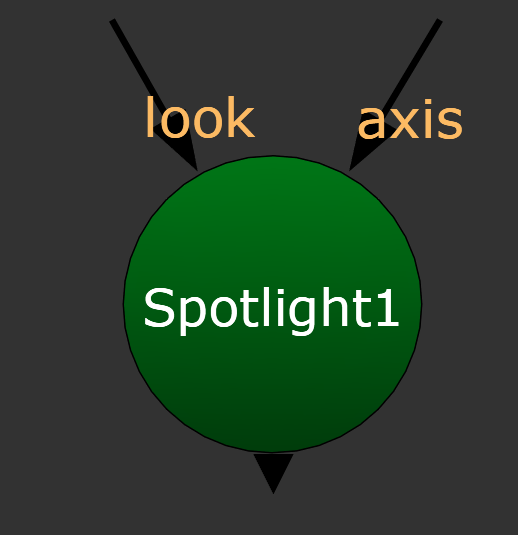
Input
Ось, камера или другой световой узел.
Spot Tab
color
Задает цвет подсветки.
intensity
Регулирует яркость света.
cone angle
Задает угол конуса светового потока, регулируя рассеивание света. Допустимые углы — от 0 до 180 градусов.
cone penumbra angle
Регулирует мягкость точечного освещения по краю области подсветки. Отрицательное значение приводит к плавному уменьшению яркости от края круга внутрь, и наоборот. Для того чтобы мягкость была заметна, значение параметра «cone falloff» следует установить равным нулю или небольшим.
cone falloff
Определяет, насколько уменьшается интенсивность точечного света от центра круглой области к её краю. Чем выше значение, тем более сфокусированным будет свет. Затухание не зависит от falloff type.
falloff type
Задает количество света, которое объект получает от источника света, в зависимости от расстояния между источником света и объектом.
• No falloff — свет не уменьшается с расстоянием.
• Linear — уменьшение света происходит с фиксированной скоростью по мере его распространения от объекта.
• Quadratic и Cubic — уменьшение света происходит по экспоненциальной зависимости.
display
Настройте характеристики отображения 3D-объекта. Эти параметры не влияют на результат рендеринга сцены; они предназначены только для отображения в 3D-просмотрщике.
• off — скрывает 3D-геометрический объект.
• wireframe — отображает только контуры геометрии объекта.
• solid — отображает всю геометрию сплошным цветом.
• solid+lines — отображает геометрию сплошным цветом вместе с контурами геометрии объекта.
• textured — отображает только текстуру поверхности.
• textured+lines — отображает каркас плюс текстуру поверхности.
selectable
При включении этой функции вы можете делать выбор в окне просмотра как обычно. При отключении этой функции выбор или изменение точек становится невозможным.
file_menu
Выберите импорт или экспорт файла канала:
• Import chan file — импортируйте файл канала и преобразуйте объект в соответствии с данными преобразования, содержащимися в файле канала. Файлы каналов содержат набор декартовых координат для каждого кадра анимации в данном кадре. Вы можете создавать и экспортировать их с помощью Nuke или программного обеспечения для 3D-трекинга, такого как 3D-Equalizer, Maya или Boujou.
• Export chan file — экспортируйте параметры преобразования, которые вы применили к объекту, в виде файла канала. Это удобный способ обмена настройками между художниками.
snap_menu
• Match selection position — объект привязывается к новому положению в зависимости от выбранных точек.
• Match selection position, orientation — объект привязывается к новому положению и ориентации в зависимости от выбранных точек.
• Match selection position, orientation, size — объект привязывается к новому положению, ориентации и размеру в зависимости от выбранных точек.
transform order
Задает порядок операций масштабирования (S), вращения (R) и перемещения (T). Возможные комбинации операций: SRT, STR, RST, RTS, TSR, TRS.
rotation order
Задает порядок вращения. Возможные осевые комбинации: ZXY, XYZ, XZY, YXZ, YZX, ZXY, ZYX.
translate
Позволяет перемещать объект вдоль осей x, y и z. Вы также можете регулировать значения перемещения, перетаскивая объект в 3D-просмотрщике.
rotate
Позволяет вращать объект вокруг осей x, y и z. Значения поворота можно регулировать, удерживая клавишу Ctrl/Cmd и перетаскивая курсор в окне 3D-просмотра.
scale
Позволяет масштабировать объект по осям x, y и z.
uniform scale
Позволяет масштабировать объект одновременно по осям x, y и z.
skew
Позволяет искажать объект по осям x, y и z.
pivot
При изменении положения, масштаба, искажения и вращения 3D-объекта эти изменения происходят относительно его начальной точки или опорной точки. Элементы управления x, y и z опорной точки позволяют смещать её и перемещать в любое желаемое место — вы даже можете переместить её за пределы объекта. Последующие преобразования будут применяться относительно нового положения опорной точки.
Вы также можете удерживать клавишу Ctrl/Cmd+Alt и перетащить опорную точку в новое место в 3D-просмотрщике.
Local Matrix
specify matrix
Включите этот элемент управления, чтобы задать значения матрицы для преобразуемого объекта в качестве альтернативы заданию значений преобразования, масштабирования, перекоса и опорной точки, указанных выше.
matrix
Матрица отображает значения из элементов управления преобразования, вращения, масштабирования, искажения и поворота объекта.
Установите флажок «specify matrix» и скопируйте или перетащите значения матрицы из другого объекта, чтобы применить эти значения, например, если вы хотите выровнять объекты в сцене.
World Matrix
matrix
Отображает мировое или абсолютное преобразование xyz узла в мировых координатах.
Примечание: В отличие от Local matrix, мировую матрицу нельзя настроить вручную.
Shadows Tab
cast shadows
При включении источник света отбрасывает тени в соответствии с настройками параметров Shadow.
shadow mode
Представляет три режима отбрасывания теней, влияющих на тени от объектов в зависимости от их непрозрачности:
• solid— объекты, отбрасывающие тени, считаются полностью сплошными. Этот параметр можно использовать как со ScanlineRender, так и с PrmanRender.
• clipped alpha — объекты, отбрасывающие тени, считаются прозрачными, если альфа-канал объекта ниже порога отсечения источника света, указанного на вкладке «Тени». Этот параметр актуален только при использовании ScanlineRender для рендеринга теней.
• full alpha — тени рассчитываются на основе уменьшения яркости света при прохождении через непрозрачные окклюдеры. Этот параметр актуален только при использовании ScanlineRender для рендеринга теней.
filter
Определяет тип фильтра, используемого в режиме теней, если установлено значение «clipped alpha» или «full alpha».
scene epsilon
Смещение, которое перемещает точку выборки от поверхности геометрии в сторону источника света, отбрасывающего тень. Увеличение этого значения может уменьшить артефакты самозатенения.
Этот параметр актуален только в том случае, если ваши тени генерируются с помощью отображения глубины, а режим теней установлен на full alpha.
samples
Задает количество сэмплов для источника света при создании мягких теней. Если мягкие тени в вашей сцене выглядят точечными или шумными, попробуйте увеличить это значение. Чем выше значение, тем более плавными становятся тени.
Этот параметр актуален только при выборе режима теней «solid» или «clipped alpha».
sample width
Задает размер источника света для мягких теней. Это значение определяет ширину мягкой области вокруг края тени. Чем выше значение, тем больше мягкая область.
Этот параметр актуален только в том случае, если ваши тени генерируются с помощью трассировки лучей.
bias
Задает смещение для трассировки лучей или карты теней. Увеличьте это значение, если на изображении появляются артефакты самозатенения. Это смещает точку выборки поверхности от самой поверхности. Однако обратите внимание, что если вы слишком сильно увеличите значение, некоторые тени могут начать смещаться от основания отбрасываемых объектов.
Этот параметр актуален только в том случае, если режим теней установлен на «solid» или «clipped alpha».
slope bias
Смещение для карты теней. Это похоже на bias, но смещение пропорционально наклону карты глубины. Это позволяет задать различное смещение для каждого значения на карте глубины в зависимости от наклона поверхности относительно источника света.
Если увеличение смещения уменьшило существующие артефакты самозатенения, но добавило новые артефакты в других областях изображения, возможно, стоит немного уменьшить bias и увеличить slope bias.
Этот параметр актуален только в том случае, если ваши тени генерируются с помощью карты глубины, а режим теней установлен на «solid» или «clipped alpha».
clipping threshold
Объекты, для которых задано отбрасывание теней, считаются прозрачными, если их альфа-канал ниже заданного здесь значения.
Этот параметр актуален только в том случае, если ваши тени генерируются с помощью отображения глубины, а режим теней установлен на «clipped alpha».
jitter scale
Задает величину дрожания, используемого при применении фильтрации с уменьшением глубины в процентах (PCF) для мягких теней. Большее значение дрожания приводит к более мягким и визуально точным теням.
PCF работает путем выборки карты глубины во многих разных точках вокруг одного и того же места. Итоговое значение тени для этой точки представляет собой среднее значение того, сколько выборок было перекрыто или видно с точки зрения источника света.
Этот параметр актуален только в том случае, если ваши тени генерируются с использованием карты глубины, а режим теней установлен на «solid» или «clipped alpha».
depthmap resolution
Задает разрешение карты глубины. Большие значения приведут к менее резким краям, но потребуют больше времени на обработку.
Обратите внимание, что вы также можете исправить резкие края, увеличив количество сэмплов вместо увеличения разрешения карты глубины.
Этот параметр актуален только в том случае, если ваши тени генерируются с помощью карты глубины, а режим теней установлен на «solid» или «clipped alpha».
output mask
disabled - Включает соответствующий канал справа. Снятие этого флажка равносильно установке для канала значения «none».
none - Задает канал, в который вы хотите вывести карту теней. Эту функцию можно включить, даже если поле «cast shadows» отключено.