
Nodes in Nuke ReadGeo
Импортирует геометрию из указанного места. Можно считывать:
• Файлы Alembic (.abc), содержащие сетки или облака точек. Вершины сетки, нормали, UV-координаты и цвета вершин считываются покадрово или в первом кадре. Материалы и текстуры не считываются. Любые камеры из файла передаются узлам Camera.
• Файлы FBX (.fbx), содержащие сетки или облака точек. Вершины сетки, нормали, UV-координаты и цвета вершин считываются покадрово или в первом кадре. Материалы и текстуры не считываются. Любые камеры из файла передаются узлам Camera.
• Файлы OBJ (.obj)
• Файлы USD (.usd/.usda), содержащие сетки и облака точек. Вершины сетки, нормали, UV-координаты и цвета вершин считываются покадрово или в первом кадре. Материалы и текстуры не считываются. Камеры в настоящее время не поддерживаются и отображаются серым цветом в графе сцены.
См. также WriteGeo.
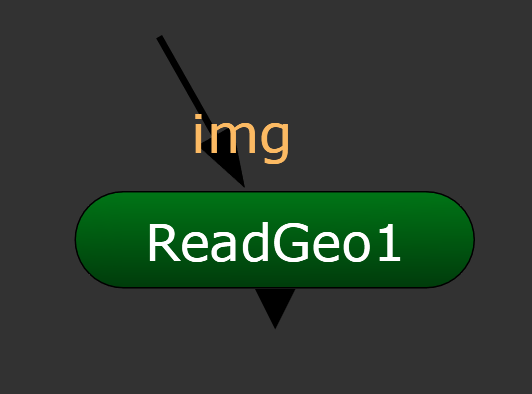
Input
img - Текстура, которая будет проецироваться на импортированную геометрию.
ReadGeo Tab
file
Введите путь к файлу и его имя или используйте значок папки, чтобы выбрать нужное местоположение.
При чтении файлов .abc и .usd, содержащих более одного объекта, отображается диалоговое окно загрузки графа сцены, позволяющее создавать отдельные узлы ReadGeo из родительских элементов в графе сцены.
Localization Policy
Задает поведение локального кэширования файлов. Копии файлов хранятся в указанной локальной папке для более быстрого доступа:
• on. — файлы кэшируются независимо от местоположения, пока не превышен лимит (ГБ).
• from auto-localize path — файлы кэшируются, если они находятся в каталоге, из которого выполняется автолокализация, пока не превышен лимит (ГБ).
• on demand — локализация исходных клипов выполняется только при их ручном обновлении.
• off. — файлы никогда не кэшируются независимо от местоположения.
Update
Если для этого узла ReadGeo установлен параметр «Localization Policy > on demand», нажмите «Update», чтобы вручную локализовать файлы из исходных файлов.
reload
Нажмите, чтобы перезагрузить геометрию с диска, при этом все изменения будут перезаписаны.
frame range
Задает начальный кадр и конечный кадр для диапазона кадров, отображаемого в окне просмотра, когда диапазон ползунка кадров установлен в положение «Ввод». Это можно использовать для отображения смещения, используемого в узле TimeOffset.
display
Настройте характеристики отображения объекта. Эти параметры не влияют на результат рендеринга сцены; они предназначены только для отображения в 3D-просмотрщике.
• off — скрывает 3D-геометрию объекта.
• wireframe — отображает только контуры геометрии объекта.
• solid — отображает всю геометрию сплошным цветом.
• solid+wireframe — отображает геометрию сплошным цветом с контурами геометрии объекта.
• textured— отображает только текстуру поверхности.
• textured+wireframe — отображает каркас плюс текстуру поверхности.
selectable
При включении этой функции вы можете делать выбор в окне просмотра как обычно. При отключении этой функции выбор или изменение точек становится невозможным.
render
Определяет способ отображения объекта. Этот параметр не зависит от выбора отображения, но имеет те же настройки. display
cast shadow
При включении этой функции объект может отбрасывать тени.
receive shadow
Если эта функция включена и к геометрии добавлен шейдер материала, объект может получать тени.
Transform Tab
file_menu
Выберите импорт или экспорт файла канала:
• Import chan file — импортируйте файл канала и преобразуйте объект в соответствии с данными преобразования, содержащимися в файле канала. Файлы каналов содержат набор декартовых координат для каждого кадра анимации в данном кадре. Вы можете создавать и экспортировать их с помощью Nuke или программного обеспечения для 3D-трекинга, такого как 3D-Equalizer, Maya или Boujou.
• Export chan file — экспортируйте параметры преобразования, которые вы применили к объекту, в виде файла канала. Это удобный способ обмена настройками между художниками.
snap_menu
• Match selection position — объект привязывается к новому положению в зависимости от выбранных точек.
• Match selection position, orientation — объект привязывается к новому положению и ориентации в зависимости от выбранных точек.
• Match selection position, orientation, size — объект привязывается к новому положению, ориентации и размеру в зависимости от выбранных точек.
transform order
Задает порядок операций масштабирования (S), вращения (R) и перемещения (T). Возможные комбинации операций: SRT, STR, RST, RTS, TSR, TRS.
rotation order
Задает порядок вращения. Возможные осевые комбинации: ZXY, XYZ, XZY, YXZ, YZX, ZXY, ZYX.
translate
Позволяет перемещать объект вдоль осей x, y и z. Вы также можете регулировать значения перемещения, перетаскивая объект в 3D-просмотрщике.
rotate
Позволяет вращать объект вокруг осей x, y и z. Вы можете регулировать значения вращения, удерживая клавишу Ctrl/Cmd и перетаскивая курсор в окне 3D-просмотра.
scale
Позволяет масштабировать объект по осям x, y и z.
uniform scale
Позволяет масштабировать объект одновременно по осям x, y и z.
skew
Позволяет искажать объект по осям x, y и z.
pivot
При изменении положения, масштаба, искажения и вращения 3D-объекта эти изменения происходят относительно его начальной точки или опорной точки. Элементы управления x, y и z опорной точки позволяют смещать её и перемещать в любое желаемое место — вы даже можете переместить её за пределы объекта. Последующие преобразования будут применяться относительно нового положения опорной точки.
Вы также можете удерживать клавишу Ctrl/Cmd+Alt и перетащить опорную точку в новое место в 3D-просмотрщике.
Local matrix
specify matrix
Включите эту опцию, чтобы указать значения матрицы для преобразуемого объекта в качестве альтернативы заданию значений преобразования, масштабирования, перекоса и опорной точки, указанных выше.
matrix
Матрица отображает значения из элементов управления преобразования, вращения, масштабирования, искажения и поворота объекта.
Установите флажок «specify matrix» и скопируйте или перетащите значения матрицы из другого объекта, чтобы применить эти значения, например, если вы хотите выровнять объекты в сцене.
ABC
Параметры ABC — эти элементы управления отображаются только в том случае, если вы импортировали файл .abc.
read on each frame
При включении этой функции ReadGeo, она встраивает преобразование каждого объекта в точки сетки и сохраняет анимацию.
Эту функцию следует включить для анимированных объектов.
sub frame
При включении этой функции объекты считываются в sub frame, которые могут использоваться для отображения размытия движения.
Совет: Отключите sub frame для более быстрого взаимодействия с пользовательским интерфейсом.
lock frame
Если параметр "read on each frame" отключен, объект считывается в этом кадре.
frame rate
Частота кадров (кадров в секунду), используемая для выборки анимации.
render points as
Определяет способ рендеринга точечных примитивов:
• point clouds — Рендеринг примитивов как облако точек Nuke.
• particles — Рендеринг примитивов как частицы Nuke.
use geometry colors
При включении этой функции атрибуты цвета геометрии, считанные из файлов .abc, применяются к геометрии Nuke.
Примечание: Отключение use geometry colors может привести к различиям в результатах рендеринга по сравнению с предыдущими версиями Nuke. В этом случае включите use geometry colors на панели свойств ReadGeo.
Scenegraph Tab
scene view
Отображает узлы сетки в сцене. Узлы облака точек не отображаются.
По умолчанию отображаются только сетки, импортированные в этот узел ReadGeo. Чтобы просмотреть все сетки, существующие в файле Alembic, включите view entire scenegraph.
Значки загрузки слева указывают состояние каждого элемента в списке:
• A gray dot — элемент не загружен в этот узел ReadGeo или скрыт.
• An orange bar — элемент загружен в этот узел ReadGeo и является дочерним элементом родительского элемента, расположенного выше в дереве. Этот значок становится серым, если вы выберете элемент в списке.
Щелкните Load, чтобы отобразить или скрыть выбранный элемент и его дочерние элементы.
view entire scenegraph
Если эта функция отключена, отображаются только сетки, импортированные в этот узел ReadGeo.
Если она включена, отображаются все сетки, существующие в файле Alembic. Это позволяет отображать или скрывать импортированные элементы, щелкая по значкам слева. Также можно выбрать или отменить выбор из контекстного меню, вызываемого правой кнопкой мыши.
Чтобы выбрать или отменить выбор нескольких элементов, нажмите Ctrl/Cmd или Shift, удерживая их нажатыми.
FBX
Параметры FBX — эти элементы управления отображаются только в том случае, если вы импортировали файл .fbx.
animation stack
Выберите нужный фрагмент из файла .fbx. FBX поддерживает несколько фрагментов в одном файле. Обычно один из фрагментов — это фрагмент по умолчанию без анимации.
node name
Узел сетки, который вы хотите импортировать из файла .fbx.
Узлы облака точек не отображаются в списке.
frame rate
Частота кадров (кадров в секунду), используемая для выборки кривых анимации. Чтобы использовать эту частоту вместо той, что определена в файле FBX, установите флажок «use frame rate».
use frame rate
Если эта функция включена, для выборки кривых анимации используется частота кадров, определенная выше.
Если эта функция отключена, для выборки кривых анимации используется частота кадров, определенная в файле .fbx.
object type
Выберите тип объекта:
• Mesh — импортируйте одну сетку или все сетки (или NURBS-кривые/поверхности, преобразованные в сетки) из файла .fbx.
• Point Cloud — импортируйте облако точек из файла .fbx.
all objects
При включении функции ReadGeo импортируются все сетки из файла .fbx, а не только одна. Это переопределяет выбранные вами параметры в поле "node name".
read on each frame
При включении этой функции ReadGeo, она встраивает преобразование каждого объекта в точки сетки и сохраняет анимацию.
Эту функцию следует включить для анимированных объектов.
read transform from file
При включении этой функции свойства преобразования импортируются из файла .fbx, и хотя вы можете просматривать их и использовать в выражениях, вы не можете их изменять. При каждой перезагрузке скрипта свойства преобразования считываются заново из файла .fbx, чтобы убедиться, что они соответствуют содержимому файла.
При отключении этой функции вы можете изменять свойства преобразования, импортированные из файла .fbx, с помощью элементов управления преобразованием, и ваши изменения сохраняются даже при перезагрузке скрипта.
Обратите внимание, что геометрические данные всегда считываются из файла FBX.
OBJ
Параметры OBJ — эти элементы управления отображаются только в том случае, если вы импортировали файл .obj.
update mode
Задает режим обновления для OBJ-геометрии:
• all — загружает все группы геометрии для каждого кадра.
• point-cloud — загружает только данные о точках и группах атрибутов точек для каждого кадра. Управление кадрами примитивов указывает, какой кадр в последовательности содержит данные групп атрибутов примитивов и вершин.
primitives frame
Если в режиме обновления выбран режим point-cloud, задается, какой кадр в последовательности содержит данные группы атрибутов примитива и вершины.
read texture w coord
При включении этой функции координаты w считываются вместе с координатами uv, если они присутствуют.
Совет: Иногда значения w содержат некорректные данные, поэтому вы можете отключить эту функцию и использовать значение 1.
USD
Параметры USD — эти элементы управления отображаются только в том случае, если вы импортировали файл с расширением .usd или .usda.
read on each frame
При включении функции ReadGeo преобразование каждого объекта записывается в точки сетки, сохраняя анимацию.
Примечание: для анимированных объектов следует включить read on each frame.
Scenegraph Tab
scene view
Отображает все элементы в файле, включая элементы, которые в настоящее время не поддерживаются, такие как камеры.
В столбце «Load» отображается состояние каждого элемента в файле:
Примечание: Элементы, выделенные серым цветом, в настоящее время не поддерживаются.
• A gray dot — элемент не загружен в этот узел ReadGeo или скрыт.
• An orange bar — элемент загружен в этот узел ReadGeo и является дочерним элементом родительского элемента, расположенного выше в дереве. Этот значок становится серым, если вы выберете элемент в списке.
• A broken orange bar — элемент загружен частично, это означает, что некоторые дочерние элементы элемента не загружены.
Вы можете отображать или скрывать импортированные элементы, щелкая по значкам в столбце «Load». Также вы можете выбрать или отменить выбор из контекстного меню, вызываемого правой кнопкой мыши.
В столбце «Type» отображается информация о содержимом файла, например, сетки и камеры.
Примечание: По умолчанию отображаются только элементы, импортированные в этот узел ReadGeo. Чтобы просмотреть все элементы, существующие в файле USD, включите view entire scenegraph.
view entire scenegraph
Если эта функция отключена, отображаются только элементы, импортированные в этот узел ReadGeo.
Если она включена, отображаются все сетки, существующие в файле USD. Это позволяет отображать или скрывать импортированные элементы, щелкая по значкам слева. Также можно выбрать или отменить выбор из контекстного меню, вызываемого правой кнопкой мыши.
Чтобы выбрать или отменить выбор нескольких элементов, нажмите Ctrl/Cmd или Shift, удерживая их нажатыми.