Nodes in Nuke Anaglyph
Если вы работаете над стереоскопическим или многоракурсным проектом, вы можете использовать этот узел для преобразования входного изображения в анаглифное. По умолчанию левый входной сигнал фильтруется для удаления синего и зеленого цветов, а правый — для удаления красного.
Анаглифные изображения создают 3D-эффект при просмотре в двухцветных анаглифных очках.
См. также MixViews и SideBySide.
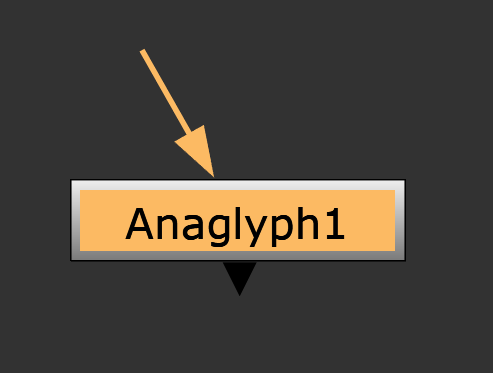
Input
Изображение, которое вы хотите преобразовать в анаглифное. Этот входной файл должен содержать как минимум два изображения: одно для левого глаза, другое для правого:
• Если ваш входной файл имеет расширение .exr, он может уже содержать оба изображения. Это связано с тем, что файлы .exr поддерживают несколько изображений в одном файле.
• Для любых других типов файлов вам потребуются отдельные файлы для левого и правого глаз. Вы можете объединить эти файлы в один входной файл с помощью узла JoinViews.
Anaglyph Tab
views
Изображения, которые следует использовать для левого и правого глаза.
amtcolor
По умолчанию Anaglyph преобразует входные изображения в изображения в оттенках серого. Чтобы добавить цвет к изображениям, выберите здесь значение от 0 (оттенки серого) до 1 (цветное).
Примечание: Если изображения содержат области, очень красные, зеленые или синие, добавление большего количества цвета может не дать наилучших результатов.
(right=red)
При включении этой функции цвета инвертируются, так что красный канал используется с правого входа, а синий и зеленый каналы — с левого.
horizontal offset
Задает положение изображений относительно экрана при просмотре в анаглифных очках. Чтобы изображения отображались перед экраном, обычно вводится отрицательное значение. Чтобы изображения отображались дальше, обычно вводится положительное значение. (Это не относится к случаю, когда вы поменяли местами левое и правое изображения.)