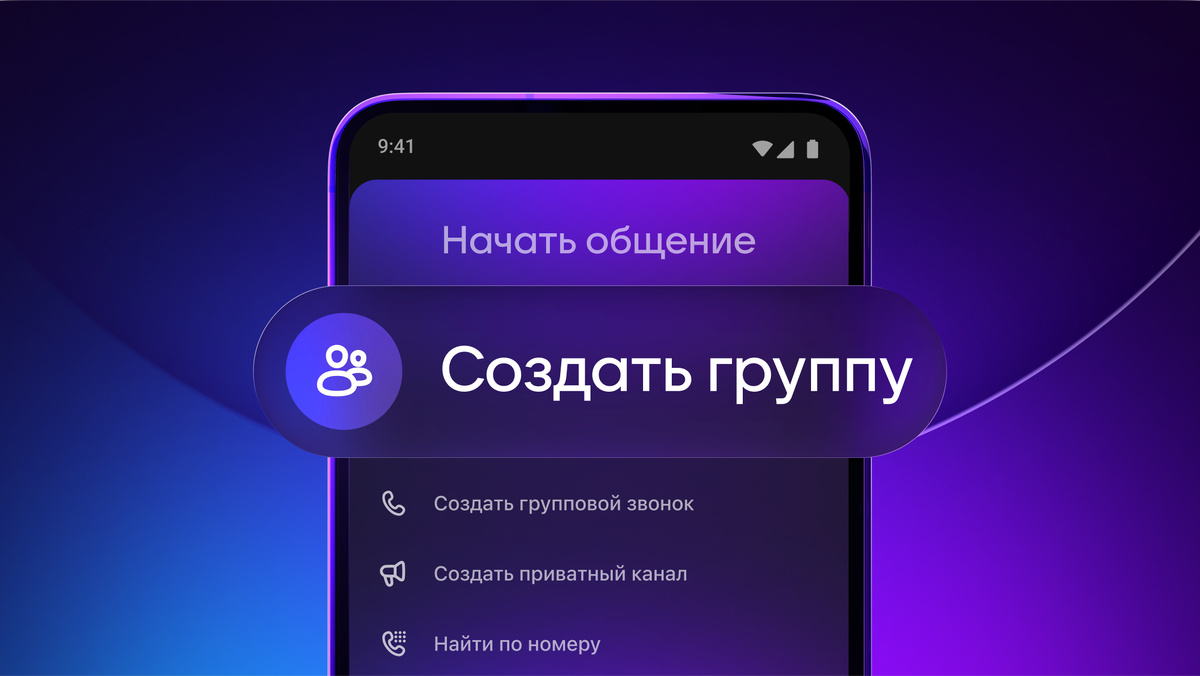
Групповой чат — один из самых удобных способов объединить людей вокруг общей темы: собрать коллег для рабочих обсуждений или друзей для планирования совместного досуга. Мессенджер MAX хорошо подходит для активной групповой переписки: в нём можно отправлять файлы до 4 ГБ, проводить звонки без ограничений по длительности и числу участников, а сами чаты удобно сортировать по папкам.
Просто установите приложение с официального сайта или из магазина приложений и следуйте инструкции.
Пошаговая инструкция: как создать групповой чат в MAX
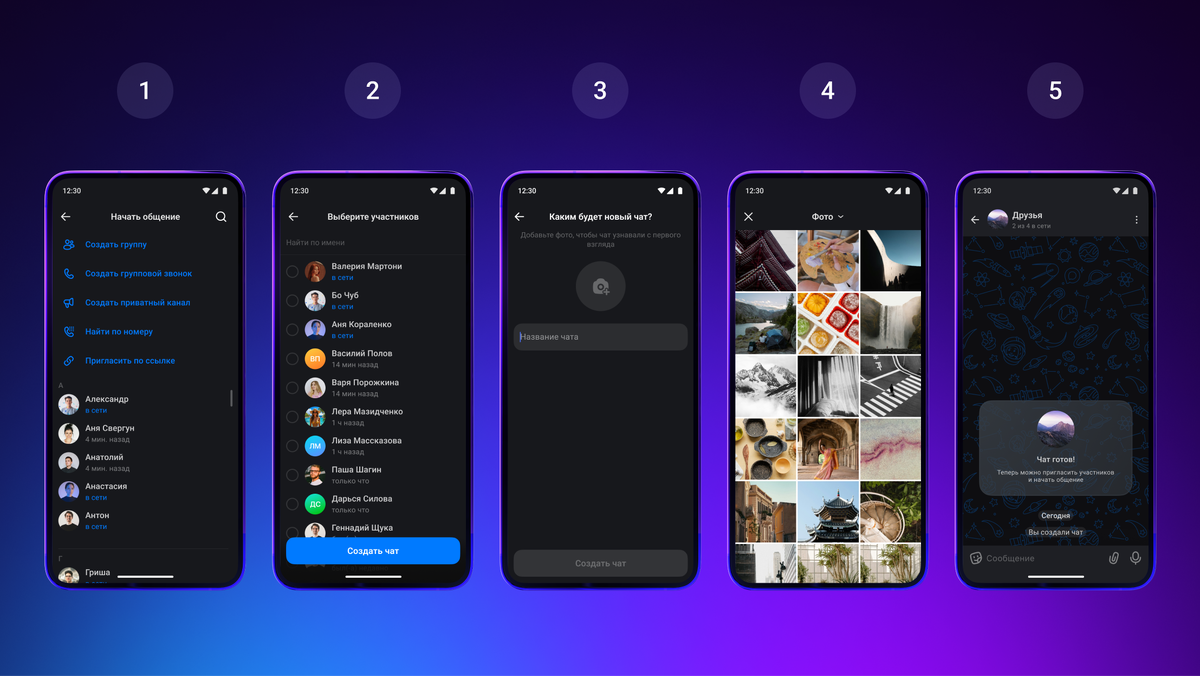
Создание группового чата имеет простой алгоритм и занимает считанные секунды.
- Откройте приложение MAX. В разделе «Чаты» нажмите на значок «+» в правом верхнем углу экрана. На экране появится меню с вариантами действий.
- Выберите формат «Групповой чат». В открывшемся меню нажмите «Создать групповой чат».
- Добавьте участников. На следующем экране появится список ваших контактов. Отметьте тех, кого хотите включить в чат, и нажмите «Продолжить» (на мобильных устройствах) или «Далее» (в десктопной или браузерной версии). Этот шаг можно пропустить и добавить участников позже.
- Подтвердите создание чата. Укажите название беседы, при желании загрузите фото, затем нажмите «Создать чат». Групповой чат появится в вашем списке и будет доступен всем добавленным участникам.
Настройка группового чата после создания
Сразу после создания чата можно отредактировать базовые настройки — так участникам будет понятнее, что это за беседа и для чего она создана.
- Название и аватар. Название — это первое, что видят участники. Выбирайте чёткое и понятное: «Отдел маркетинга», «Группа по йоге», «Семья». Фото или аватар помогут визуально отличить этот чат от других. Изменить название и фото может владелец чата или администратор: для этого нужно нажать на название беседы вверху экрана, затем выбрать иконку редактирования в правом верхнем углу.
- Описание чата. В настройках можно добавить краткое описание — несколько слов о теме и правилах общения. Это особенно полезно для рабочих или тематических групп, куда периодически вступают новые люди.
- Уведомления. По умолчанию уведомления из всех чатов включены. Если переписка активная и вы не хотите получать оповещения постоянно, их можно отключить на определённое время: от одного часа до бессрочно. Для этого нажмите и удерживайте нужный чат в списке, затем выберите «Отключить уведомления».
Как пригласить участников в групповой чат MAX
Когда чат уже создан, новых участников можно добавить двумя способами:
- Добавить из контактов. Откройте чат, нажмите на его название вверху экрана и выберите «Добавить участников». Из появившегося списка отметьте нужных людей и подтвердите добавление. Это самый быстрый вариант, если человек уже есть в вашей телефонной книге и зарегистрирован в MAX.
- Пригласить по ссылке. Если нужного человека нет в ваших контактах, воспользуйтесь кнопкой «Ссылка на чат» — она находится рядом с кнопкой «Добавить участников». Скопируйте ссылку и отправьте её любым удобным способом: в МАХ, другом приложении, по почте или через СМС. Перейдя по ссылке, человек сможет вступить в беседу самостоятельно.
Когда все собраны в чате, не спешите сразу переходить к делу. Напишите приветственное сообщение: кратко объясните цель чата и предложите каждому представиться. Это снижает барьер для тех, кто обычно не решается написать первым. Хорошее начало — залог живой переписки.
Функциональности переписки в MAX: как сделать общение ярким и эмоциональным
Текстовые сообщения — это удобно, но иногда хочется передать эмоцию быстрее и точнее. В MAX для этого есть несколько инструментов.
- Реакции на сообщения. В MAX можно отреагировать на сообщение без лишних слов. Поставить реакцию очень просто: нажмите на сообщение и выберите подходящий эмодзи из появившейся панели. Набор эмодзи в MAX разнообразный, так что для каждой ситуации найдётся подходящий отклик: поддержка, смех, удивление или согласие. Если другие участники уже поставили реакцию, можно присоединиться к ним одним нажатием — счётчик рядом с эмодзи увеличится.
- Голосовые сообщения. Удобный способ развёрнуто донести мысль, передать эмоции и детали. Для записи голосового сообщения нажмите и удерживайте иконку микрофона рядом с полем ввода, для отправки — просто отпустите палец. Доступен режим «свободные руки»: удерживая иконку микрофона, смахните вверх. Запись продолжится, пока вы не нажмете на стрелку отправки или кнопку «Отмена». Также отменить отправку сообщения можно свайпом влево.
- Видеокружки. Это короткие видеосообщения длиной до 60 секунд. Формат живого разговора: собеседник увидит ваше лицо, услышит голос и интонацию. Чтобы записать кружок, нажмите на иконку камеры рядом с полем для ввода сообщения и проведите пальцем вверх. Запись можно останавливать и возобновлять, а перед отправкой — пересмотреть. Во время записи доступны эффект приближения и режим фронтальной подсветки.
- Стикеры. Они отлично передают настроение и юмор, делают общение неформальным. В MAX доступны анимированные 3D-стикерпаки, в том числе созданные совместно с «Союзмультфильмом»: например, подборка с Пятачком из «Винни Пуха» включает 20 анимированных изображений, каждое из которых привязано к определённому эмодзи. Стикеры хорошо работают там, где слова кажутся слишком формальными, а просто реакции — недостаточно.
- Отложенные сообщения. Можно просто написать текст, вложить файл, зажать кнопку отправки и выбрать время. Сообщение отправится получателю в запланированный срок.
Заключение
Групповой чат в MAX можно создать за несколько шагов: добавьте участников, придумайте название, отправьте первое сообщение. Попробуйте прямо сейчас: скачайте приложение с официального сайта или установите из вашего магазина мобильных приложений. Возможно, именно сегодня стоит собрать в одном чате тех, с кем давно хотелось договориться о встрече, обсудить проект или просто поговорить.
Расскажите своим друзьям и родственникам о мессенджере МАХ и пригласите их присоединиться, чтобы уже сейчас общаться без ограничений в групповых чатах, а также по аудио- или видеосвязи.