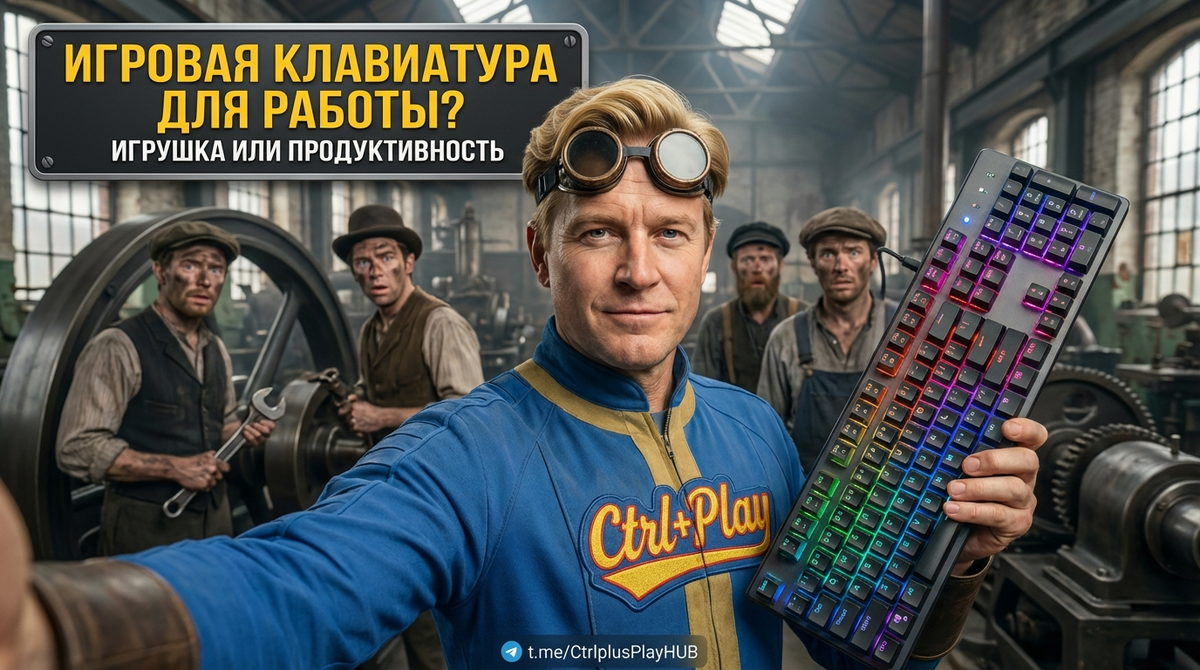
Самый частый сценарий такой: вечером ты «на пять минут» запускаешь игру, руки ложатся на клавиатуру, пальцы попадают в нужные клавиши без поиска, всё щёлкает уверенно и быстро. А утром садишься работать за ноутбук и внезапно начинаешь промахиваться по Backspace, путать слэши, ловить задержки, и вообще ощущение, что печатаешь в перчатках. В этот момент и появляется мысль, от которой обычно отмахиваются как от каприза: а что, если та самая игровая клавиатура не только про победы в матчах, но и про нормальную рабочую скорость?
Снаружи это выглядит как «купил подсветку, чтобы писать письма», но внутри всё чуть интереснее. У игровых моделей другой подход к отклику, к ощущениям, к ресурсу, и часто к настройке. Ирония в том, что многие покупают их ради игр, а остаются ради работы: потому что мозг любит предсказуемость, пальцы любят стабильность, а дедлайны не любят, когда ты в третий раз за минуту жмёшь не ту клавишу и стираешь полабзаца. Игровая клавиатура может оказаться не игрушкой, а чем-то вроде «инструмента без истерик», если подойти к ней с умом, а не только с желанием, чтобы всё светилось.
После чтения ты сможешь трезво оценить плюсы игровой клавиатуры именно для рабочих задач, понять, какие фишки реально ускоряют рутину, и как настроить игровую клавиатуру так, чтобы она не мешала, а помогала. Заодно разберёмся, когда «геймерская» модель делает хуже, как не залипнуть в бесконечной кастомизации и что делать, если ты работаешь не только за ПК, но и с телефоном или планшетом.
Когда «игровая» становится «рабочей»
Отклик и точность: не только для шутеров
Игровые клавиатуры любят за скорость отклика и точность срабатывания. В играх это понятно: лишняя задержка и ты уже смотришь на экран возрождения. Но в работе тоже есть свой «тайминг»: быстрые правки в коде, набор заметок на созвоне, ответы в чатиках, горячие клавиши в редакторах. Часто у игровых моделей время отклика заявляют меньше 1 миллисекунды, и на уровне ощущений это выражается в простом: нажал и сразу получил действие, без странной вязкости. Типичная ошибка тут в том, что человек ждёт магии в скорости печати, а магия не в том, что ты станешь печатать в два раза быстрее, а в том, что станет меньше мелких «сбоев»: меньше двойных нажатий, меньше промахов, меньше нервного возвращения курсора. Признак, что всё работает как надо, простой и почти бытовой: ты перестаёшь замечать клавиатуру, как будто её нет, есть только текст и мысль.
Механика: тактильность, ресурс и спокойная голова
Механические переключатели многим заходят именно в работе. Они дают тактильную обратную связь, пальцы лучше понимают, что нажатие случилось, и это снижает «молотилово» по клавишам. Плюс ресурс: у механики часто указывают до 50 миллионов нажатий, и это полезно не тем, кто считает клики, а тем, кто не хочет через год снова выбирать новую клавиатуру и привыкать заново. Частая проблема новичка: берут самые громкие переключатели, радуются щелчкам ровно один вечер, а потом коллеги по созвонам начинают ненавидеть микрофон. Тут спасает здравый смысл: для работы обычно комфортнее более тихие варианты или хотя бы адекватные колпачки и коврик под клавиатуру. Мини-кейс из жизни: знакомый аналитик пересел на механику после того, как на мембранке начал уставать кистями к обеду. Сначала думал, что это «психология», но через неделю заметил, что к концу дня меньше злится на опечатки и реже делает паузы, чтобы «размять пальцы». Не чудо, просто меньше микростресса.
Макросы и программируемые клавиши: ускоряем рутину без героизма
Вот где реально прячется практический смысл, так это в программируемых клавишах и макросах. Повторяющиеся действия в работе есть у всех: шаблонные ответы, вставка часто используемых фраз, куски кода, команды в терминале, переключение окон, управление записью экрана. Игровая клавиатура позволяет это повесить на отдельные кнопки или комбинации, и тогда рутина начинает занимать меньше внимания. Ошибка здесь классическая: люди пытаются автоматизировать вообще всё, тратят вечер на настройку, потом забывают, что куда назначили. Лучше начать с двух-трёх вещей, которые бесят каждый день, и проверить, что ты реально ими пользуешься. Признак нормальной настройки: ты не помнишь макрос «в голове», но рука сама находит нужную клавишу. Мини-кейс: небольшая команда контентщиков настроила макросы на стандартные блоки текста и теги в редакторе, и вместо постоянного копипаста появилось ощущение, что «работа не заедает». Времени они не мерили секундомером, просто стало меньше раздражения и меньше ошибок в одинаковых фрагментах, а это уже результат.
Эргономика: когда запястья перестают просить пощады
Часть игровых моделей неожиданно хороша именно посадкой: нормальный угол, подставка под запястья, более устойчивый корпус, который не ездит по столу. Это не «лечит осанку», но снижает усталость при длинных сессиях, будь то монтаж, таблицы или бесконечные вкладки в браузере. Люди часто думают, что эргономика это что-то из мира дорогих офисных кресел, а клавиатура просто «набор кнопок». А потом внезапно понимают, что от неудобного наклона кисти немеют быстрее, чем от самой работы. Рабочий признак, что модель тебе подходит: через пару часов ты не начинаешь перекладывать руки, искать «позу попроще» и теребить запястья. Если хочется, чтобы всё было идеально, лучше не гнаться за агрессивным дизайном, а смотреть на форму и на то, как реально лежат руки. Красивый пластик продуктивность не увеличивает, увы.
Если хочется больше таких разборов по железу, софту и привычкам без фанатизма, можно заглянуть в мой Telegram: там иногда показываю реальные настройки, удачные раскладки и мелкие находки, которые экономят нервы.
https://t.me/+mfSC6yDpZeUxYjBi
Беспровод, мультидевайс и работа «между экранами»
Современные игровые клавиатуры всё чаще умеют беспроводное подключение, а некоторые ещё и держат связь сразу с несколькими устройствами. Для тех, кто живёт в режиме «ПК для работы, ноут для поездок, телефон для мессенджеров, планшет для чтения», это неожиданно удобная штука. Тут всплывает частый вопрос: как настроить игровую клавиатуру, чтобы переключение было не цирком с переподключениями. В идеале у модели есть отдельные профили или быстрые комбинации для смены устройства, и тогда ты реально одним движением перескакиваешь между компьютером и, скажем, планшетом. Мини-кейс: разработчик, который постоянно отвечает в рабочих чатах с телефона, подключил клавиатуру по Bluetooth и стал писать длинные ответы нормально, а не большими пальцами. По его словам, главное было не «скорость», а то, что сообщения стали точнее и короче по времени на правки, потому что автозамена на телефоне перестала вмешиваться в термины и команды.
Настройки: чтобы «игровой режим» не мешал жить
Почти у каждой такой клавиатуры есть фирменная утилита или хотя бы базовые комбинации для режимов, и тут важно понять, как настроить игровой режим на клавиатуре так, чтобы он не ломал рабочие привычки. Игровой режим обычно блокирует Win-клавишу и иногда отключает лишние сочетания, чтобы ты случайно не свернул игру. На работе это может внезапно стать проблемой: ты жмёшь Win+… по привычке, а ничего не происходит, и ты думаешь, что система зависла. Лучше один раз проверить, что именно блокируется, и сделать отдельный профиль «Работа», где Win и нужные хоткеи живы. Если клавиатура с макросами, логика такая же: профиль для игр, профиль для работы, и не смешивать их в одну кашу, иначе вобще забудешь, где что. Хорошая настройка ощущается скучно: ничего не удивляет, ничего не мешает, всё просто работает.
Как настроить игровую клавиатуру для телефона и планшета без боли
Отдельная тема, которая сейчас всплывает чаще, чем кажется: как настроить игровую клавиатуру для телефона, и как настроить клавиатуру на планшет игровую, если ты хочешь печатать большие тексты или работать с документами на ходу. Тут обычно три подводных момента: раскладка, сочетания клавиш и задержки при Bluetooth. С раскладкой всё банально: на телефоне и планшете могут быть свои переключатели языка, и иногда удобнее оставить смену языка на устройстве, а на клавиатуре не трогать экзотические комбинации. С сочетаниями сложнее: часть хоткеев, привычных на Windows, на Android или iPadOS не сработает так же, и это нормально, просто нужно пару дней, чтобы мозг перестал ждать невозможного. А задержки решаются выбором режима подключения и тем, чтобы клавиатура не была «в полусне» из-за энергосбережения. Признак, что всё настроено нормально: ты можешь открыть заметки на планшете, быстро набрать страницу текста, и тебя не бесит ни переключение языков, ни странные залипания, ни внезапные пропуски символов.
Подводные камни
Самый неприятный сценарий: ты купил игровую клавиатуру, а работать стало сложнее. Часто причина в том, что человек не учитывает звук и ход клавиш. Громкая механика плюс чувствительный микрофон на созвонах быстро превращаются в комедию, где смеются не все. Ещё бывает, что берут слишком «чувствительные» переключатели, и пальцы начинают ловить случайные нажатия, особенно если ты привык держать руки на клавишах тяжело. Понять это легко: ошибок стало больше, ты чаще стираешь и поправляешь, а скорость набора не радует, хотя вроде «всё геймерское». Лечится это либо привыканием, либо выбором другой модели, либо банально настройкой силы нажатия, если она поддерживается, но последняя опция редкая.
Вторая яма это настройка ради настройки. Когда читаешь про макросы и профили, кажется, что сейчас ты соберёшь себе «пульт управления жизнью». Потом проходит три часа, у тебя пять слоёв назначений, подсветка мигает как новогодняя гирлянда, а на деле ты забыл, где у тебя точка с запятой, потому что она теперь «на удобной клавише». Тут помогает простое правило: рабочая раскладка должна быть скучной, а подсветка, если нужна, должна подсвечивать смысл, а не настроение. Если хочется ковыряться, ковыряйся, но не в те дни, когда горит проект.
Третья проблема про совместимость и привычки. Некоторые фирменные утилиты ведут себя капризно, особенно если ты скачал не ту версию или у тебя в системе уже есть другой софт для периферии. А ещё есть банальная вещь: ты привыкаешь к одному профилю, потом садишься за другой компьютер или ноутбук, и всё, руки теряются. Если работаешь на нескольких устройствах, лучше заранее решить, где у тебя «эталонная» конфигурация, и держать её максимально простой, без редких сочетаний. Признак, что ты не переусложнил: ты можешь сесть за любой свой девайс и за две минуты войти в ритм, без матерных комментариев в сторону клавиатуры.
FAQ
Вопрос: Реальны ли плюсы игровой клавиатуры для работы, если я не геймер?
Ответ: Да, если тебе важны тактильность, стабильность и быстрые горячие клавиши. Даже без игр ощущаются более предсказуемые нажатия, ресурс механики и удобство макросов, но только если не перегнуть с настройками.
Вопрос: Как настроить игровую клавиатуру, чтобы она ускоряла работу, а не отвлекала?
Ответ: Начни с одного профиля «Работа», отключи всё лишнее (агрессивные эффекты подсветки, спорные переназначения), добавь 2–3 макроса на реальные ежедневные действия и пару недель не трогай остальное. Если через это время рука сама жмёт нужное, ты попал.
Вопрос: Как настроить игровой режим на клавиатуре, если он ломает хоткеи Windows?
Ответ: Проверь, что именно блокирует игровой режим: чаще всего Win-клавишу и некоторые сочетания. Создай отдельный профиль для работы, где Win включён, а «игровой режим» либо выключен, либо настроен мягче, если клавиатура это позволяет.
Вопрос: Как настроить игровую клавиатуру для телефона по Bluetooth?
Ответ: Переведи клавиатуру в режим Bluetooth, спарь с телефоном в настройках, затем проверь смену языка и поведение горячих клавиш. Если есть задержка, отключи агрессивное энергосбережение для Bluetooth на телефоне и проверь, не уходит ли клавиатура в сон слишком быстро.
Вопрос: Как настроить клавиатуру на планшет игровую, чтобы нормально печатать длинные тексты?
Ответ: Важно добиться стабильного соединения и предсказуемой смены раскладки. Обычно удобнее переключать язык средствами планшета, а на клавиатуре оставить стандарт. После этого протестируй набор в заметках или редакторе: если нет пропусков и «залипаний», можно переносить работу.
Вопрос: Механическая клавиатура обязательно громкая?
Ответ: Нет, громкость зависит от типа переключателей, колпачков и поверхности стола. Даже «тихую» механику можно сделать громкой на пустом столе, и наоборот, умеренную по звуку можно приглушить ковриком и нормальной подставкой.
Вопрос: Есть ли смысл переплачивать за беспроводную игровую клавиатуру для работы?
Ответ: Есть, если ты ценишь чистый стол, работаешь на нескольких устройствах или часто переключаешься между ПК и мобильными девайсами. Если же клавиатура всегда стоит на одном месте и кабель не мешает, проводная версия будет проще и предсказуемее.