
Nodes in Nuke Cube
Узел Cube создает регулируемый куб в трехмерной сцене. Вы можете наложить текстуру на куб, подключив изображение к входному параметру img.
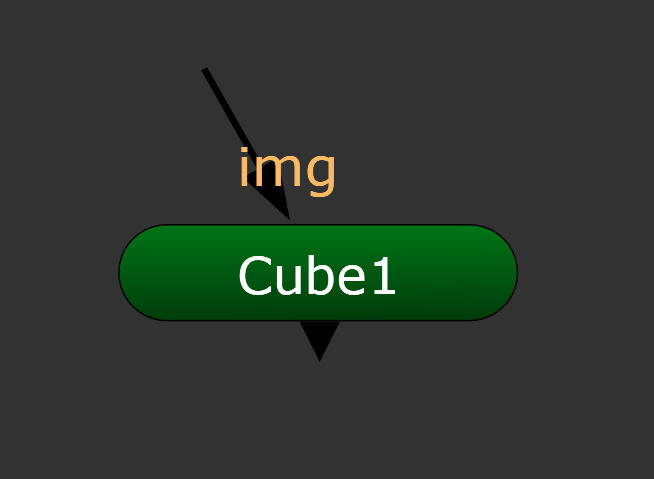
Input
img - Текстура, которую вы хотите наложить на объект.
Cube Tab
display
Настраивает характеристики отображения 3D-объекта. Эти параметры не влияют на результат рендеринга сцены; они предназначены только для отображения в 3D-просмотрщике.
• off — скрывает 3D-геометрический объект.
• wireframe — отображает только контуры геометрии объекта.
• solid — отображает всю геометрию сплошным цветом.
• solid+wireframe — отображает геометрию сплошным цветом с контурами геометрии объекта.
• textured — отображает только текстуру поверхности.
• textured+wireframe — отображает каркас плюс текстуру поверхности.
selectable
При включении этой функции вы можете делать выбор в окне просмотра как обычно. При отключении этой функции выбор или изменение точек становится невозможным.
render
Определяет способ отображения объекта. Этот параметр не зависит от выбора отображения, но имеет те же настройки.
cast shadows
При включении этой функции кубический объект может отбрасывать тени.
receive shadows
При включении этой функции и добавлении шейдера материала, объект куба может отбрасывать тени от других объектов.
frame range
Задает начальный кадр и конечный кадр для диапазона кадров, отображаемого в окне просмотра, когда для диапазона временной шкалы установлено значение «Input». Это можно использовать для отображения смещения, используемого в узле TimeOffset.
rows/columns
rows - Задает количество строк на каждой грани объекта. Максимальное значение — 512, но высокие значения могут привести к нестабильности.
columns - Задает количество столбцов на каждой грани объекта. Максимальное значение — 512, но высокие значения могут привести к нестабильности.
separate faces
При включении этой опции вершины, описывающие отдельные грани куба, не обмениваются информацией об UV-координатах.
Отключите этот параметр, если хотите гарантировать, что ребра соединенных граней будут иметь общие вершины.
cube
Задает размеры куба (с точки зрения положительной оси Z):
• x - управляет левой гранью по оси X.
• y - управляет нижней гранью по оси Y.
• n - управляет задней гранью по оси Z.
• r - управляет правой гранью по оси X.
• t - управляет верхней гранью по оси Y.
• f - управляет передней гранью по оси Z.
file_menu
Выберите импорт или экспорт файла канала:
• Import chan file — импортируйте файл канала и преобразуйте объект в соответствии с данными преобразования, содержащимися в файле канала. Файлы каналов содержат набор декартовых координат для каждого кадра анимации в данном кадре. Вы можете создавать и экспортировать их с помощью Nuke или программного обеспечения для 3D-трекинга, такого как 3D-Equalizer, Maya или Boujou.
• Export chan file — экспортируйте параметры преобразования, которые вы применили к объекту, в виде файла канала. Это удобный способ обмена настройками между художниками.
snap_menu
• Match selection position — объект привязывается к новому положению в зависимости от выбранных точек.
• Match selection position, orientation — объект привязывается к новому положению и ориентации в зависимости от выбранных точек.
• Match selection position, orientation, size — объект привязывается к новому положению, ориентации и размеру в зависимости от выбранных точек.
transform order
Задает порядок операций масштабирования (S), вращения (R) и перемещения (T). Возможные комбинации операций: SRT, STR, RST, RTS, TSR, TRS.
rotation order
Задает порядок вращения. Возможные осевые комбинации: ZXY, XYZ, XZY, YXZ, YZX, ZXY, ZYX.
translate
Позволяет перемещать объект вдоль осей x, y и z. Вы также можете регулировать значения перемещения, щелкая и перетаскивая объект в 3D-просмотрщике.
rotate
Позволяет вращать объект вокруг осей x, y и z. Значения поворота можно регулировать, удерживая клавишу Ctrl/Cmd и перетаскивая курсор в окне 3D-просмотра.
scale
Позволяет масштабировать объект по осям x, y и z.
uniform scale
Позволяет масштабировать объект одновременно по осям x, y и z.
skew
Позволяет искажать объект по осям x, y и z.
pivot
При изменении положения, масштаба, искажения и вращения 3D-объекта эти изменения происходят относительно его начальной точки или опорной точки. Элементы управления x, y и z опорной точки позволяют смещать её и перемещать в любое желаемое место — вы даже можете переместить её за пределы объекта. Последующие преобразования будут применяться относительно нового положения опорной точки.
Вы также можете удерживать клавишу Ctrl/Cmd+Alt и перетащить опорную точку в новое место в 3D-просмотрщике.
Local Matrix
specify matrix
Включите этот элемент управления, чтобы задать значения матрицы для преобразуемого объекта в качестве альтернативы заданию значений преобразования, масштабирования, перекоса и опорной точки, указанных выше.
matrix
Матрица отображает значения из элементов управления преобразования, вращения, масштабирования, искажения и поворота объекта.
Установите флажок «specify matrix» и скопируйте или перетащите значения матрицы из другого объекта, чтобы применить эти значения, например, если вы хотите выровнять объекты в сцене.